
教學/文字與標註
在多張 AutoCAD 圖面中批次尋找取代文字(不需 LISP)
 使用 TextSync 製作
更新於 September 26, 2026
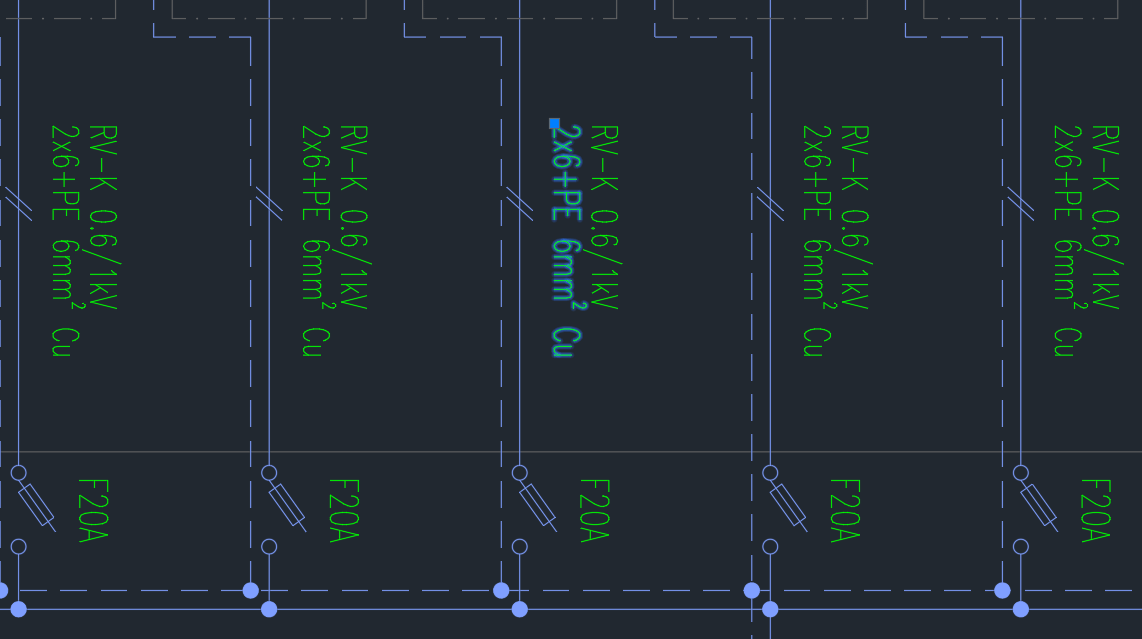
某個料號被取代了,客戶改了名稱,一條標準說明換了措辭 —— 舊的寫法散落在整套圖面的每一張上。AutoCAD 的 FIND 只能處理目前開啟的圖面,所以這種修改意味著逐一開檔、取代、儲存、關閉。
常見的替代做法是用 LISP,例如 Lee Mac 的 Batch Find & Replace。它能完成工作,但你只能設好搜尋字串然後讓它執行:事先沒有一份所有相符項目的清單可以檢視,取代錯了能退回的,只有你自己做的備份。
本教學使用 TextSync,把一批圖面中的所有單行文字與多行文字匯出到同一個 Excel 工作表,在那裡用 Excel 內建的尋找與取代完成取代 —— 每個相符項目都看得見,還能依圖面、圖層或文字類型篩選 —— 然後只把實際變更過的文字寫回。
1. 把所有文字匯出到 Excel
開啟 TextSync 的 Text → Excel 分頁,加入圖面 —— 手動挑選用 Add Files…,整個專案資料夾用 Add Folder… —— 然後點選 Export to Excel。
模型空間與所有配置中的每一個 DBText 與 MText 都會成為同一個活頁簿中的一列,涵蓋所有圖面。
2. 縮小到要修改的列
活頁簿的 Text 工作表每筆文字佔一列,Text 欄旁邊是它所在的圖面(_File)、類型(_Kind:DBText 或 MText)、空間與圖層。這些識別欄是鎖定的,不會被誤改,但篩選與排序照常可用。
用篩選箭頭限定取代範圍:只看某一棟樓的圖面、只看說明圖層上的註解、只看 MText。下一步只會在仍然可見的列裡取代。
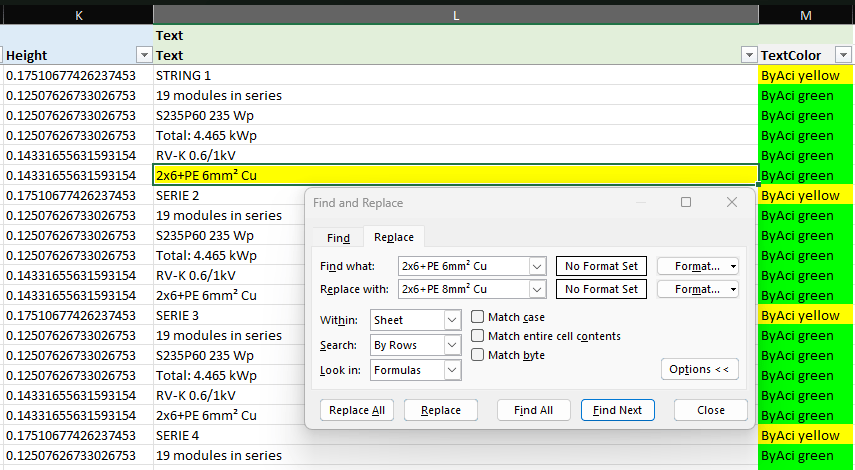
3. 用 Excel 的尋找與取代完成取代
點選第一個 Text 儲存格,按 Ctrl+Shift+Down 選到最後一列,再按 Alt+; 只保留可見儲存格 —— 被篩選隱藏的列就不在選取範圍內了。然後按 Ctrl+H。
在選項裡,大小寫有差別時勾選「大小寫須相符」,這樣取代 PUMP 時不會順帶改掉 Pump 或 pumping;整筆文字必須與搜尋字詞完全一致時勾選「儲存格內容須完全相符」—— 對位號與短標籤很有用。「全部取代」會告訴你一共取代了幾處。
Excel 會把「尋找目標」裡的 * 與 ? 當成萬用字元。要尋找字面上的星號或問號,在前面加一個波浪號:~* 或 ~?。
Text 欄設定成文字格式,取代結果會原樣寫入 —— Excel 不會把 1/2 變成日期,也不會把 007 變成 7。完成後儲存活頁簿。
4. 只寫回變更過的內容
切換到 Excel → Text 分頁,選擇活頁簿並確認 DWG 資料夾。TextSync 依檔名把每一列對應到圖面、依控制碼對應到文字,所以對表格排序或篩選都不會把值寫到錯誤的位置。
只有與圖面中不同的文字才會被寫入,其餘列全部略過,沒有任何變更的圖面根本不會被儲存。MText 中只修改被取代的字元,周圍的粗體字、顏色與字型變化都保持原樣。如果某處取代跨越了格式分界 —— 例如一個字一半是粗體 —— 這一個 MText 會改為以純文字重寫。
由欄位驅動的文字(例如日期或圖號)永遠不會被覆寫:這些列會回報為失敗,欄位保持完好。
保持 Automatic backup 勾選,點選 Write Back。Write-Back Report 依圖面列出成功與失敗的數量,如果取代有誤,Rollback All 會把每個檔案從備份中還原。