
教學/塊屬性
在多張圖面中用新圖塊取代舊圖塊 — 一次換掉每張 DWG 裡的標題欄、Logo 或符號
 使用 BlockCopy 製作
更新於 September 29, 2026
公司換了新的標題欄、新的 Logo,或是某個標準符號出了新版本 — 專案裡的每張圖面都要把舊的換掉。在一張圖裡這很簡單;到了五十張圖,就成了大家總在論壇上求人寫指令碼的苦差事:開啟檔案,在舊圖塊的位置插入新圖塊,手動把屬性值抄過去,刪掉舊圖塊,存檔,再重複。
AutoCAD 內建的工具做不到。重新定義圖塊(用同名 BLOCK,或帶 Redefine 選項的 INSERT)只在新圖塊與舊圖塊同名時有效,而且只作用於目前開啟的那張圖;重新命名合併不了兩個不同的圖塊;把新圖塊貼到舊圖塊上,舊圖塊帶著的值又會遺失。
本指南用 BlockCopy 的 Upgrade Version 在一批圖面裡把一個圖塊換成另一個:每個舊參考都原地取代,保留位置、旋轉、比例和圖層,屬性值轉移到新圖塊上。範例在九張圖面裡把 TITLEBLOCK 換成 TITLEBLOCK_V2;免費版每批最多處理 10 張圖面。
1. 把新圖塊放進一張來源圖面
2. 選擇新圖塊、舊圖塊和圖面
3. 升級
按一下 Upgrade Now。這裡沒有預覽步驟,所以備份就是你的保險。對每張圖面,BlockCopy 把舊圖塊的每個參考換成新圖塊並存檔;清單逐張顯示結果,例如 Replaced 1 instance(s) of TITLEBLOCK with TITLEBLOCK_V2。
每個新參考的屬性按新定義的配置擺放,並填入舊值,所以被人手動挪過的屬性會回到定義裡的位置。如果圖塊名稱不變、想保留手動擺放的屬性,請改用 Sync Update。
某張圖面失敗時,其餘的繼續處理。開啟某張圖面的 Details,可以看到它的備份位置;Rollback to this backup 會把這一張還原成原樣,Restore Backup… 則可以還原任一次執行的任何圖面,即使 BlockCopy 已經關閉。
4. 確認沒有遺失東西
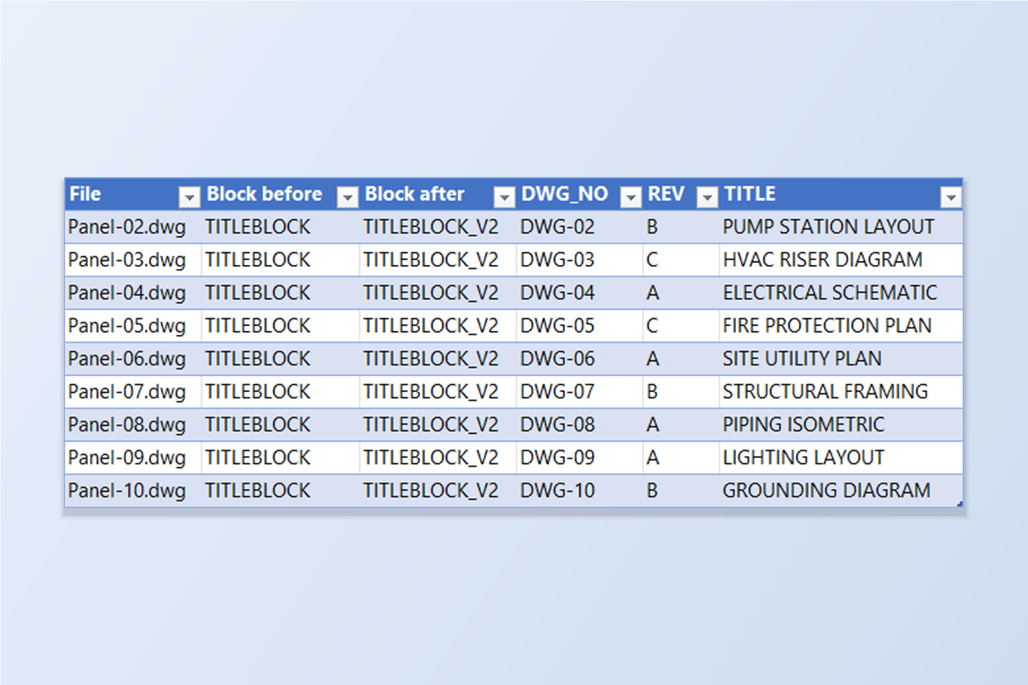
最快的檢查辦法是把圖面讀回來。把它們加到 BlockSync 的 AutoCAD → Excel 畫面:Blocks 索引標籤裡舊的 TITLEBLOCK 變成 0 個參考,TITLEBLOCK_V2 則是 10 個參考,出現在 10 個檔案中 — 九張升級過的圖面加上來源圖面。勾選 TITLEBLOCK_V2 並按 Extract to Excel,每張圖面得到一列,包含 DWG_NO、REV 和 TITLE。
本例中我們在升級前後各匯出了這九張圖面:圖號、版次、圖名、日期和插入點完全一致,只有圖塊名稱和每個參考的控制代碼不同。
舊定義不會從圖面中刪除 — 被換掉的只是它的參考 — 所以它還留在圖塊表裡,只是沒有參考。準備好之後可以用 PURGE(或用 LayerSync 的 Clean Up 處理整個資料夾)清掉它。