
教學/符號與圖塊
AutoCAD 如何插入下載的 DWG 圖塊庫 — 門窗等任何圖塊的用法
更新於 October 28, 2026
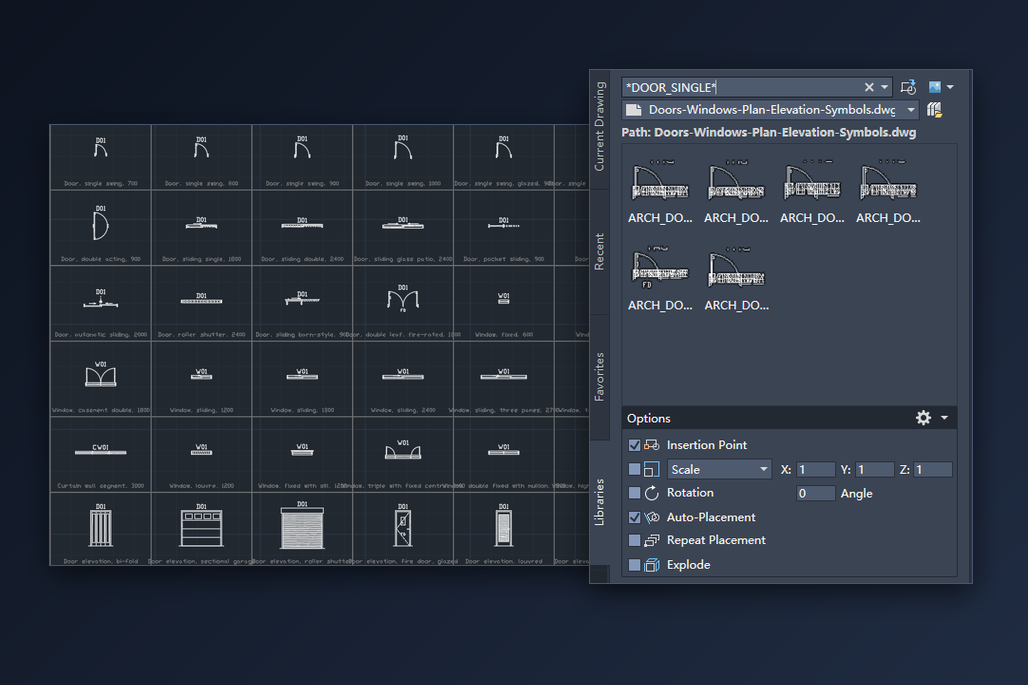
下載的符號庫其實就是一個裝了很多圖塊的 DWG 檔。麻煩的是怎麼把這些圖塊放進你正在畫的圖面:把庫打開再複製貼上,插入點就不見了;每次都重畫一扇門,又太慢。
AutoCAD 可以直接使用庫檔案,不必先把它打開。本文以一個免費的門窗庫(88 個符號,平面與立面)為例,不過步驟適用於任何裝有圖塊的 DWG:你自己的、供應商提供的,或是 CADXChange 的其他庫。先介紹「圖塊」選項板,再介紹設計中心與工具選項板,它們在某些情況下更合適。
1. 解壓縮庫檔案,先打開看一眼
下載的是一個 ZIP,裡面有 DWG 和一份 README。請解壓縮到你會長期保留的資料夾,不要放在「下載」裡:工具選項板等清單會記住檔案路徑,檔案一搬位置它們就失效了。README 依名稱列出每個圖塊,也寫明單位與插入點的慣例,值得花一分鐘看一下。
先在 AutoCAD 裡把這個 DWG 打開一次。這個庫在模型空間放了一張所有符號的目錄:每個圖塊上方是它的標記,下方是說明;同樣的目錄也在 CATALOG 配置裡,可以印成一張圖。想知道庫裡有什麼,這是最快的方法,說明裡還寫著尺寸,例如 Door, single swing, 900。
看完不用一直開著。關掉它,或讓它留在自己的頁籤裡,回到你正在畫的那張圖面。
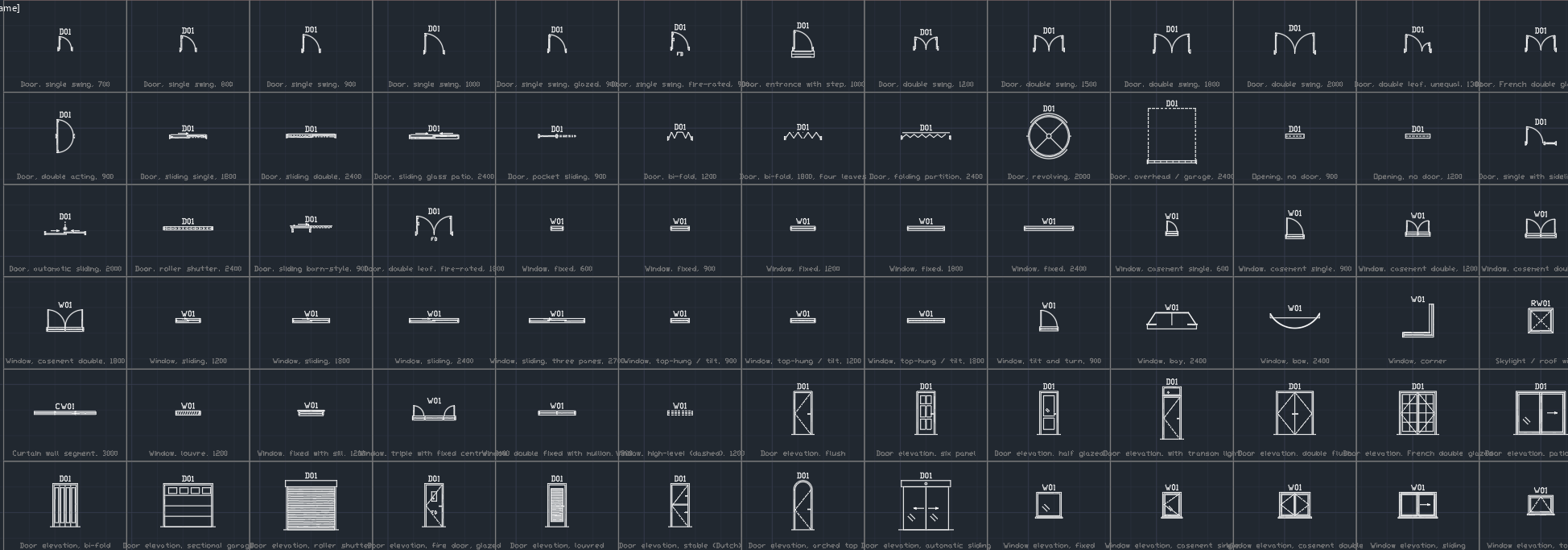
2. 讓「圖塊」選項板指向這個庫
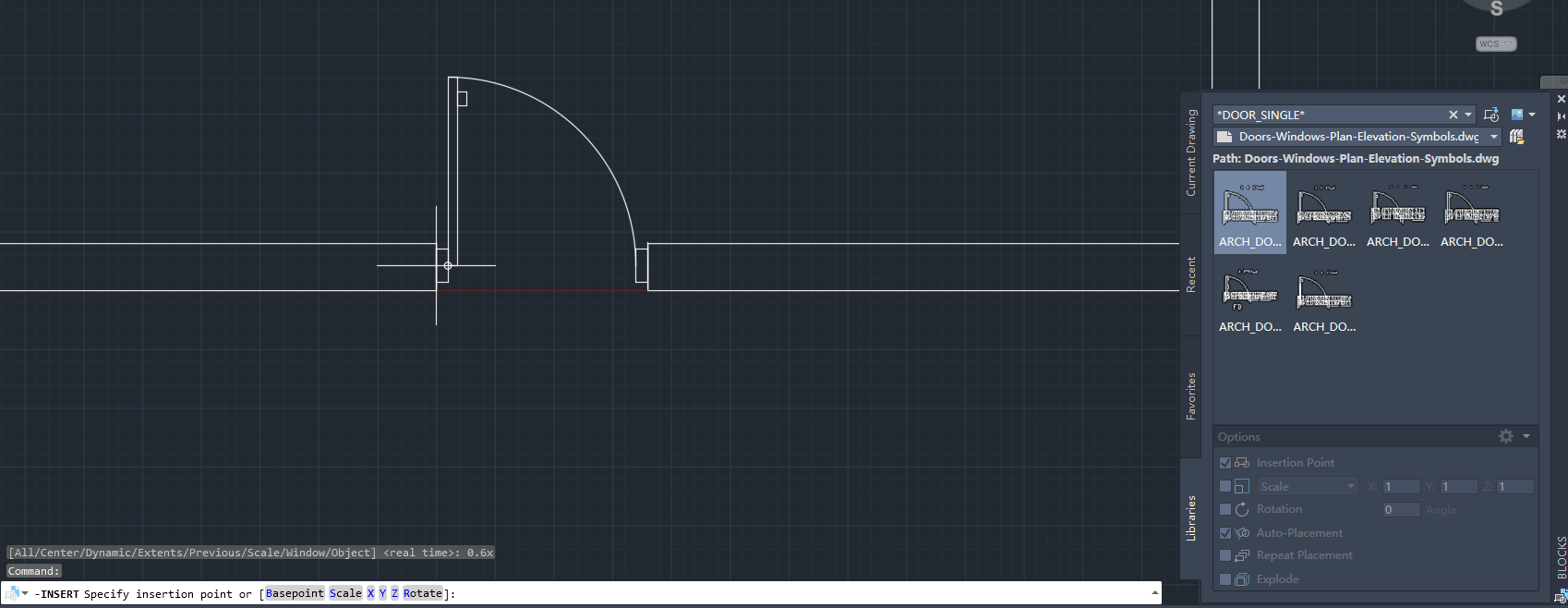
在你正在畫的圖面輸入 BLOCKS,開啟「圖塊」選項板(也可以在「插入」頁籤的「圖塊」面板找到)。選項板有四個頁籤,Libraries 是用來讀取磁碟上檔案的。按 Open Block Libraries,選擇這個庫 DWG,庫裡的圖塊就連同預覽列出來了。你也可以選一個資料夾,這樣裡面所有 DWG 的圖塊都能用。Libraries 一次顯示一個檔案或資料夾的圖塊,要換庫就用同一個按鈕。
這時什麼都還沒插入,庫檔案也不會被當成圖面打開。我們自己測試時,下次啟動 AutoCAD,這個庫仍在清單裡。
這個選項板在 AutoCAD 2020 以後的版本都有,AutoCAD LT 也有。更舊的版本裡,INSERT 對話方塊的 Browse 會把整個檔案當成一個圖塊插入,不是你要的效果,請改用設計中心(第 7 步)。
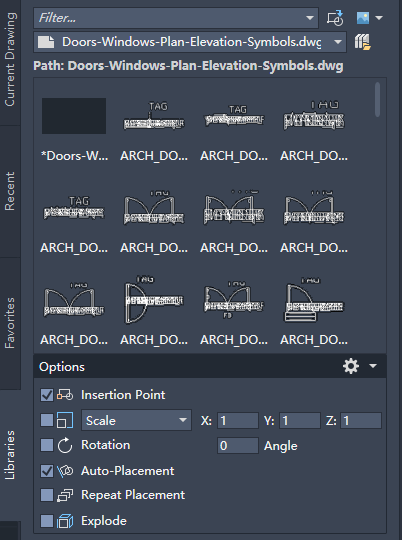
3. 找到要用的圖塊
上方的 Filter 欄位支援萬用字元:輸入 *DOOR_SINGLE* 只顯示單開門,*WINDOW_CASEMENT* 只顯示推開窗。庫裡的圖塊名稱一看就懂:900 mm 的門叫 ARCH_DOOR_SINGLE,其他寬度是 ARCH_DOOR_SINGLE_800、_1000 等等,README 有完整清單。滑鼠停在預覽上可以看到完整的圖塊名稱,也可以把檢視切成清單。
尺寸是整檔整檔給的。需要什麼寬度就選對應的圖塊,不要拉伸別的圖塊來湊:開口尺寸才是準的,讀取寬度的門窗表也才不會出錯。
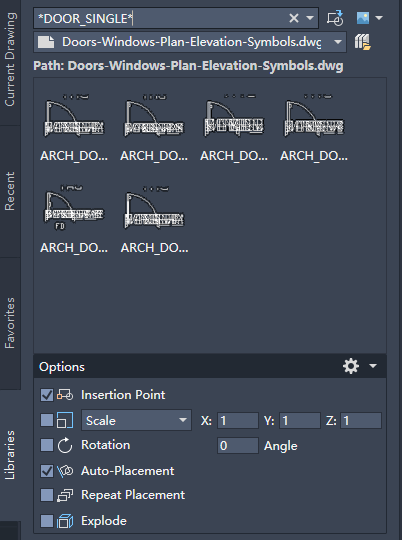
4. 放到牆上
按一下圖塊,把游標移進繪圖區,圖塊會跟著游標走,再按一下就放下了。點選放置會用到選項板的 Options;直接拖進圖面,則只會用 Scale 和 Rotation。最常用到的選項:Scale(填 1,或第 5 步算出的係數)、Rotation、Repeat Placement(一直詢問插入點,按 Esc 才結束,放一排窗時很方便),還有 Explode,一般不勾,讓圖塊維持為圖塊。
圖塊落在哪裡由它的插入點決定。這個庫裡,門的鉸鏈點在牆的中心線上,門扇畫成 90° 開啟、朝 +Y 一側;窗的插入點是牆中心線上的左側窗框邊。所以物件鎖點在這裡容易誤導你:如果它抓到牆的角點,門就會偏出半個牆厚。請鎖點到牆端的中點,或直接輸入座標。
Auto-Placement 會在你移動圖塊時給出放置建議,按一下就接受。如果它礙事,在選項板中取消這一項。
5. 檢查結果:尺寸、開啟方向與單位
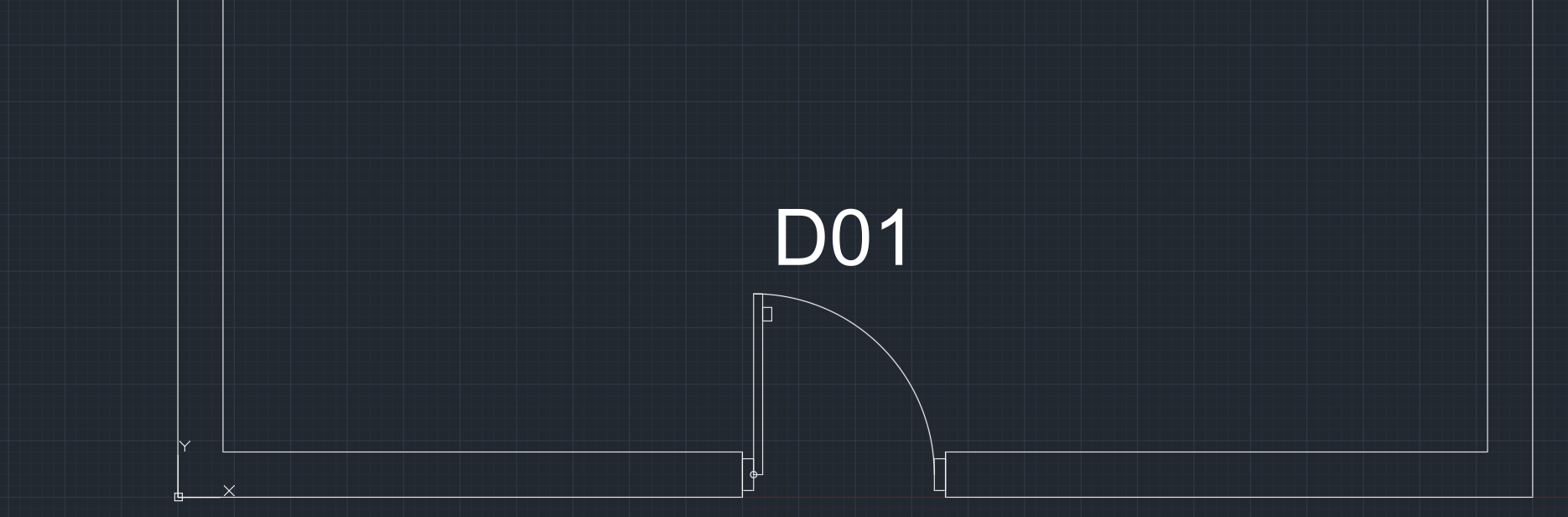
門現在放進了開口,上方是門編號。庫裡是以 200 mm 的牆來畫的;牆厚不同時,圖塊不必換,改牆就好,或把真實尺寸寫進 WIDTH_MM 與 HEIGHT_MM 屬性,讓門窗表讀到正確的數值。
要換開啟方向,就在選項板 Options 的 X 比例填一個負數,圖塊插入時就鏡射了。門開反了,鏡射一下即可,不需要另一個圖塊。
單位是最常見的意外。這個庫以公釐、1:1 繪製。你的圖面也是公釐,圖塊就是正確大小;你的圖面以公尺為單位,圖塊就會大 1000 倍,要在 Scale 填 0.001;英吋則乘上 1/25.4,約 0.03937。輸入 UNITS 可以查看你的圖面用什麼單位。當圖面的插入單位與圖塊的單位都已設定時,AutoCAD 也能自動換算,沒有單位的圖塊還可以在「選項」的「使用者偏好設定」裡設定 Source content units 與 Target drawing units,但知道自己的單位、直接輸入係數更快。
6. 填寫屬性
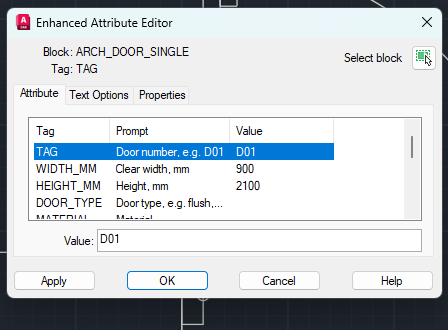
在門上連按兩下,開啟 Enhanced Attribute Editor。看得到的標記是門編號,這裡是 D01。其餘是給門窗表用的隱藏屬性:WIDTH_MM、HEIGHT_MM、DOOR_TYPE、MATERIAL、FIRE_RATING、FINISH、HARDWARE_SET、MANUFACTURER、MODEL、REMARKS,還有一個已經填好說明的 DESC。圖面上只會顯示標記,畫面保持乾淨。
知道多少先填多少,其餘之後再補;也可以在「特性」選項板修改,或用 ATTEDIT。圖畫完之後,門窗表就是由這些值產生的。把屬性匯出到 Excel 的那篇指南,介紹了如何把一張圖面、甚至一整批圖面中所有門的屬性一次取出。
7. 設計中心與工具選項板:什麼時候更合適
設計中心(輸入 ADCENTER,或按 Ctrl+2)是較舊的做法,現在仍有用處。它以樹狀結構瀏覽資料夾與圖面,在圖面的 Blocks 節點下列出它的圖塊,拖進圖面或連按兩下即可。圖面裡的圖層、文字樣式、標註樣式也能從這裡拖進來。只要有設計中心的 AutoCAD 版本都能用,AutoCAD LT 也一樣。
如果每天都用同一批圖塊,就在設計中心的樹狀結構中對這個圖面按右鍵,選 Create Tool Palette of Blocks。你會得到一個裝著這些圖塊的選項板,可以一直開著,也可以依自己的順序排列。工具選項板裡的項目會一直連結到來源檔案,所以請把庫放在固定的資料夾,最好是團隊都能存取的位置,否則連結會斷掉。
簡單來說:把庫放在固定的資料夾,讓「圖塊」選項板的 Libraries 指向它,篩選、點選、放置。每張圖面檢查一次單位;要做門窗表的話,就把屬性填上。
任何圖塊庫都是這幾步,不論裡面裝的是電氣符號、家具或管線。免費的庫在「資源」頁,每個庫就是一個 DWG,圖塊名稱都有清單。
開始之前 — 常見問題
- 不打開 DWG 檔案,怎麼把裡面的圖塊插入目前的圖面?
- 用「圖塊」選項板。輸入 BLOCKS,切到 Libraries 頁籤,按 Open Block Libraries,選擇這個 DWG(或一個放 DWG 的資料夾),裡面的圖塊就連同預覽列出來,按一下就能放進你正在畫的圖面。庫檔案不會被當成圖面打開。Libraries 頁籤在 AutoCAD 2020 以後的版本與 AutoCAD LT 都有。
- 插入的圖塊為什麼大了 1000 倍(或小了 1000 倍)?
- 庫與你的圖面使用的單位不同。這個庫以公釐、1:1 繪製,所以在以公尺為單位的圖面裡,圖塊會大 1000 倍。在「圖塊」選項板的 Scale 填 0.001;英吋則填 1/25.4(約 0.03937)。輸入 UNITS 可以查看你的圖面用什麼單位。
- AutoCAD LT 可以用這個庫嗎?
- 可以。附 Libraries 頁籤的「圖塊」選項板、設計中心與工具選項板,AutoCAD LT 都有。庫就是普通的 DWG,不需要外掛,也不需要 LISP。
- 門開反了,怎麼翻過來?
- 鏡射。可以在放置之前於 X 比例填一個負數,也可以放好之後用 MIRROR 指令鏡射這個圖塊。另一個開啟方向不需要另一個圖塊。
- 為什麼門偏出牆線半個牆厚?
- 多半是物件鎖點抓到牆的角點,而不是牆的中心線。這個庫裡門的鉸鏈點就在牆中心線上,請鎖點到牆端的中點,或直接輸入插入點座標。
- 怎麼用這些圖塊做門窗表?
- 每扇門都帶有屬性,例如門編號、寬度、高度、類型與耐火等級。先在 Enhanced Attribute Editor 填好(在圖塊上連按兩下),再把所有門圖塊的屬性匯出到 Excel;BlockSync 可以對一張圖面或整個資料夾這樣做。
- 圖塊庫應該放在哪裡?
- 放在你與團隊都能存取的固定資料夾,不要放在「下載」裡。工具選項板與其他捷徑會記住檔案位置,檔案一搬動,連結就斷了。