
教學/符號與圖塊
AutoCAD 免費門窗圖塊下載 — 平面與立面 DWG 圖塊,插入牆洞、翻轉開啟方向、填寫門窗表資料
更新於 October 28, 2026
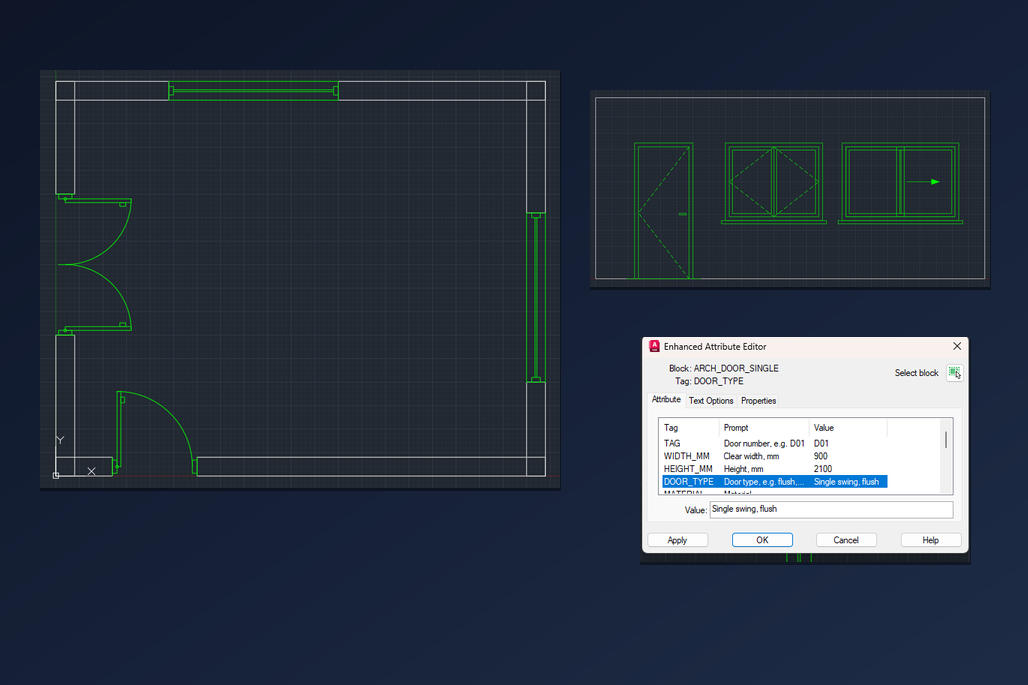
門窗一個一個手繪很慢,而且每張圖畫出來的樣子都不一樣。圖塊庫就是用來解決這件事:選好符號,放進牆洞,開啟弧線、門框、門扇都已經畫好。這篇文章說明如何在 AutoCAD 裡使用 CADXChange 的免費門窗圖塊:怎麼讓符號和牆洞尺寸對上、怎麼把開啟方向翻過來、怎麼填寫資料做門窗表,以及立面圖怎麼放。
圖塊庫共有 88 個符號:58 個平面符號(單開門、雙開門、推拉門、折疊門、口袋門、旋轉門、捲門,固定窗、平開窗、推拉窗、內倒窗、凸窗、轉角窗),30 個立面符號(平板門、鑲板門、法式門、車庫門、拱形門,平開窗、推拉窗、圓窗,還有帷幕牆)。每個符號都是一個一般的 DWG 圖塊,以毫米 1:1 繪製,AutoCAD 和 AutoCAD LT 都能使用。
1. 選好符號,先弄清楚下載到的是什麼
開啟門窗圖塊庫頁面,下載要用的符號。每個符號是一個獨立的小 ZIP,裡面有一個 DWG 和一份 README,要用多少拿多少。看名稱就知道是什麼:ARCH_DOOR_ 是平面門,ARCH_WINDOW_ 是平面窗,ARCH_ELEV_DOOR_ 和 ARCH_ELEV_WIN_ 是同樣的門窗在立面上的樣子。
這些是一般圖塊,不是動態圖塊,所以不能拉伸成別的寬度。常用尺寸各是一個獨立的圖塊:單開門有 700、800、900、1000,雙開門有 1200、1500、1800、2000,固定窗從 600 到 2400。選和牆洞淨寬一致的那個,開啟弧線的半徑就是真實的,拉伸的話弧線會變形。符號都在自己的圖層 SYMBOL 上,可以把這個圖層和牆體分開設定顏色、凍結或列印。
2. 插入牆洞
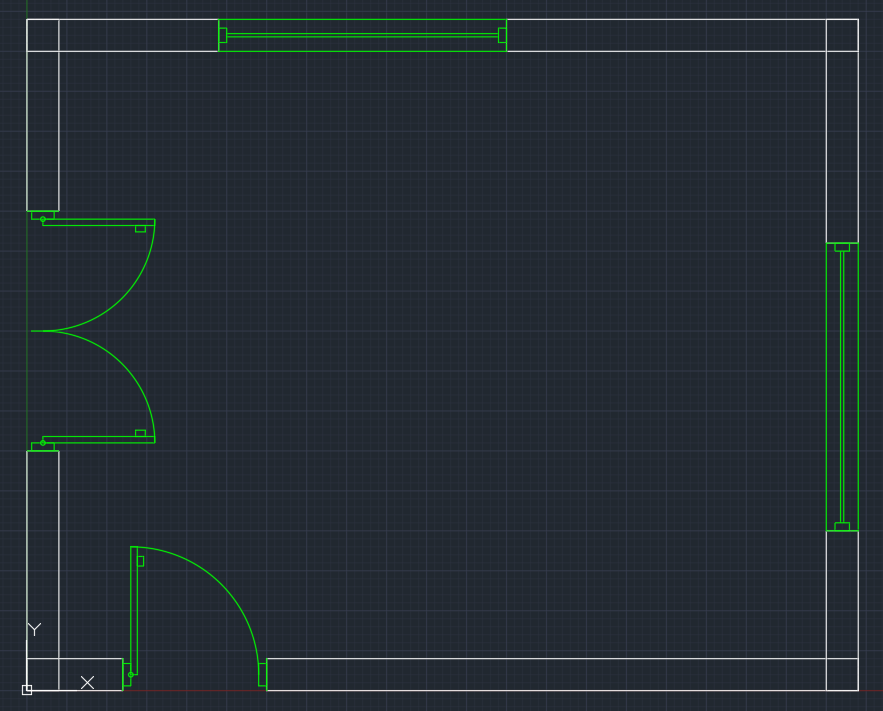
使用 INSERT(或「圖塊」選項板),找到解壓縮出來的 DWG,點選牆洞開始的位置。平面符號的插入點是牆洞左端、牆體中心線上的點,門則是鉸鏈這一側。所以兩段牆之間是 900 的洞,把 ARCH_DOOR_SINGLE 插在第一段牆的端點上,剛好填滿這個洞。窗開在垂直方向的牆上時,旋轉角度輸入 90,插在洞的下端;另外兩個方向的牆是 180 和 270。
檢查一下單位。檔案是以毫米繪製的,但沒有設定單位,AutoCAD 不會幫你縮放。毫米的圖用比例 1,公尺的圖用 0.001,英寸的圖用 0.03937。如果符號大了或小了一千倍,就是這個原因:復原,用正確的比例重新插入。
3. 把開啟方向翻到另一邊
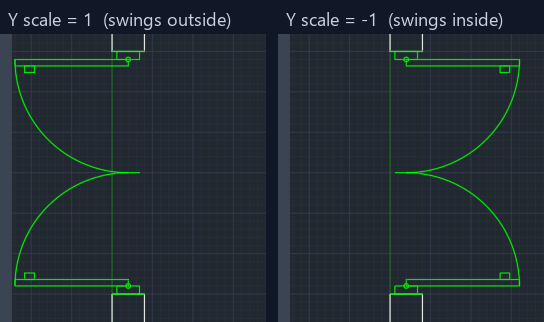
門應該朝它所在的房間裡開,第一次插入的方向不一定對。不用重畫:把這個圖塊再插入一次,Y 比例填 -1,它會沿自己的洞口線鏡射:鉸鏈的位置不變,門扇轉到牆的另一邊。
已經放好的圖塊,用 MIRROR 鏡射,先把系統變數 MIRRTEXT 設為 0,屬性文字就不會跟著鏡射。
4. 填寫門的資料,做門窗表
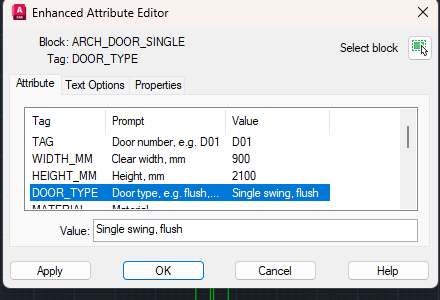
每個門圖塊都帶有屬性:TAG 是門的編號(D01、D02……),另外還有 WIDTH_MM、HEIGHT_MM、DOOR_TYPE、MATERIAL 等。按兩下門,開啟增強屬性編輯器,點選一列,在清單下方的欄位輸入值,最後按 OK。繪圖時如果門的編號礙事,可以用 ATTDISP 先把屬性顯示關掉,列印前再打開。
資料存在圖塊裡,AutoCAD 就能把它們收集起來。執行 DATAEXTRACTION,選好圖面,選取門圖塊,把屬性輸出成表格或 Excel 檔,這就是門窗表,圖面更改後再擷取一次就更新了。
5. 放置立面圖
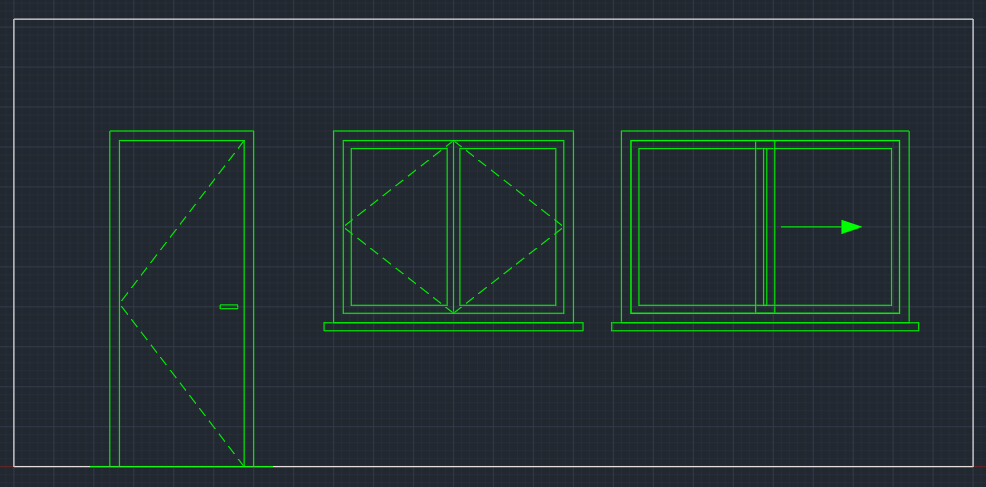
立面符號也是以毫米 1:1 繪製的,插入點是外框的左下角。門放在地面上,所以插在地面線上、門洞的左邊緣。窗要放在窗台高度:窗台離地 900,插入點就在地面線上方 900 的位置。
立面符號沒有開啟弧線:虛線表示鉸鏈一側和開啟方向,推拉窗用箭頭表示推拉方向。選和平面符號對應的類型,例如雙扇平開窗用 ARCH_ELEV_WIN_CASEMENT2,同一扇窗的平面和立面表達的就是同一件事。
做法很簡單:符號和牆洞尺寸對上,用對應的旋轉角度和比例插在牆洞起點,開啟方向不對就鏡射,資料放在屬性裡,門窗表就能直接從圖面出來。每種尺寸都是獨立的圖塊,所以什麼都不會被拉變形,開啟弧線始終準確。
這些符號是我們自己繪製的,不是任何標準的複製品,也沒有經過認證,請對照貴公司或客戶使用的圖例檢查。你可以在自己的專案中使用和修改,商業專案也可以,畫好的圖面可以交給客戶。如果要公開發布這些符號或它們的截圖,請註明 CADXChange 並附上圖塊庫頁面的連結。圖塊庫本身不能再散布。
開始之前 — 常見問題
- AutoCAD 門窗圖塊哪裡可以免費下載?
- CADXChange 提供免費的門窗 DWG 圖塊庫,共 88 個:58 個平面符號和 30 個立面符號。每個符號是一個小 ZIP,裡面是一個 DWG 和一份 README。可以用在自己的圖面裡,商業專案也可以。
- 這些是動態圖塊嗎?門窗的寬度怎麼改?
- 不是。它們是一般圖塊,常用尺寸各是一個獨立的圖塊:單開門 700、800、900、1000 mm,雙開門 1200、1500、1800、2000 mm,固定窗 600 到 2400 mm。請依牆洞選合適的圖塊,不要拉伸,因為拉伸會讓開啟弧線變形。
- AutoCAD 裡怎麼翻轉門的開啟方向?
- 把圖塊再插入一次,Y 比例填 -1:鉸鏈還在洞口的同一端,門扇轉到另一邊。已經放好的圖塊,用 MIRROR,先把 MIRRTEXT 設為 0,屬性文字就不會被鏡射。
- 門圖塊大了一千倍,或是小了一千倍,是怎麼回事?
- 圖塊是以毫米繪製的,而且沒有設定單位,AutoCAD 不會自動縮放。毫米的圖用比例 1,公尺的圖用 0.001,英寸的圖用 0.03937。
- 門窗圖塊的插入點在哪裡?
- 平面符號的插入點在牆洞左端、牆體中心線上,門則是鉸鏈這一側。立面符號是外框左下角。牆的走向不同,就旋轉 90、180 或 270 度。
- 怎麼用這些圖塊做門窗表?
- 用增強屬性編輯器填好每扇門的屬性(TAG、WIDTH_MM、HEIGHT_MM、DOOR_TYPE 等),然後在 AutoCAD 裡執行 DATAEXTRACTION,選取門圖塊。屬性會輸出成表格或 Excel 檔,圖面更改後可以再擷取一次。
- 立面圖裡的窗怎麼放到正確的高度?
- 立面符號的插入點是左下角,所以窗要插在門洞的左邊緣、地面線以上窗台高度的位置,例如 900 mm。門插在地面線上。
- 商業專案和交給客戶的圖面裡能用這些圖塊嗎?
- 可以。你可以在自己的專案中使用和修改這些符號,商業專案也可以,畫好的圖面可以交付。如果要公開發布這些符號或它們的截圖,請註明 CADXChange 並附上圖塊庫頁面連結。不能再散布圖塊庫,也不能當作圖塊包出售。