
教學/版本與比對
比較兩張 AutoCAD 圖面,找出改了什麼——再對整套修訂圖面做同樣的事
 使用 TextCompare 製作
更新於 September 30, 2026
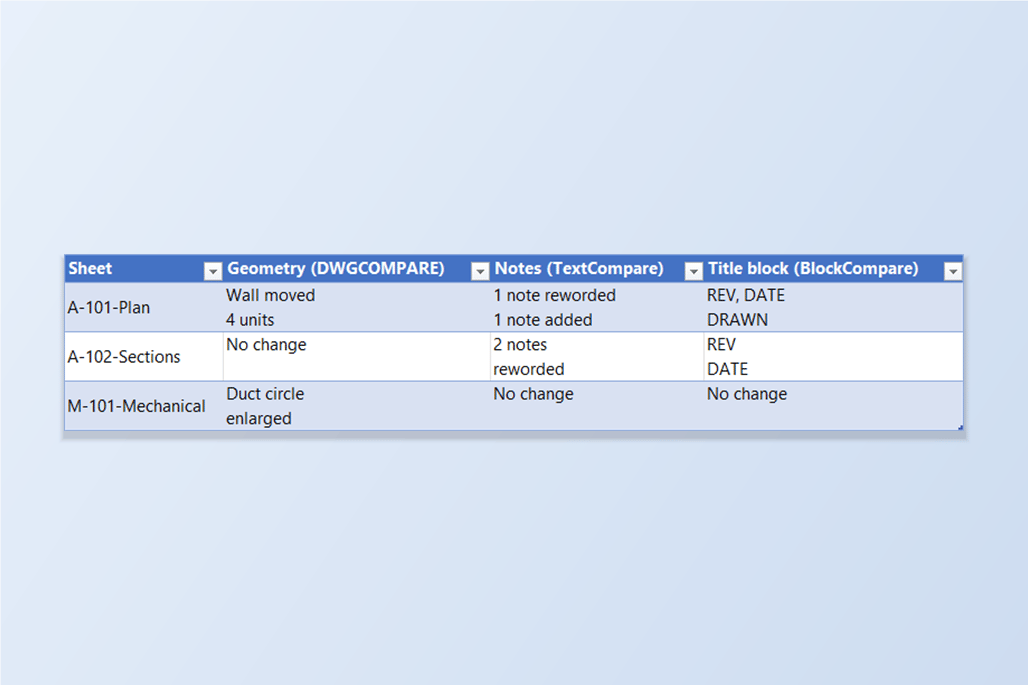
圖面經過審查退回,有人問了一個簡單的問題:改了什麼?對一張圖,老實的辦法是把兩個版本疊在一起看。對四十張圖的一套,則要快速找出到底哪幾張改了,以及具體怎麼改的。
答案取決於你要找哪一類變化。一條線移動了,是圖形上的變化。一條註解改了措辭,或是圖框裡的 REV 與 DATE 更新了,是資料,而且在滿螢幕幾何圖形裡很容易被忽略。沒有哪一個工具能把這三類都看好,所以本指南依序說明:幾何變化用 AutoCAD 內建的 DWGCOMPARE,需要整個資料夾圖面裡精確的新舊值清單時,用 TextCompare 與 BlockCompare。
範例是三張圖面的兩個修訂版。第二版裡一堵牆移動了,註解被改寫或新增,圖框更新了,還有一張機械圖只是風管變大了。Free 版每一側最多比較 10 張圖面。
1. 先確定你要找哪一類變化
幾何——線、圓弧、填充,任何被移動、縮放、新增或刪除的東西——最適合用圖形方式查看,這正是 DWGCOMPARE 做的事。文字與圖塊屬性則不同:你要的是一份清單,寫明註解 2 從 1 HR 變成了 2 HR,或是 REV 從 A 變成了 B,這是資料比較給你的。
圖面數量也有關係。DWGCOMPARE 一次只比較兩張圖面。如果你手上有上一版的一個資料夾和新一版的一個資料夾,逐張比較就成了無法擴充的部分。
2. 用 DWGCOMPARE 查看幾何差異
開啟較新的圖面,輸入 DWGCOMPARE(COMPARE 也可以),選擇要與之比較的較舊圖面。AutoCAD 把兩者疊在一起,用顏色顯示差異:只存在於其中一張圖面裡的物件用那張圖面的顏色繪製,兩張共有的物件用第三種顏色。Compare 工具列可以逐處瀏覽變化,也可以分別開啟或關閉每張圖面;COMPARECLOSE 結束比較。
對於牆移動了、風管改大了,以及快速看一對圖面,這是合適的工具。它給你的是一幅圖。它不會產生變化清單,不會說明圖塊的哪個屬性不同,而且只作用於你開啟的那兩張圖面,不能用於整個資料夾。
在範例圖面集裡,要發現 A-101 的牆移動了、M-101 的風管變大了,就是靠 DWGCOMPARE。這兩處變化在接下來的兩步裡看不到,這正是把它們分開說明的原因。
3. 用 TextCompare 列出整套圖面裡每條改動的註解
開啟 TextCompare,用 Add Files… 或 Add Folder… 把較舊的圖面加到 Folder A (before),較新的加到 Folder B (after),然後按一下 Scan & Match。TextCompare 會把每張圖面與其對應的圖面配對,並在 Review Matches 顯示配對結果與檔名、控點得分。標紅的列表示兩個訊號不一致,繼續之前先看一眼;這裡 A-101 是紅色,因為這幾張圖面由同一個範本建立,控點有重疊,而依名稱的配對才是正確的。然後按一下 Compare。
Comparison Report 每一對圖面一個區塊,顯示 Added、Removed、Modified 與 Unchanged 的筆數,並且只列出變化了的項目。A-101 有一條被修改的註解 2. FIRE RATING: 1 HR → 2. FIRE RATING: 2 HR,以及一條新增的註解 4. VERIFY ALL DOOR WIDTHS ON SITE。A-102 有兩條被改寫的註解:板厚 200 → 250,以及關於結構圖面的那條。M-101 完全沒有變化,它的兩條註解都沒變。
4. 用 BlockCompare 列出每個圖框屬性的變化
BlockCompare 對圖塊的用法相同。載入兩個資料夾,在 Blocks 分頁勾選你關心的圖塊——這裡是 TITLEBLOCK——按一下 Scan & Match,確認配對後按一下 Compare。比對依據的是 AutoCAD 持久的物件控點,所以移動過的圖框仍然是同一個圖塊。
每個被修改的圖塊會顯示有幾個欄位變化,Details… 會並排開啟新舊值。A-101 有三個屬性變化:REV A → B、DATE 2026-06-01 → 2026-08-14 與 DRAWN R. KING → M. OKAFOR。A-102 有兩個。M-101 有一個圖塊實例,沒有變化,這正是關鍵:它唯一的修訂是幾何,所以兩種資料比較都不會為它列出任何內容。
5. 把三個答案合在一起
把三個工具的結果對照著讀,就得到了完整的修訂內容。A-101 有一堵移動的牆(DWGCOMPARE)、一條改寫與一條新增的註解(TextCompare),以及更新的圖框(BlockCompare)。A-102 有兩條改寫的註解與圖框更新,幾何上沒有變化。M-101 只有風管變大,其他都沒變——它只出現在 DWGCOMPARE 裡,如果只靠兩個資料比較,這張圖就會被漏掉。
對一整套圖面,這是一套可行的做法:先執行兩個資料夾比較,得到註解或圖框有變化的圖面清單,再用 DWGCOMPARE 開啟那些清單解釋不了的、或你知道有繪圖改動的圖面對。

有幾點值得了解。資料夾比較依控點比對物件,所以較新的圖面必須是編輯過的原圖,而不是重畫或匯出的副本,副本會得到新的控點。只是被移動的物件仍然是同一個物件。兩個報告畫面都有 Export to Excel,方便把清單寄給沒有這些工具的人。
TextCompare 比較 DBText 與 MText,BlockCompare 比較圖塊參考及其屬性;兩者都不看直線、圓弧或填充。資料夾比較的完整步驟,請參閱批次比較文字與批次比較圖塊屬性的兩篇指南,以及 TextCompare 與 BlockCompare 的文件。想用自己的圖面試試,請下載這些工具——Free 版每一側最多支援 10 張圖面。
開始之前 — 常見問題
- 如何比較兩張 AutoCAD 圖面,看看改了什麼?
- 對幾何變化,開啟較新的圖面,執行 DWGCOMPARE(或 COMPARE),再選擇較舊的圖面:AutoCAD 把兩者疊在一起,用顏色顯示差異。想得到註解或圖塊屬性變化的清單,就用 TextCompare 或 BlockCompare 比較兩個版本,它們會列出每個變化項目的新舊值。
- DWGCOMPARE 能比較整個資料夾的圖面嗎?
- 不能。它一次比較兩張圖面,並以圖形方式顯示結果。想把上一版的資料夾與新一版的資料夾比較,註解用 TextCompare,圖塊屬性用 BlockCompare;兩者都接收兩個資料夾並自動為圖面配對。
- DWGCOMPARE 會告訴我哪條文字或哪個屬性變了嗎?
- 它用顏色顯示物件不同,但不會列出註解的新舊文字,也不會說明圖塊的哪個屬性不一樣。用 TextCompare 或 BlockCompare 比較兩個版本,可以得到這份清單,例如 REV A → B。
- TextCompare 或 BlockCompare 會顯示移動了的牆嗎?
- 不會。TextCompare 比較 DBText 與 MText,BlockCompare 比較圖塊參考及其屬性。只有幾何變化的圖面在這兩者裡都不會出現變化,這種情況要用 DWGCOMPARE。
- 兩個版本的圖面是怎麼比對的?
- 依 AutoCAD 自己的持久物件控點,所以移動過的物件仍然是同一個物件。這要求較新的圖面是編輯過的原圖:重畫或匯出的副本會得到新的控點。TextCompare 與 BlockCompare 也會依檔名與控點自行為圖面配對,並把配對結果顯示出來,衝突的用紅色標出,供你在比較執行之前確認。
- 可以把差異寄給沒有這些工具的人嗎?
- 可以。比較報告有 Export to Excel 按鈕,產生的活頁簿列出每處變化及其新舊值,任何有 Excel 的人都能閱讀。
- 需要什麼環境,一次能比較多少張圖面?
- Windows 10/11 上具授權的完整版 AutoCAD 2021–2027;不支援 AutoCAD LT。Free 版每一側最多比較 10 張圖面,Pro 取消這個限制。