
教學/圖面標準
將多張圖面的圖層批次重新命名、合併到公司圖層標準
 使用 LayerSync 製作
更新於 September 29, 2026
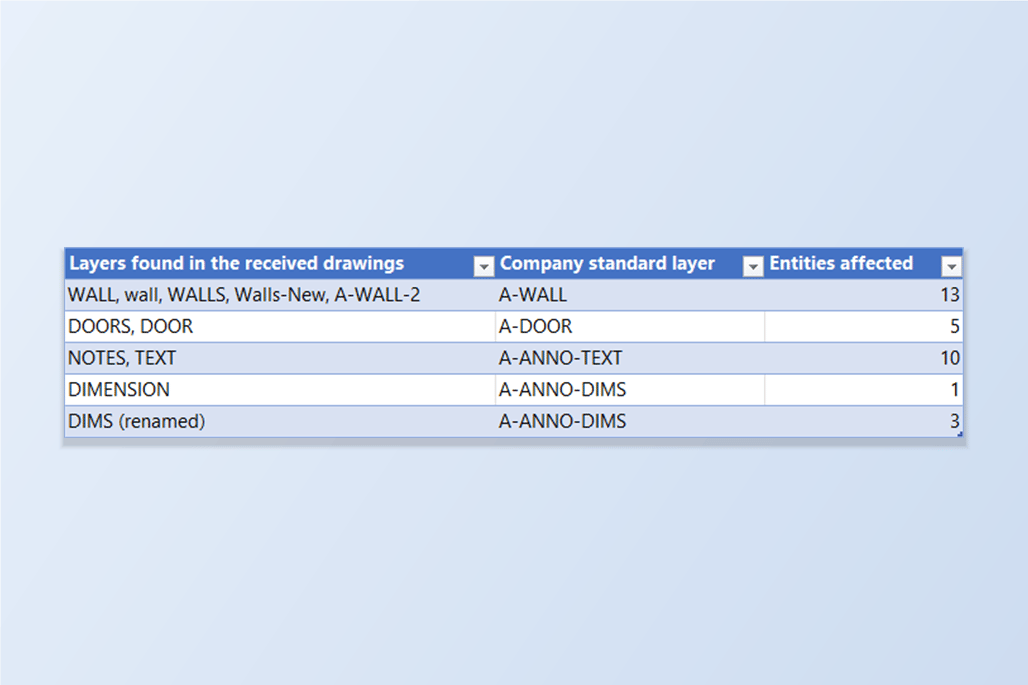
每個設計方為圖層命名的習慣都不一樣。建築師的牆在 A-WALL,結構工程師的在 WALL,有人又加了 Walls-New,還有一張圖裡是小寫的 wall。要出圖、依標準檢查或重複使用這套圖面,就得讓它們在每一張圖面裡都變成你自己的圖層名稱。
AutoCAD 有 LAYMRG 與圖層轉換器(Layer Translator),但兩者一次都只能處理一張已開啟的圖面,所以四十張圖面就意味著把同一套對應重複四十遍——或者去寫指令碼。你真正想要的是:對應只寫一次,然後套用到整套圖面。
本指南使用 LayerSync。它把每張圖面的圖層讀進一張表格(或一張 Excel 表)裡,你在那裡為每個雜散圖層填寫要合併到哪一層;它會準確顯示將要移動的內容,並在先做備份的前提下一次寫完所有圖面。範例是來自不同來源的四張圖面;免費版每次執行最多處理 10 張圖面。
1. 讀取每張圖面的所有圖層
在 AutoCAD → Excel 模式下開啟 LayerSync,用 Add Files… 或 Add Folder… 加入圖面。Layers 頁籤為每張圖面的每個圖層列一列,包含圖層上有多少物件,以及它的顏色、線型與各種狀態。這裡的四張圖面共有 31 個圖層。
Search 欄位支援 * 與 ? 萬用字元,這讓混亂一目了然:*wall* 會顯示整套圖面中牆圖層的所有寫法。每張圖面都有標準的 A-WALL,旁邊還有 WALL、Walls-New、wall、WALLS 與 A-WALL-2。
2. 匯出到 Excel,填寫 MergeInto
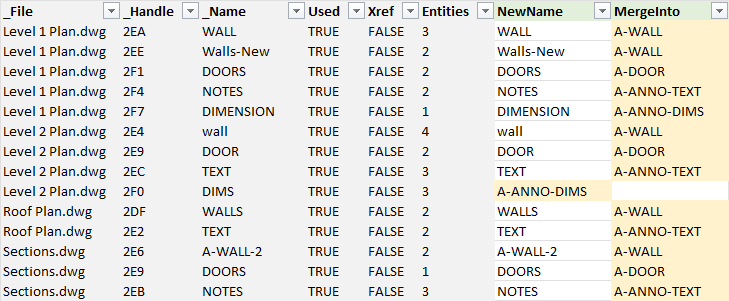
清空 Search 欄位,按下 Export to Excel…。活頁簿的 Layers 工作表有相同的列,其中兩欄由你來編輯:NewName 用來重新命名圖層,MergeInto 會把該圖層上的所有物件移到另一個圖層,然後刪除已經空了的圖層。為每個雜散圖層在 MergeInto 填上標準圖層的名稱——依圖層名稱篩選後向下填滿即可。
這個範例中有 13 列填了 MergeInto:WALL、wall、WALLS、Walls-New 與 A-WALL-2 都合併到 A-WALL,DOOR 與 DOORS 合併到 A-DOOR,NOTES 與 TEXT 合併到 A-ANNO-TEXT,DIMENSION 合併到 A-ANNO-DIMS。若某個圖層在該圖面裡沒有對應的標準圖層,就改用重新命名:Level 2 Plan 有 DIMS 卻沒有 A-ANNO-DIMS,所以它的 NewName 寫 A-ANNO-DIMS。把活頁簿存在圖面旁邊。
3. 寫入之前先預覽
切換到 Excel → AutoCAD 並選擇活頁簿。DWG 資料夾預設就是活頁簿所在的資料夾,列依檔名與圖層控點對應到圖面。Diff Preview 列出每張圖面及其修改數量——這裡是四張圖面共 14 項修改,沒有被封鎖的。
選取一張圖面就能看到它的 Layers 頁籤。Merge preview 面板依目標圖層重新分組合併項:A-WALL ← WALL, Walls-New — 2 layer(s) merging in,依此類推,下面才是逐列清單。無法寫入的列會標示為 Cannot write 並給出原因(例如目標圖層在該圖面中不存在),而不是被悄悄略過。請保持 Automatic backup 開啟。
4. 一次執行寫完所有圖面
勾選圖面,按下 Write Selected Files。每張圖面先複製到備份資料夾,然後再寫入:每個被合併圖層上的物件移到目標圖層——包括區塊定義中的物件——並刪除已經空了的圖層。之後 LayerSync 會重新開啟每個儲存後的檔案,把儲存的內容與預期的內容做比對。
Write Report 顯示每張圖面都成功了——分別寫入 10、8、5 與 8 個圖層列,沒有失敗,沒有不一致。如果被合併掉的圖層剛好是圖面的目前圖層,目標圖層會變成目前圖層,這樣它才能被刪除。
5. 檢查結果
回到 AutoCAD → Excel,重新加入這幾張圖面。這四張圖面原本有 10、8、5 與 8 個圖層,現在分別是 5、5、3 與 5 個,整套圖面從 31 個圖層變成 18 個。
過程中沒有遺失任何東西:DIMS 變成了 A-ANNO-DIMS,它的 3 個物件也在;每個被合併圖層上的物件現在都在它的目標圖層上,下一步會抽查這一點。
6. 抽查牆圖層
第 1 步中顯示九個圖層的那個 *wall* 篩選,現在只剩四列,每張圖面一個 A-WALL。它們的物件數是標準圖層原有的物件加上合併進來的所有物件——11、9、6 與 7:Level 1 Plan 是 6 + WALL 上的 3 + Walls-New 上的 2,Level 2 Plan 是 5 + wall 上的 4,Roof Plan 是 4 + WALLS 上的 2,Sections 是 5 + A-WALL-2 上的 2。
有幾條規則值得了解。MergeInto 中寫的圖層必須已經存在於該圖面中;一張圖面裡如果一個標準圖層都沒有,就要分兩次執行——先把其中一個圖層重新命名為標準名稱,再把其餘的合併進去。一列只能重新命名或合併,不能同時做。圖層 0 與來自 XREF 的圖層不能被合併掉,預覽會把它們標示為被封鎖。合併改變的是物件所在的圖層,所以隨層(ByLayer)繪製的物件會採用目標圖層的顏色、線型與線寬;如果標準圖層是該圖面中新增的,請在同一個活頁簿中為它設好這些屬性。
所有內容在寫入前都會備份,報告頁上的 Rollback All 可以還原原始檔。同一個活頁簿還能重新命名配置、修改圖層顏色與狀態,Clean Up 模式則可以清除遺留的未使用圖層。各個畫面與設定的完整說明請參閱 LayerSync 文件。想用自己的圖面試一試,請下載 LayerSync——免費版每次執行最多支援 10 張圖面。