
教學/符號與圖塊
AutoCAD P&ID 符號庫(免費 DWG)— 儲槽、泵浦、閥門與儀表迴路的畫法
更新於 October 28, 2026
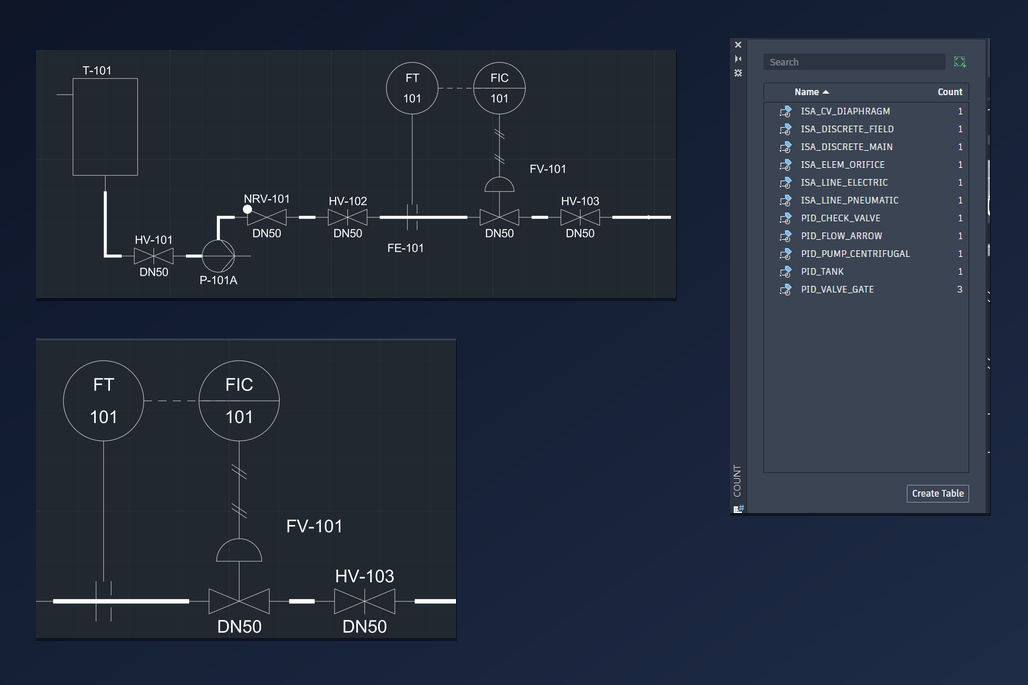
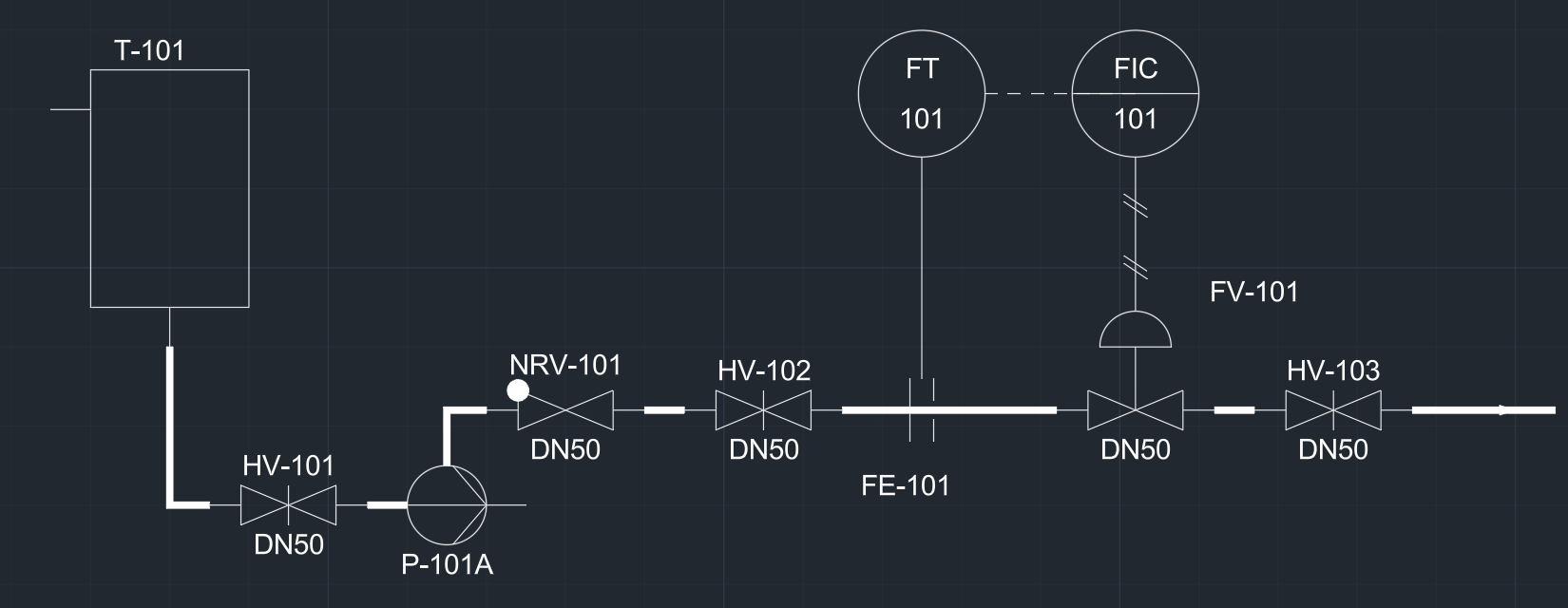
P&ID 是示意圖,不是依比例繪製的施工圖。重點在於設備、閥門與儀表的符號正不正確,每條線是否真的接在該接的地方,每個項目有沒有日後還查得到的位號。如果符號是現成的、自帶位號資料的圖塊,在 AutoCAD 裡畫起來會快很多。這篇指南用 CADXChange 的免費 P&ID 符號,從頭畫一個小而完整的範例:進料槽、泵浦、隔離閥與逆止閥、一個由變送器、控制器與控制閥組成的流量控制迴路,最後統計閥門數量。
兩個符號庫就夠用。設備與管線庫有 311 個符號:儲槽與容器、塔、熱交換器、泵浦、壓縮機、風機、過濾器、乾燥器、輸送機,各類閥門、過濾網、異徑管、法蘭與流向箭頭。儀表庫有 285 個:儀表與控制器圓圈、一次元件、帶致動器的控制閥、訊號線與連接符號。每個符號都是一般的 DWG 圖塊,AutoCAD 與 AutoCAD LT 都能用。
1. 先選出要用的符號
開啟兩個符號庫的頁面,下載這張圖需要的符號。每個符號是一個獨立的小 ZIP,裡面有一個 DWG 與一份 README,不必把整個符號庫搬回去。設備與管線圖塊以 PID_ 開頭(PID_TANK、PID_PUMP_CENTRIFUGAL、PID_VALVE_GATE、PID_CHECK_VALVE、PID_FLOW_ARROW),儀表圖塊以 ISA_ 開頭(ISA_DISCRETE_FIELD、ISA_DISCRETE_MAIN、ISA_ELEM_ORIFICE、ISA_CV_DIAPHRAGM、ISA_LINE_ELECTRIC、ISA_LINE_PNEUMATIC)。這篇的範例一共用到 11 個圖塊。
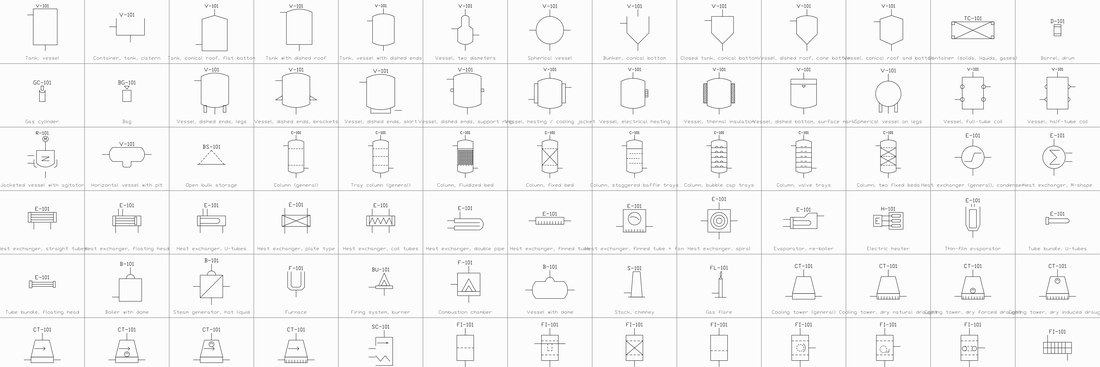
每個符號庫頁面上的總覽圖都標有符號名稱,下載之前就能找到要的那個。把要用的圖塊放進同一個資料夾,插入時直接瀏覽到那裡。
2. 放置設備,畫製程管線
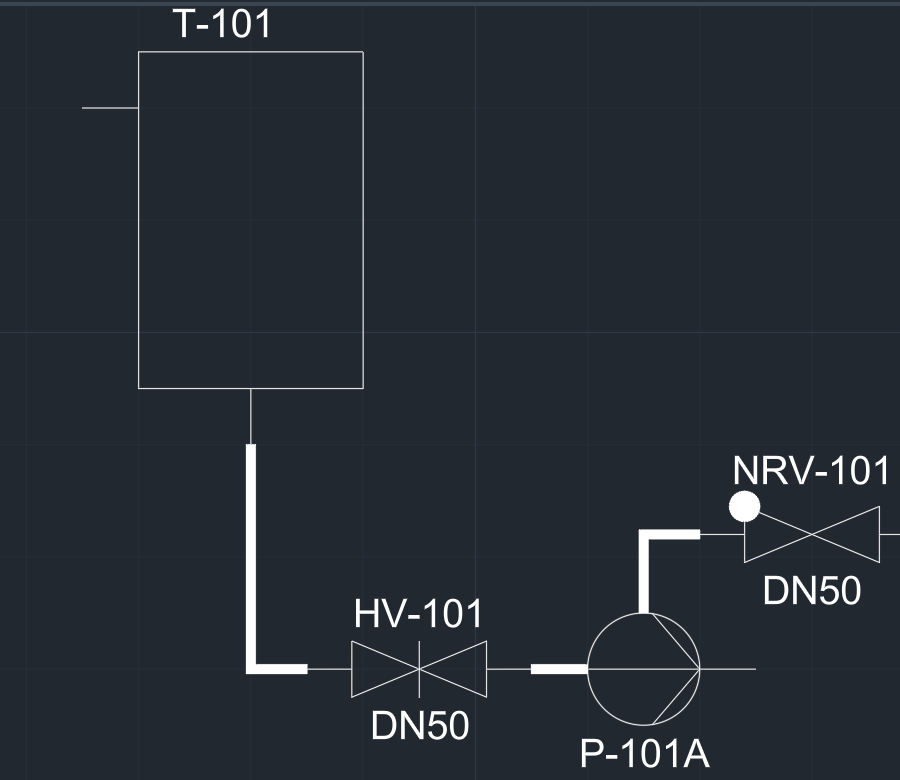
用 INSERT(或圖塊面板)插入,在每個設備的位置點一下。儲槽與泵浦以中心插入;泵浦是直徑 10 mm 的圓,入口在左側,吸入管線接到圓上即可。閥門長 20 mm,插入點在閥門入口端的中心線上。把閥門的插入點放在管線端點,下一段管線從 20 mm 之後開始,閥門就剛好串在管線裡。
製程管線用多段線繪製並設定線寬,例如用 PEDIT 的「寬度」設成 0.8 mm,並放在獨立的圖層。粗的製程管線搭配細的符號輪廓,是 P&ID 常見的樣子,也方便你單獨凍結或列印管線。符號以公釐 1:1 繪製,閥門在圖紙上就是 20 mm 長:在以公釐為單位的圖面上以比例 1 插入。再放一個 PID_FLOW_ARROW 標出流向。
3. 為設備與閥門標註位號
這些圖塊帶有屬性,位號會跟著符號走。閥門有 VALVE_TAG、SIZE、RATING、BODY_MATERIAL 與 LINE_NO;控制閥還多了 FAIL_POSITION、CV 與 ACTUATOR。泵浦有 TAG、SERVICE、FLUID、FLOW_M3H、DIFF_HEAD_M、POWER_KW 與 DRIVER,儲槽有 TAG、SERVICE、CONTENT、VOLUME_M3、DESIGN_PRESSURE 與 DESIGN_TEMP。連按兩下符號開啟「增強屬性編輯器」,點選一列,輸入值,再按「確定」。
符號旁邊只顯示位號與口徑,其餘資料留在圖塊裡供清單使用。如果位號壓在製程管線上,選取圖塊,把文字的夾點拖到空白處。移動的是屬性,符號不動。位號的命名規則整張圖保持一致,例如手動閥用 HV-101,逆止閥用 NRV-101,這樣清單排出來的順序就和大家讀圖的順序一致。
4. 畫儀表迴路
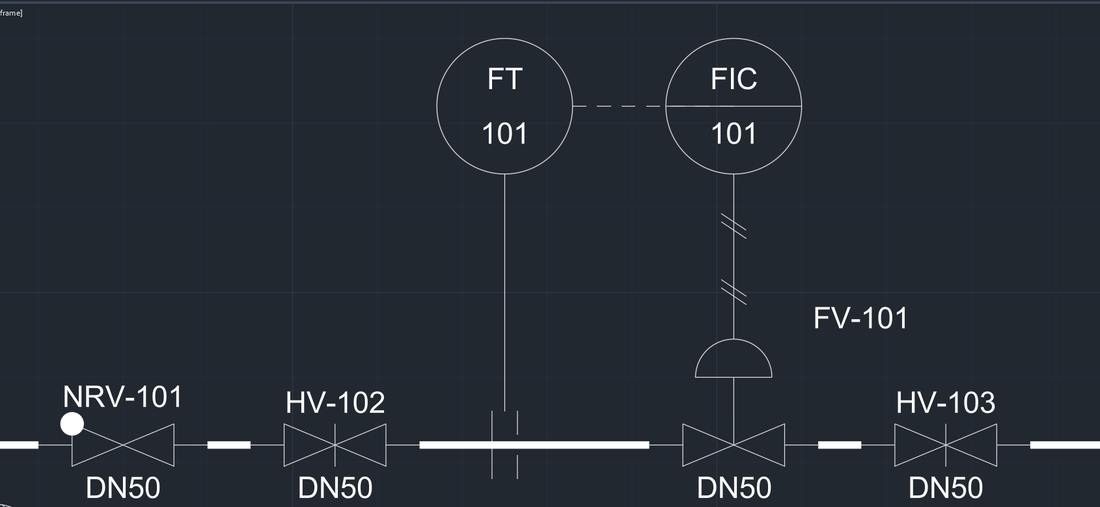
一個流量控制迴路有四個部分。孔板 FE-101 裝在管線裡:把 ISA_ELEM_ORIFICE 插在管線的中心線上。變送器 FT-101 是現場儀表,所以用中間沒有橫線的圓圈 ISA_DISCRETE_FIELD;控制器 FIC-101 在控制室,用 ISA_DISCRETE_MAIN,也就是中間有一條橫線的圓圈。圓圈裡的字母來自 TAG_FUNC(F 表示流量,I 表示指示,C 表示控制,T 表示變送),數字來自 LOOP_NO。
再用訊號線把它們連起來:孔板到變送器用一條細線,變送器到控制器用虛線 ISA_LINE_ELECTRIC,控制器到控制閥致動器用 ISA_LINE_PNEUMATIC。控制閥是一個圖塊,ISA_CV_DIAPHRAGM,上面畫著膜片致動器,它的 FAIL_POSITION 屬性填 FC、FO 或 FL。訊號線圖塊可以旋轉到任意方向。
5. 檢查畫好的圖
像審圖的人那樣看一遍。流向由左到右,每條線上有箭頭。每條製程管線都真的接在符號上,而不是停在附近;放大看幾個接頭,或者繪製時開啟「端點」物件鎖點,讓線端剛好落在連接點上。每個項目都有位號,位號不壓線,同一個迴路在各處使用同一個編號:FE-101、FT-101、FIC-101、FV-101 是一組。
製程管線、訊號線與符號分別放在不同圖層。這樣可以把儀表圖層換個顏色列印,或是同一張圖要出機械版本時把訊號關掉。
6. 統計閥門,產生清單
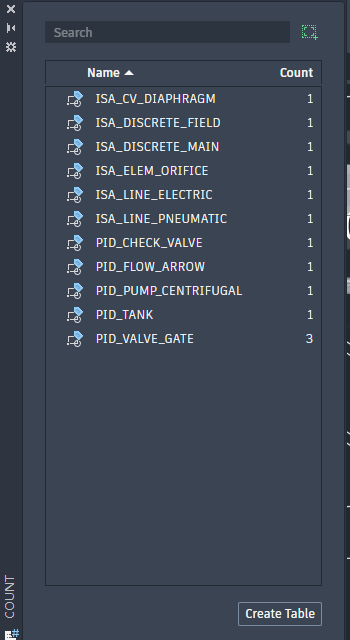
執行 COUNT 指令,接受預設範圍,在選取物件的提示處直接按 Enter,就會列出所有圖塊。面板裡是每個圖塊的名稱與數量,這裡 PID_VALVE_GATE 是 3 個,按「Create Table」可以把清單放進圖面。COUNT 只依圖塊名稱統計,要產生帶位號、口徑與壓力等級的閥門清單,請用 DATAEXTRACTION:選好圖塊與 VALVE_TAG、SIZE、RATING、LINE_NO 這幾個屬性,輸出到圖面中的表格或 Excel 檔。
儀表索引也是同樣做法:從圓圈裡擷取 TAG_FUNC、LOOP_NO、SERVICE 與 RANGE。資料在圖塊裡,圖畫對了,清單就是對的。
整個流程就是這樣:選符號、放設備與閥門、畫粗的製程管線、用圓圈與訊號線組出迴路、透過屬性標註位號、最後統計。較大的圖只是把同樣的步驟重複多次,需要的熱交換器、塔、壓縮機、致動器與訊號符號,符號庫裡都有。
這些符號是 CADXChange 自行繪製的,風格參照 ISO 10628-2 與 ISA 5.1,並非標準原圖的複製,也未經認證,出圖前請對照專案或客戶要求的圖例核對。你可以在自己的專案(包括商業專案)中使用與修改它們,並將完成的圖面交付給客戶。
開始之前 — 常見問題
- 哪裡可以免費下載 AutoCAD 用的 P&ID 符號 DWG 圖塊?
- CADXChange 有兩個免費符號庫:311 個設備與管線符號(儲槽、容器、泵浦、閥門、熱交換器等)與 285 個儀表符號(圓圈、一次元件、控制閥、訊號線)。每個符號是一般的 DWG 圖塊,各自一個 ZIP,AutoCAD 與 AutoCAD LT 都能用。
- 怎樣把閥門準確放進製程管線?
- 閥門的插入點在符號入口端的中心線上,閥門長 20 mm。把它插在管線端點,下一段管線從 20 mm 之後開始。開啟「端點」物件鎖點,可以確保兩端對齊。
- 帶膜片致動器的控制閥用哪個符號?
- 用 ISA_CV_DIAPHRAGM。閥與致動器是同一個圖塊,FAIL_POSITION 屬性填故障位置(FC、FO 或 FL)。符號庫裡還有活塞、電動、電磁與手輪致動器的控制閥圖塊。
- 儀表圓圈有橫線與沒有橫線有什麼差別?
- 沒有橫線的圓圈 ISA_DISCRETE_FIELD 表示現場安裝的儀表;中間有橫線的 ISA_DISCRETE_MAIN 表示在主控制室。符號庫裡還有用於輔助位置與共用顯示的圓圈。
- 電訊號與氣動訊號線要怎麼畫?
- 電訊號插入 ISA_LINE_ELECTRIC,氣動訊號插入 ISA_LINE_PNEUMATIC,再把圖塊旋轉到需要的方向。兩者都是 20 mm 長,一段放一個,或沿線複製。
- 怎樣在 AutoCAD 裡從 P&ID 產生閥門清單?
- COUNT 會列出圖塊與各自的數量。要帶位號、口徑、壓力等級與管線號的清單,請用 DATAEXTRACTION,選取閥門圖塊與 VALVE_TAG、SIZE、RATING、LINE_NO 這幾個屬性,把結果輸出到表格或 Excel 檔。
- 這些符號可以用在商業專案與交付給客戶的圖面嗎?
- 可以。你可以在自己的專案(包括商業專案)中使用與修改這些符號,並交付完成的圖面。如果要公開發布這些符號或它們的截圖,請註明 CADXChange 並連結到符號庫頁面。不可以再散布這個符號庫,也不能把它當作圖塊包販售。