
Guias/Solução de problemas do AutoCAD
Como mudar o modelo padrão dos desenhos novos no AutoCAD — QNEW com o seu próprio DWT
Atualizado em November 24, 2026
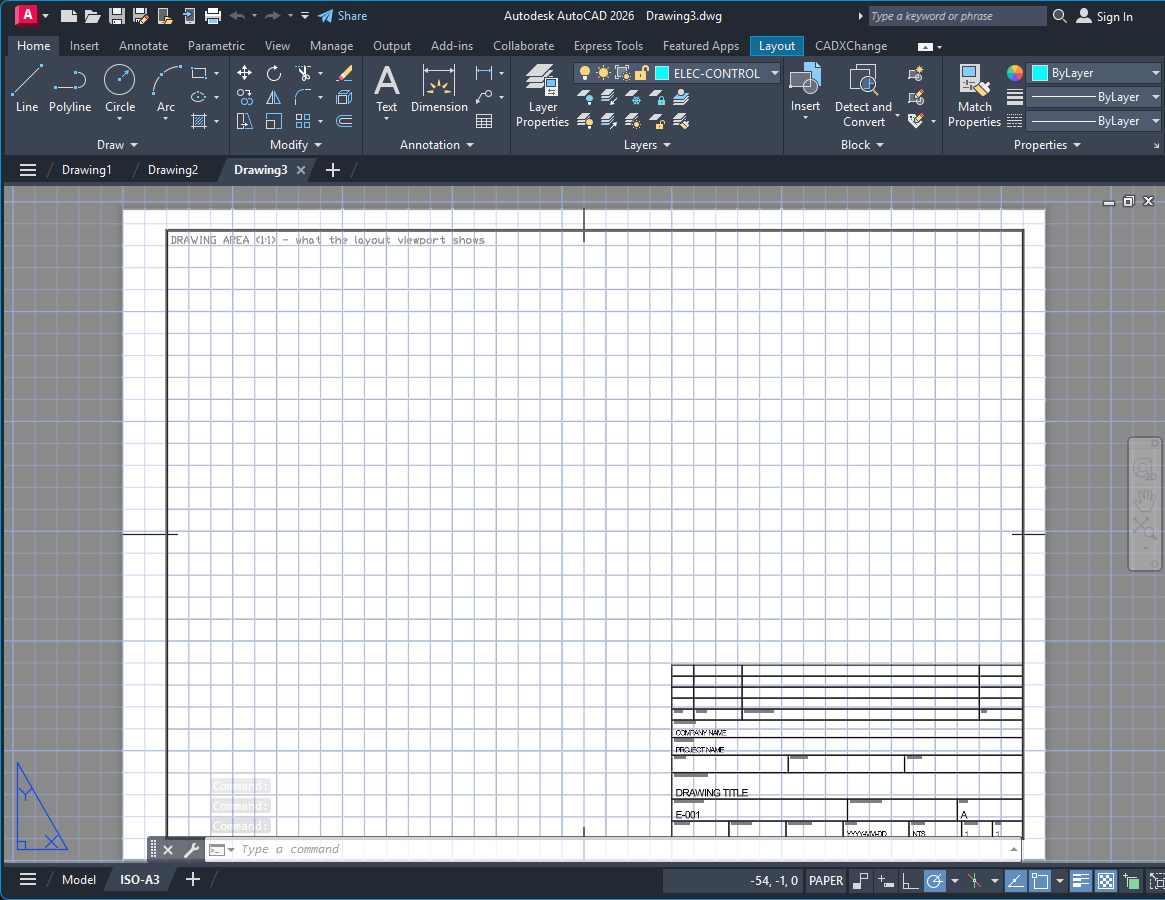
Quando você clica em +, aperta Ctrl+N ou escolhe «Novo», o AutoCAD cria todo desenho novo a partir de um modelo. Se você quer que cada desenho novo já venha com os seus layers, estilos de texto, estilos de cota e o seu carimbo, não precisa abrir o modelo à mão toda vez. Basta dizer ao AutoCAD uma vez qual arquivo DWT é o padrão.
Essa configuração fica nas Opções, na guia Arquivos, com o nome Default Template File Name for QNEW. Aqui você configura passo a passo e confere se funcionou. As imagens são do AutoCAD 2026; nas versões recentes a configuração fica no mesmo lugar.
1. O que essa configuração controla
QNEW é o comando de criação rápida: cria um desenho a partir de um modelo, sem perguntar nada. O modelo usado é o de Default Template File Name for QNEW. Quando essa entrada está como None (o padrão), o QNEW age como o NEW: aparece a janela de seleção de modelo e você escolhe toda vez.
No nosso teste, o botão + ao lado das guias de desenho, o botão New da guia Iniciar e o Drawing1 aberto na inicialização usavam essa mesma configuração. Ou seja, um só lugar cobre as formas mais comuns de começar um desenho. Ela vale apenas para os desenhos que você criar daqui em diante; os existentes não mudam.
2. Abrir as Opções e ir para a guia Arquivos
Digite OPTIONS na linha de comando e aperte Enter. Também dá para clicar com o botão direito na área de desenho e escolher «Opções». Na janela, abra a guia Arquivos (Files): ela lista os caminhos de pesquisa e nomes de arquivo que o AutoCAD usa.
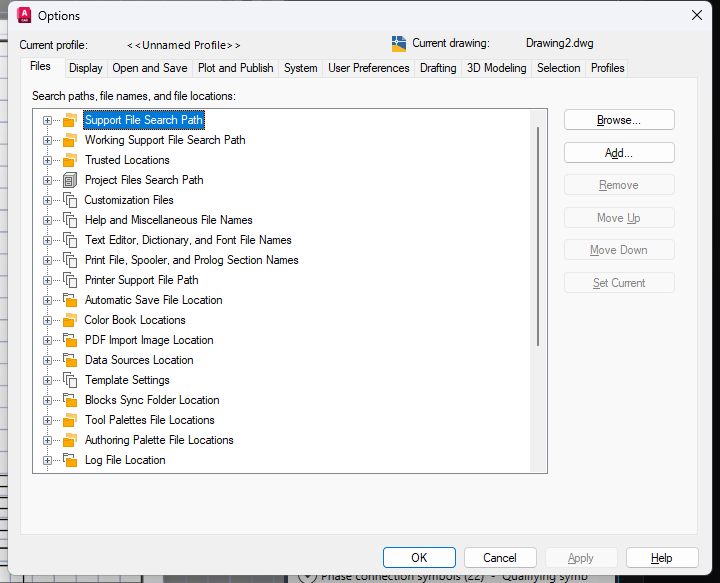
3. Expandir Template Settings
Expanda Template Settings e, dentro dele, Default Template File Name for QNEW. A linha de baixo mostra o modelo atual. Em um perfil novo é None, como na imagem.
A entrada de cima, Drawing Template File Location, é outra coisa: é a pasta que o AutoCAD oferece quando você procura um modelo. Não precisa mexer nela.
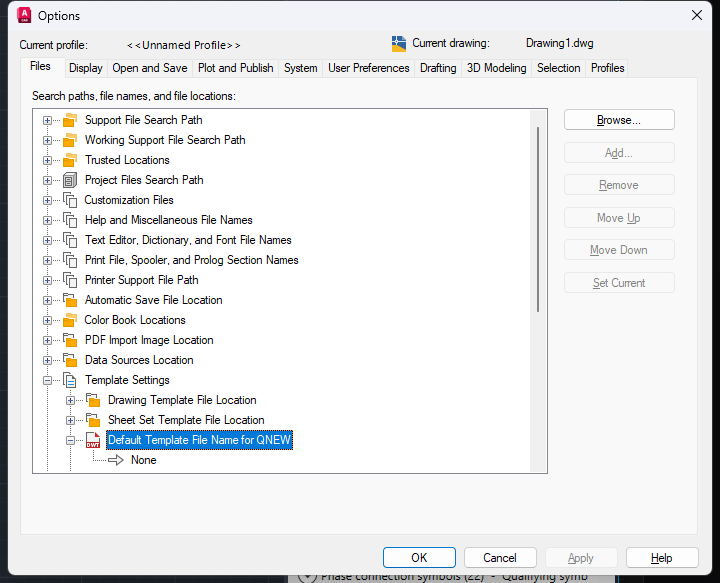
4. Procurar o seu arquivo DWT
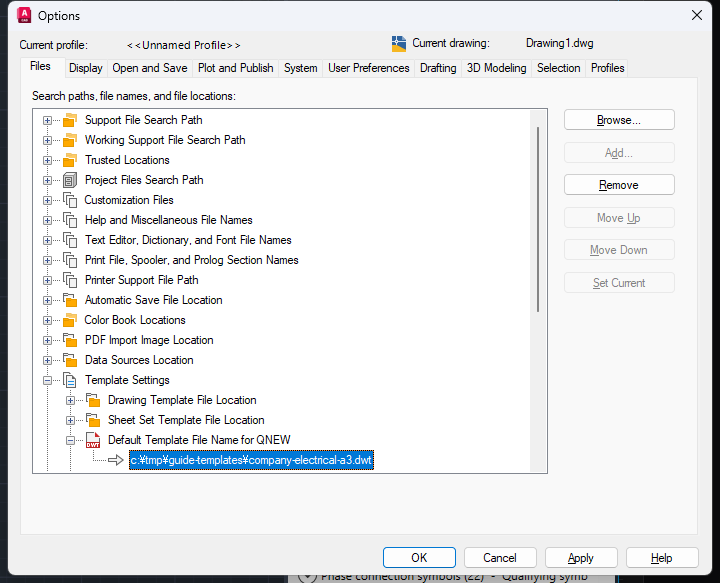
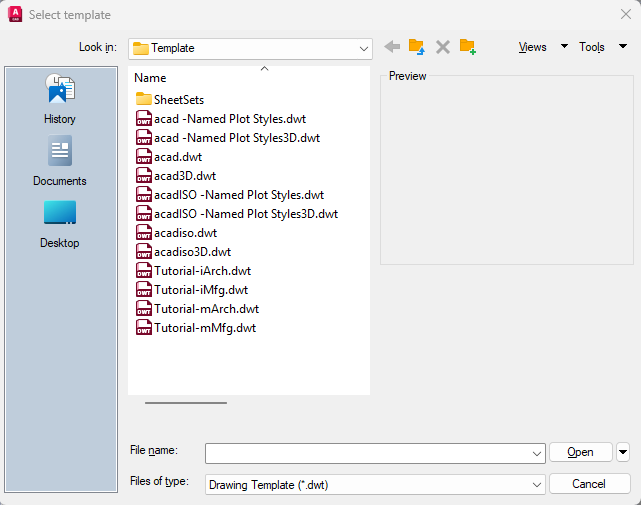
Selecione o valor embaixo de Default Template File Name for QNEW (a linha com None) e clique em Browse. A janela «Selecionar arquivo» abre na pasta Template padrão. Vá até o seu modelo, selecione e clique em «Abrir». Você também pode colar o caminho completo no campo Nome do arquivo.
Se você ainda não tem um modelo, deixe um desenho do jeito que quer que todo desenho novo comece e use «Salvar como», escolhendo o tipo Modelo de desenho do AutoCAD (*.dwt). Guarde o arquivo em um lugar estável, por exemplo uma pasta compartilhada se a equipe toda for usar.
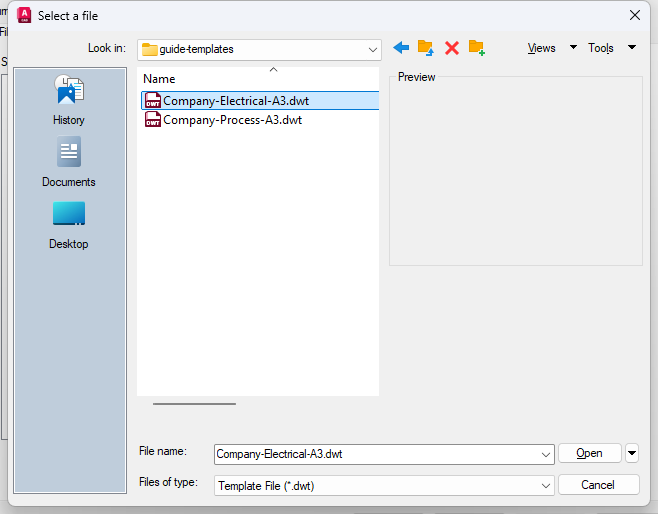
5. Conferir o caminho e clicar em «OK»
O caminho agora aparece embaixo de Default Template File Name for QNEW. Clique em «OK». Não é preciso reiniciar o AutoCAD.
A configuração fica salva no perfil atual, não no desenho. Se você usa vários perfis (Opções, guia Perfis), cada um tem o seu próprio modelo padrão.
6. Criar um desenho novo e conferir
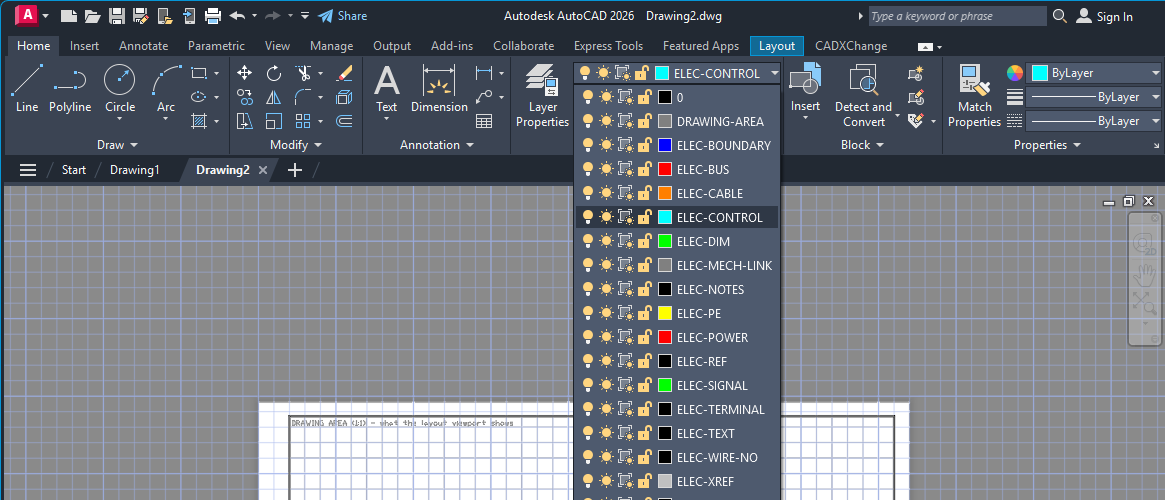
Clique no botão + ao lado das guias de desenho ou digite QNEW. O desenho novo abre na hora, sem janela nenhuma, com tudo o que está no modelo: layers, estilos, blocos e layouts. Na imagem a lista de layers está aberta e mostra os layers que estavam salvos no modelo.
O nosso modelo de teste foi salvo com um layout como guia atual, e o desenho novo abriu nessa guia de layout. Se você quer que os desenhos novos comecem no espaço do modelo, deixe o espaço do modelo como atual antes de salvar o modelo.
Se a janela «Selecionar modelo» aparece toda vez
Se a janela de seleção de modelo aparece a cada desenho novo, Default Template File Name for QNEW está como None ou aponta para um arquivo que não existe mais. Repita os passos 2 a 5 e escolha um modelo. Essa janela também pode ser útil: digite NEW para escolher outro modelo só para um desenho, sem mudar o padrão.
A mudança toda é uma linha nas Opções: Files, Template Settings, Default Template File Name for QNEW. Depois disso, o botão +, o Ctrl+N e o QNEW partem do seu modelo, e o NEW continua lá para quando você quiser outro.
Antes de começar: dúvidas comuns
- Como mudo o modelo padrão do AutoCAD?
- Digite OPTIONS para abrir as Opções, vá à guia Files, expanda Template Settings e depois Default Template File Name for QNEW. Selecione o valor de baixo, clique em Browse, escolha o seu arquivo DWT e confirme com «OK». Os desenhos criados depois com o QNEW e o botão + partem desse modelo.
- Por que o AutoCAD me pede para escolher um modelo a cada desenho novo?
- Default Template File Name for QNEW está como None ou aponta para um arquivo que o AutoCAD não encontra, então o QNEW volta a mostrar a janela de seleção de modelo. Defina a entrada com o seu modelo em Opções, guia Files, Template Settings.
- O botão + ao lado das guias de desenho usa o modelo padrão?
- Usa. No AutoCAD 2026, o botão +, o botão New da guia Iniciar e o primeiro Drawing1 da inicialização usavam todos o modelo definido para o QNEW.
- Posso usar outro modelo só para um desenho sem mudar o padrão?
- Pode. Digite NEW em vez de usar o QNEW ou o botão +. O NEW mostra a janela de seleção de modelo, então você escolhe qualquer um, e o padrão continua como estava.
- Mudar o modelo padrão altera os meus desenhos existentes?
- Não. Ele só decide de onde partem os desenhos novos. Os desenhos existentes mantêm os seus próprios layers e estilos.
- O modelo padrão fica salvo no desenho?
- Não. É uma configuração do perfil atual do AutoCAD, então vale para todos os desenhos criados com esse perfil, e cada perfil pode ter o seu.