
Guias/Solução de problemas do AutoCAD
Como ocultar ou mostrar a guia Iniciar do AutoCAD — STARTMODE 0 e 1
Atualizado em November 24, 2026
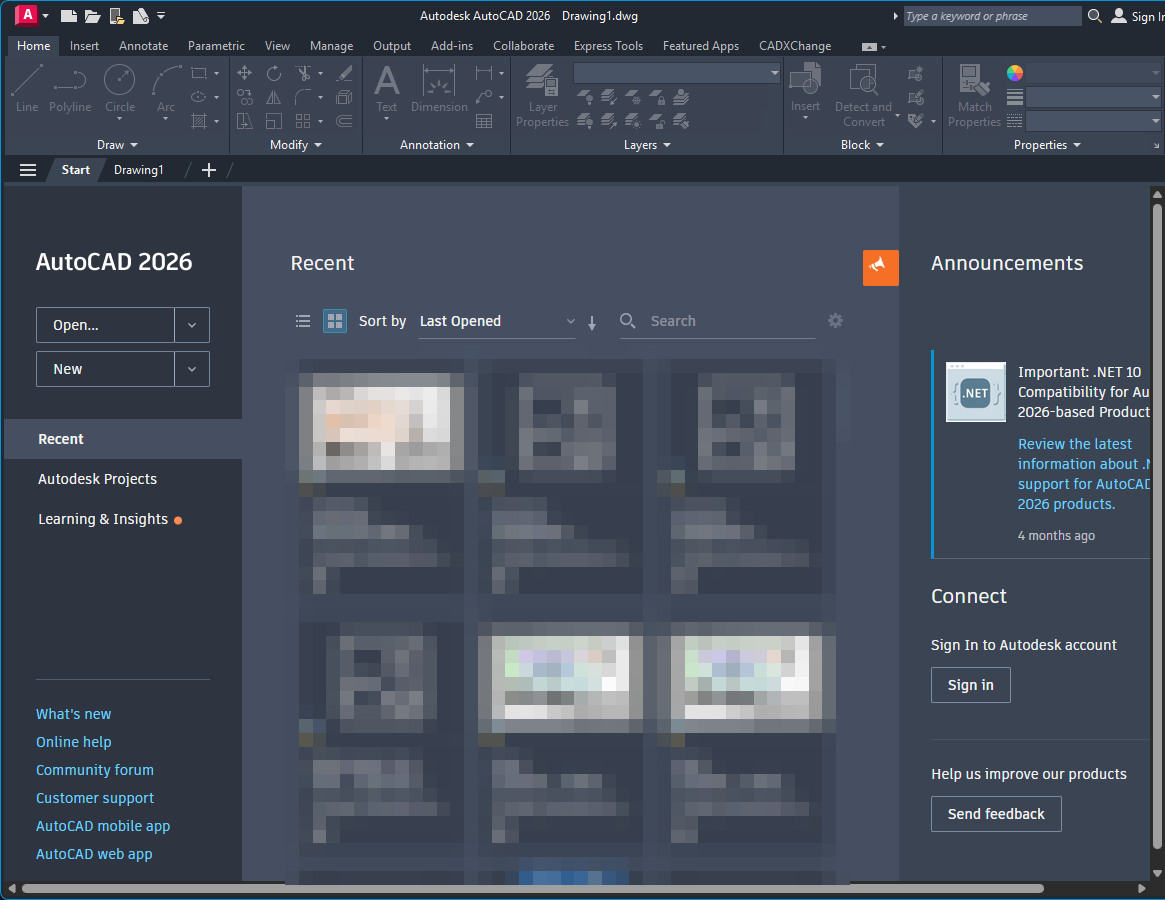
A primeira guia do AutoCAD é a guia Iniciar (Start tab): os botões Open e New, a lista de desenhos recentes, avisos e links. Tem quem use todo dia. Outros acham que ela atrapalha, ou querem de volta depois que ela sumiu.
Uma única variável de sistema controla a guia: STARTMODE. 0 desliga e 1 liga. Aqui estão os dois sentidos, o que você vê depois e por que o GOTOSTART às vezes responde que a guia está desligada. As imagens são do AutoCAD 2026. O STARTMODE existe no AutoCAD e no AutoCAD LT desde a versão 2016.
1. Ocultar a guia Iniciar: STARTMODE em 0
A guia Iniciar não tem linha de comando, então vá primeiro para a guia de um desenho. Depois digite STARTMODE e aperte Enter. O AutoCAD mostra o valor atual entre os sinais de maior e menor. O normal é 1, que significa guia ligada. Digite 0 e aperte Enter.

2. O que você vê depois
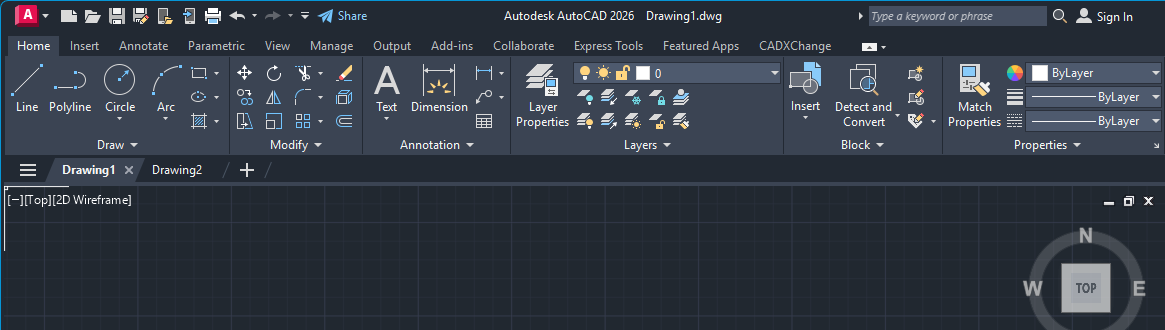
A guia Iniciar fecha na hora. A barra de guias passa a começar pelos seus desenhos, seguidos do botão +. A configuração fica salva no registro, então a guia também continua desligada na próxima vez que você abrir o AutoCAD.
No nosso teste, depois de reiniciar, o AutoCAD abriu direto um Drawing1. O que abre na inicialização também depende da variável de sistema STARTUP (no nosso teste ela estava em 3, ou seja, guia Iniciar com a faixa de opções pré-carregada), então no seu computador o comportamento na inicialização pode ser diferente.
O botão + continua funcionando: com a guia Iniciar desligada, ele cria um desenho novo a partir do modelo padrão.
3. GOTOSTART com a guia desligada
Enquanto a guia Iniciar está ligada, o comando GOTOSTART leva do desenho atual até ela. Com STARTMODE em 0, o GOTOSTART não tem para onde ir: a linha de comando mostra Start tab is currently turned off e termina com Not applicable.
Essa mensagem mostra que a guia não sumiu por acaso: ela foi desligada pelo STARTMODE.

4. Trazer a guia Iniciar de volta: STARTMODE em 1
Digite STARTMODE de novo e informe 1. A guia não aparece na hora: o AutoCAD avisa que não consegue mostrá-la agora e que ela será restaurada depois que o aplicativo for reiniciado. A documentação da Autodesk diz o mesmo: mudar o STARTMODE de 0 para 1 exige reiniciar.
Feche o AutoCAD e abra de novo.

5. Depois de reiniciar
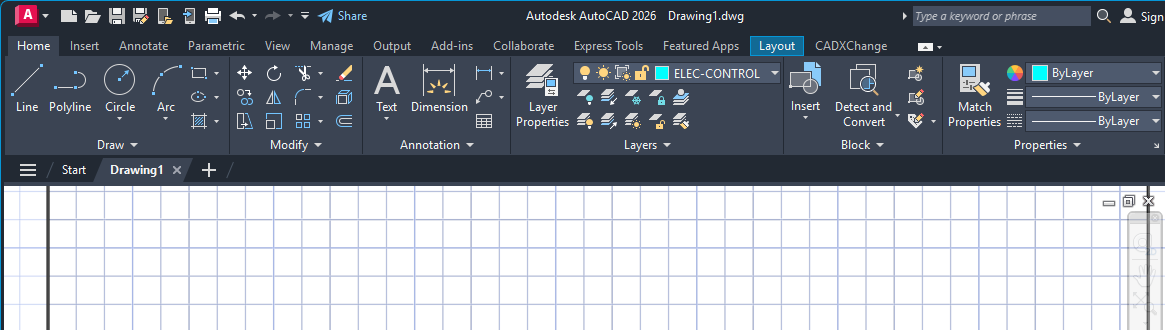
A guia Iniciar voltou como primeira guia, ao lado do seu desenho. A partir de agora o GOTOSTART leva até ela de qualquer desenho, e tanto o botão + quanto o botão New da guia Iniciar criam desenhos novos a partir do seu modelo padrão.
Para ocultar a guia Iniciar, digite STARTMODE e informe 0: ela some na hora e continua desligada. Para trazê-la de volta, informe 1 e reinicie o AutoCAD. Se o GOTOSTART disser que a guia está desligada, o STARTMODE está em 0.
Antes de começar: dúvidas comuns
- Como desligo a guia Iniciar no AutoCAD?
- Vá para um desenho, digite STARTMODE e informe 0. A guia fecha na hora e também não aparece na próxima vez que você abrir o AutoCAD. O valor fica salvo no registro.
- Por que a guia Iniciar sumiu do AutoCAD?
- O mais provável é que o STARTMODE esteja em 0. Digite STARTMODE para ver o valor. Se for 0, informe 1 e reinicie o AutoCAD: a guia Iniciar volta.
- Coloquei o STARTMODE em 1, mas a guia Iniciar não aparece. Por quê?
- A mudança do STARTMODE de 0 para 1 só vale depois de reiniciar o AutoCAD. A própria linha de comando avisa: Unable to display Start tab. The Start tab will be restored after the application is restarted.
- O que o GOTOSTART faz e por que ele diz que a guia Iniciar está desligada?
- O GOTOSTART leva do desenho atual até a guia Iniciar. Se o STARTMODE está em 0, a guia está desligada: o comando mostra Start tab is currently turned off e não faz nada. Coloque o STARTMODE em 1 e reinicie para voltar a usá-lo.
- O STARTMODE fica salvo no desenho?
- Não. Ele fica salvo no registro, então vale para todos os desenhos e continua de uma sessão para outra.