
Guias/Padrões de desenho
Como configurar um layout no AutoCAD — legenda, escala e o desenho posicionado exatamente na folha
Atualizado em November 11, 2026
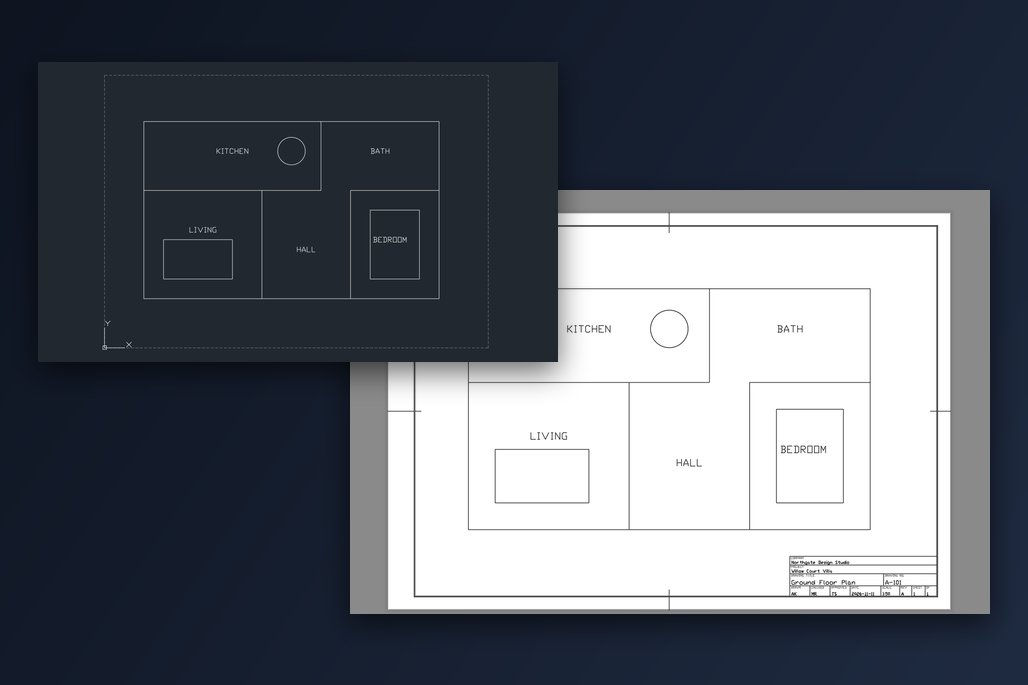
Você terminou o desenho na aba Model e agora ele precisa ir para uma folha: com moldura, legenda e a escala certa. É para isso que serve um layout. Mas, na primeira vez, é comum algo dar errado: o desenho fica deslocado para um lado, fica minúsculo, é cortado, ou parece certo até que uma volta na roda do mouse muda a escala.
Este guia configura um layout do início ao fim, de um jeito que você pode repetir em cada folha. Você coloca uma folha com a legenda, calcula qual parte do modelo uma folha cobre na sua escala, marca essa área a partir de 0,0 e faz o layout mostrar exatamente essa área. Ele usa os modelos de legenda gratuitos da CADXChange; com qualquer outra folha cuja viewport preencha a moldura, funciona do mesmo jeito. Vale para o AutoCAD e para o AutoCAD LT.
1. Conhecer as três partes de um layout
Um layout é uma folha de papel dentro do AutoCAD. Há três coisas para configurar: a folha em si, ou seja, a moldura e a legenda; uma viewport, uma janela na folha que mostra o seu modelo; e a escala dessa viewport, que decide quanto do modelo cabe na janela.
O seu desenho continua na aba Model, em tamanho real. Criar um layout não move nem escala nada no modelo. Por isso, antes de começar, há duas decisões a tomar: o tamanho da folha, por exemplo A3, e a escala, por exemplo 1:50.
2. Trazer a folha e a legenda para o seu desenho
O jeito mais rápido é usar uma folha pronta. Baixe um modelo de legenda da CADXChange, escolha o tamanho da folha e o estilo da legenda e descompacte o ZIP. Abra o seu desenho, clique com o botão direito em uma aba de layout lá embaixo (por exemplo, Layout1), escolha «From Template», indique o DWG descompactado e selecione o layout dentro dele, por exemplo ISO-A3. Aparece uma nova aba de layout com a moldura, a legenda e uma viewport. Só o espaço papel vem junto: o seu modelo fica como está. Esses passos também estão no guia sobre como adicionar uma legenda com um modelo DWG gratuito.
Clique na borda da viewport para selecioná-la e, na paleta Propriedades, mude Display locked para No. O modelo trava a viewport de propósito, para que a roda do mouse não altere a escala sem querer. Você só a destrava enquanto ajusta a vista.
3. Calcular quanto do modelo uma folha cobre
O tamanho da área é o tamanho da moldura vezes o denominador da escala. No modelo ISO A3, a moldura mede 390 × 277 mm (margem de 20 mm à esquerda e de 10 mm nos outros três lados). Em 1:50, isso dá 390 × 50 = 19.500 e 277 × 50 = 13.850, ou seja, 19.500 × 13.850 milímetros de espaço modelo, ou 19,5 × 13,85 metros. Em 1:100 é o dobro.
Nas outras folhas ISO, a moldura mede 267 × 190 (A4), 564 × 400 (A2), 811 × 574 (A1) e 1159 × 821 mm (A0). Nas folhas americanas, as margens são de 0,5 in em todos os lados; a moldura da ANSI B (17 × 11 in) é, portanto, de 16 × 10 in e, em 1:48 (1/4 in = 1 ft), a área é de 768 × 480 in. Use as unidades do seu desenho: se você desenha em metros, a área do A3 em 1:50 é 19.5 × 13.85; se desenha em milímetros, é 19500 × 13850.
A legenda fica no canto inferior direito da moldura e mede 110 mm de largura por 30 mm de altura, o que em 1:50 corresponde a 5500 × 1500 unidades de modelo. Planeje o desenho para que nada importante caia nesse canto da área.
4. Marcar essa área no espaço modelo, a partir de 0,0
Vá para a aba Model, crie uma layer para a área (DRAWING-AREA é um bom nome, com tipo de linha tracejado para distinguir do desenho) e desenhe um retângulo com RECTANG: primeiro canto 0,0, outro canto 19500,13850. O desenho fica dentro do retângulo. Com o canto inferior esquerdo na origem, os cantos da folha são sempre 0,0 e o tamanho da área, que você digita sem medir, e todas as folhas do projeto são configuradas do mesmo jeito.
Se o seu desenho já estiver em outro lugar do espaço modelo, não precisa movê-lo: desenhe o retângulo a partir do canto inferior esquerdo da parte que quer na folha e use esse canto no próximo passo. O DWG do modelo já traz um retângulo assim no espaço modelo: na layer DRAWING-AREA, a partir de 0,0, com o rótulo DRAWING AREA (1:1), que é o que a viewport mostra em 1:1.
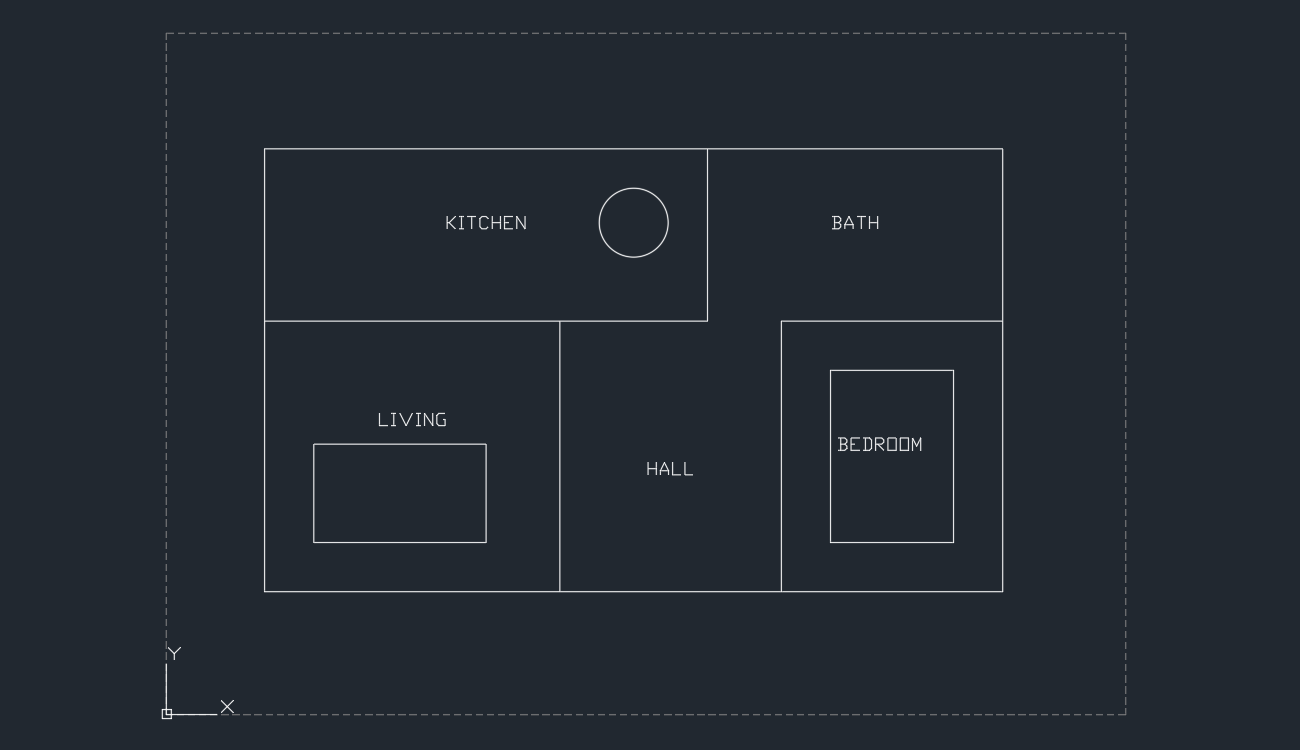
5. Ajustar a viewport: mostrar exatamente esse retângulo na escala certa
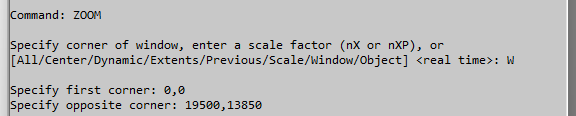
Volte para a aba do layout. Dê um duplo clique dentro da viewport para trabalhar nela (ou digite MSPACE). Depois execute ZOOM, escolha a opção Window com W e informe os dois cantos do retângulo: 0,0 e 19500,13850. Digite as coordenadas; clicar perto dos cantos é menos preciso. Em seguida, dê um duplo clique fora da viewport para voltar ao espaço papel.
Isso funciona porque o retângulo tem as mesmas proporções da viewport. O ZOOM Window ajusta o retângulo à viewport, que passa a preenchê-la de ponta a ponta, e o centro dele cai no centro da viewport. A escala sai da mesma conta de antes, então você não precisa digitá-la.
6. Conferir a escala e travar a viewport de novo
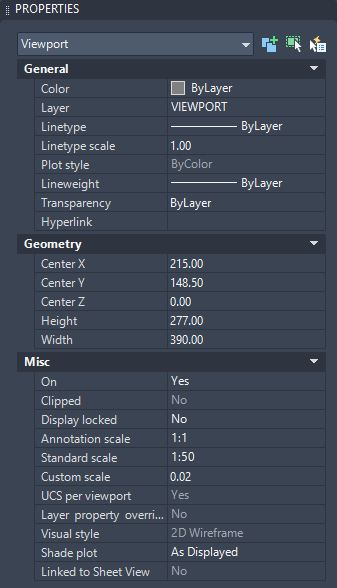
Selecione a borda da viewport. Na paleta Propriedades, Standard scale deve mostrar agora 1:50 e Custom scale 0.02, ou seja, 1/50. Se Standard scale mostrar um valor personalizado próximo, mas não igual, escolha 1:50 na lista para que a viewport tenha a escala padrão exata.
Mude Display locked para Yes. A partir daí, fazer pan ou zoom dentro da viewport não altera a escala. Já dar zoom com a roda do mouse em uma viewport destravada altera, e é assim que muitas folhas acabam com uma escala estranha, como 1:49,7.
7. Preencher a legenda e não imprimir a área
Dê um duplo clique na legenda e preencha os atributos: empresa, projeto, título do desenho, número, data e assim por diante. O campo SCALE é texto comum; digite você mesmo 1:50, pois ele não é lido da viewport.
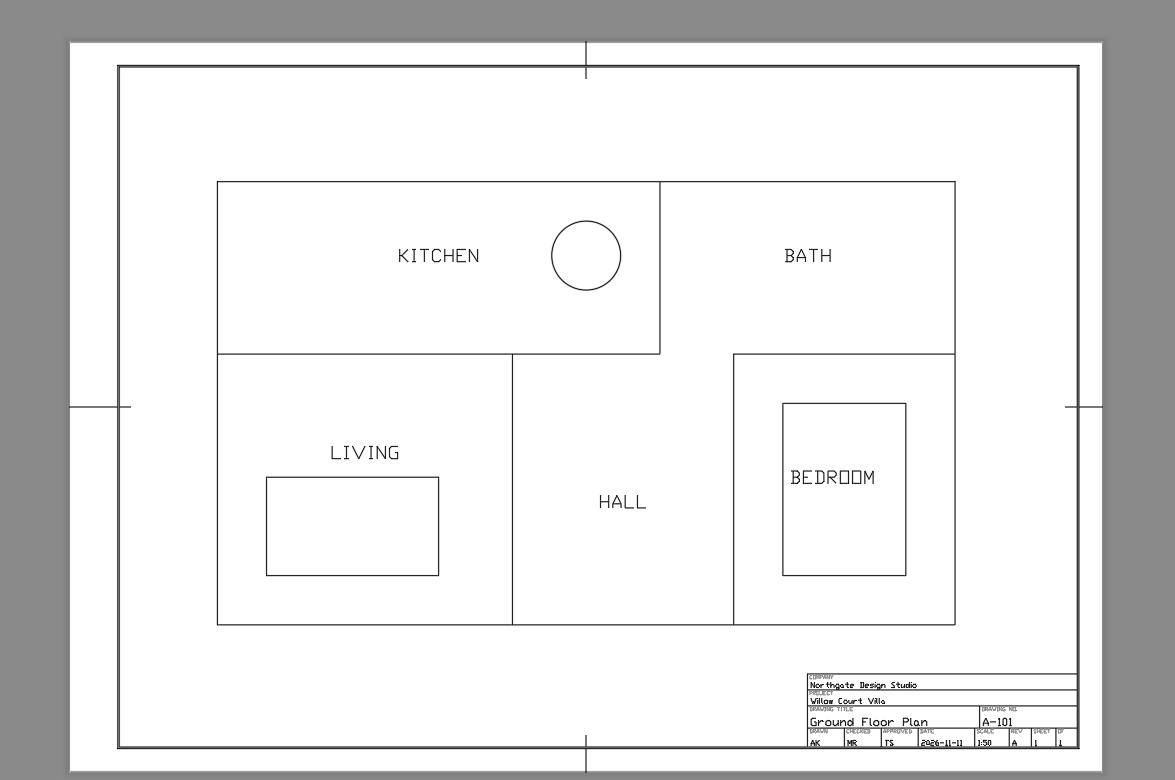
Veja o resultado. Os lados do retângulo da área correm junto à moldura, então você não vê o retângulo na folha, e o desenho está onde você o colocou no espaço modelo. Coloque a layer DRAWING-AREA como «não plotar» ou congele-a, para que as linhas tracejadas nunca cheguem ao papel. A layer continua no desenho para quando você ajustar a folha de novo. Depois plote com Ctrl+P ou envie o layout para PDF.
8. A próxima folha do mesmo desenho, ou tudo de uma vez
Para uma segunda folha que mostre outra parte do modelo, por exemplo o pavimento superior desenhado ao lado, copie o layout (botão direito na aba, Move or Copy, marque Create a copy), desenhe um segundo retângulo de área do mesmo tamanho em volta dessa parte e repita o passo 5 com os novos cantos. A escala continua 1:50, porque o retângulo tem o mesmo tamanho.
Se você faz isso com frequência, a ferramenta Sheet da paleta de símbolos da CADXChange faz tudo de uma vez. Você escolhe o tamanho da folha e a orientação, ela usa a escala de desenho definida na paleta, e o canto inferior esquerdo da área de desenho você coloca na origem (0,0) ou indica no desenho. Em seguida, ela cria o layout com a moldura, a legenda e uma viewport travada nessa escala, e desenha no espaço modelo o retângulo tracejado da área. Você desenha dentro do retângulo e o layout fica pronto para plotar.
Essa é toda a configuração: uma folha com legenda, uma área calculada a partir do tamanho da moldura e da escala, um retângulo a partir de 0,0 que a marca, ZOOM Window com os seus dois cantos e o travamento da viewport. A escala que você lê na paleta Propriedades passa a ser resultado do retângulo, e não um palpite.
Os tamanhos de folha e as margens seguem a prática comum, no espírito da ISO 5457 e da ASME Y14.1; se a norma da sua empresa ou do seu cliente pedir outras margens, ajuste-as e refaça a conta da área. Os modelos podem ser usados e modificados livremente nos seus projetos.
Antes de começar: dúvidas comuns
- Como configurar um layout no AutoCAD?
- Primeiro insira uma folha com moldura e legenda, por exemplo com From Template na aba do layout. Depois ajuste a viewport: defina a escala, calcule a área de modelo que uma folha cobre (tamanho da moldura × denominador da escala), desenhe-a como um retângulo no espaço modelo, destrave a viewport e execute ZOOM Window nesse retângulo. Em seguida, trave a viewport de novo e preencha a legenda.
- Como colocar uma legenda em um layout?
- O mais fácil é inserir um layout que já tenha uma: botão direito em uma aba de layout, From Template e um DWG com uma folha, por exemplo um modelo de legenda da CADXChange. A legenda é um bloco com atributos: com um duplo clique você preenche projeto, título, número e data.
- Como fazer a viewport de um layout mostrar só uma área específica do espaço modelo?
- Envolva a área com um retângulo no espaço modelo, destrave a viewport, dê um duplo clique dentro dela, execute ZOOM, escolha Window e digite os dois cantos opostos do retângulo. Se o retângulo tiver as mesmas proporções da viewport, ele a preenche exatamente. Depois, trave a viewport de novo.
- Quanto do modelo uma folha A3 mostra em 1:50?
- A área é o tamanho da viewport vezes o denominador da escala. No modelo ISO A3, a viewport mede 390 × 277 mm, então em 1:50 a área é de 19.500 × 13.850 mm, ou 19,5 × 13,85 metros. Em 1:100, é de 39.000 × 27.700 mm.
- Como deixar uma viewport em uma escala exata, como 1:50?
- Selecione a borda da viewport e escolha 1:50 na caixa Standard scale da paleta Propriedades, ou na lista de escalas de viewport da barra de status. Se a parte certa do modelo também precisa cair na moldura, faça antes o zoom em uma janela do tamanho certo, como neste guia, e depois confirme a escala padrão.
- Por que a escala da minha viewport muda quando uso a roda do mouse?
- Dar zoom em uma viewport destravada muda a escala dela; o pan não muda. Coloque Display locked como Yes na paleta Propriedades quando a escala estiver certa e destrave só quando quiser alterar a vista de propósito.
- Meu desenho está em metros, não em milímetros. Qual área uso?
- Converta a conta para as suas unidades. Uma moldura de 390 × 277 mm em 1:50 cobre 19,5 × 13,85 metros, então você desenha o retângulo de 0,0 até 19.5,13.85. Se o desenho estiver em polegadas e o papel em milímetros, multiplique a moldura pela escala e divida por 25,4.
- Como evitar que o retângulo da área seja impresso?
- Coloque-o em uma layer própria e deixe essa layer como «não plotar», ou congele-a. Na folha, o retângulo corre junto à moldura e quase não aparece, mas é fácil mantê-lo fora da impressão.