
指南/AutoCAD 故障排除
AutoCAD 新建图纸的默认模板怎么改?把 QNEW 设成你自己的 DWT
更新于 November 24, 2026
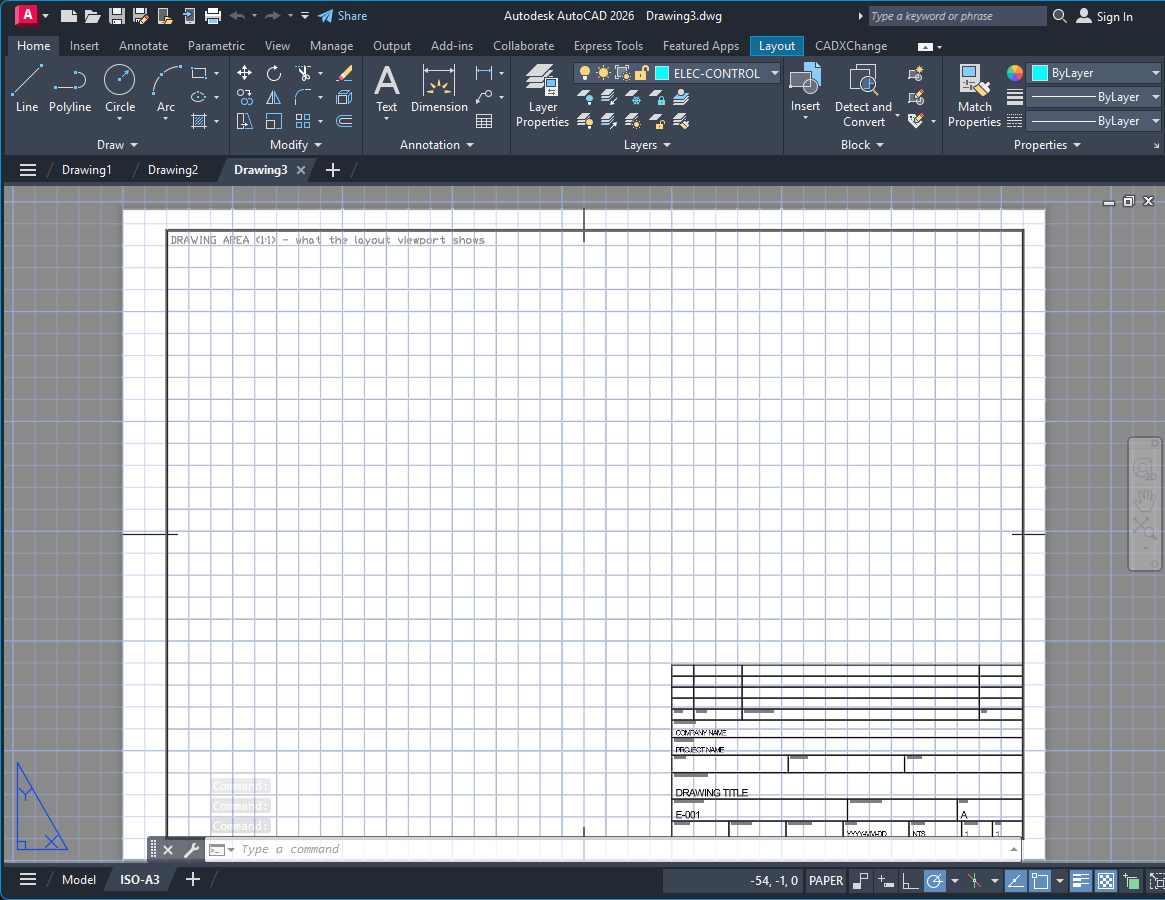
每次点 + 按钮、按 Ctrl+N 或者执行“新建”,AutoCAD 都是从一个模板开始新图纸。如果你希望每张新图纸一打开就有自己的图层、文字样式、标注样式和图框,就不用每次手动去打开模板,只要告诉 AutoCAD 一次默认用哪个 DWT 文件。
这个设置在“选项”的“文件”选项卡里,叫 Default Template File Name for QNEW。下面一步一步设好,再检查有没有生效。截图来自 AutoCAD 2026,近几个版本里这个设置的位置都一样。
1. 这个设置管什么
QNEW 是“快速新建”命令:不问你,直接用一个模板建图。用哪个模板,就由 Default Template File Name for QNEW 决定。这一项是 None(默认值)时,QNEW 的表现和 NEW 一样,会弹出“选择样板”对话框,每次都要你自己选。
我们测试时,+ 按钮、“开始”选项卡里的 New 按钮、以及 AutoCAD 启动时打开的 Drawing1,用的都是这同一个设置。也就是说,常见的几种新建方式都归它管。它只影响以后新建的图纸,已有的图纸不会变。
2. 打开“选项”,进入“文件”选项卡
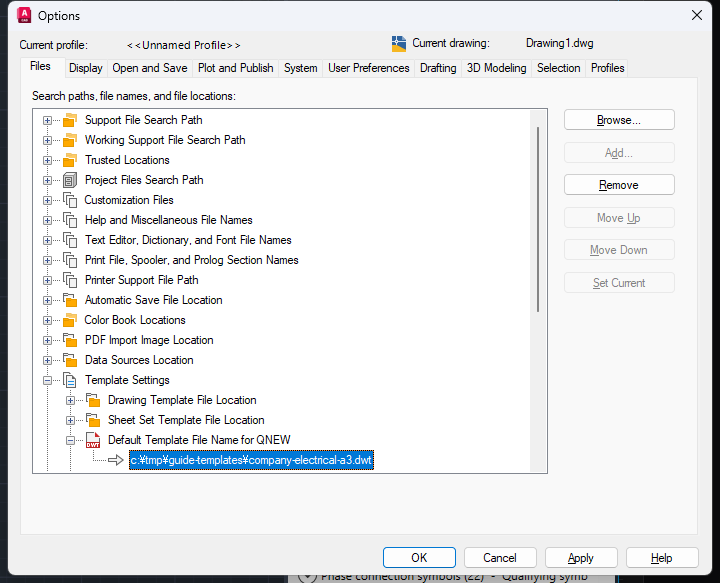
在命令行输入 OPTIONS 并按 Enter,也可以在绘图区右键选择“选项”。在对话框里切到“文件”(Files)选项卡,里面列的是 AutoCAD 使用的各种搜索路径和文件名。
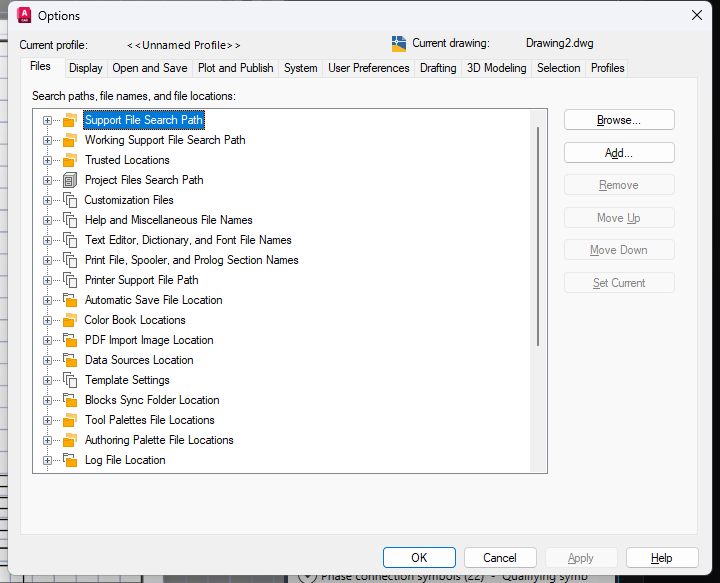
3. 展开 Template Settings
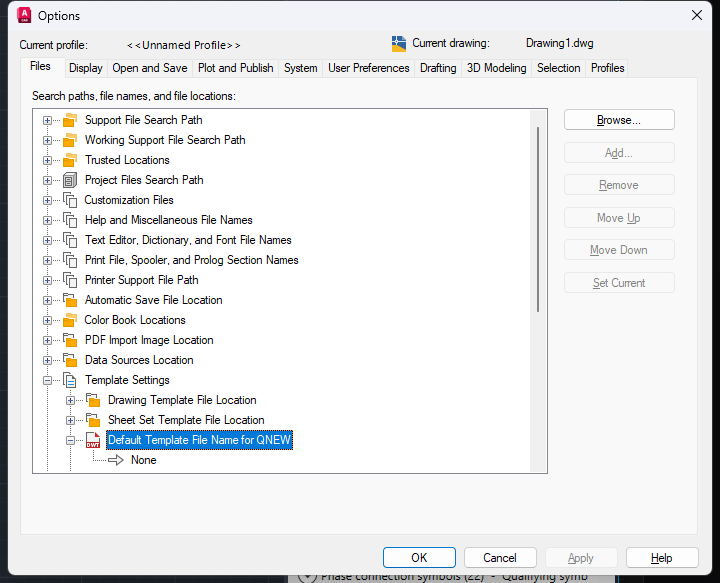
展开 Template Settings,再展开 Default Template File Name for QNEW,下面一行就是当前的模板。全新的配置里是 None,和图中一样。
它上面的 Drawing Template File Location 是另一回事:那是你浏览模板时 AutoCAD 默认打开的文件夹,不用动它。
4. 浏览并选择你的 DWT 文件
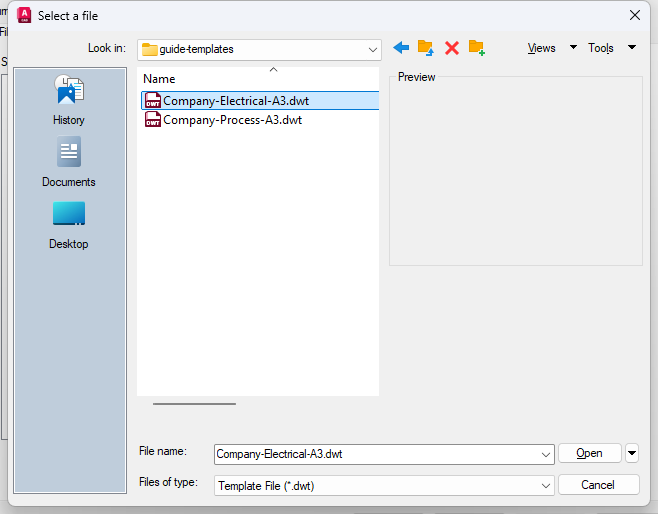
选中 Default Template File Name for QNEW 下面那一行(写着 None 的),点 Browse。会打开“选择文件”对话框,默认在标准的 Template 文件夹。找到你自己的模板,选中后点“打开”;也可以直接把完整路径粘贴到文件名框里。
如果还没有模板,就先把一张图纸调成你希望每张新图纸开始时的样子,然后“另存为”,文件类型选 AutoCAD 图形样板 (*.dwt)。模板放在一个稳定的位置,比如要整个团队用的话,放在共享文件夹里。
5. 确认路径,点“确定”
路径现在显示在 Default Template File Name for QNEW 下面。点“确定”就行,不用重启 AutoCAD。
这个设置保存在当前的配置(profile)里,不在图纸里。如果你用了几个配置(选项里的“配置”选项卡),每个配置各有自己的默认模板。
6. 新建一张图纸检查一下
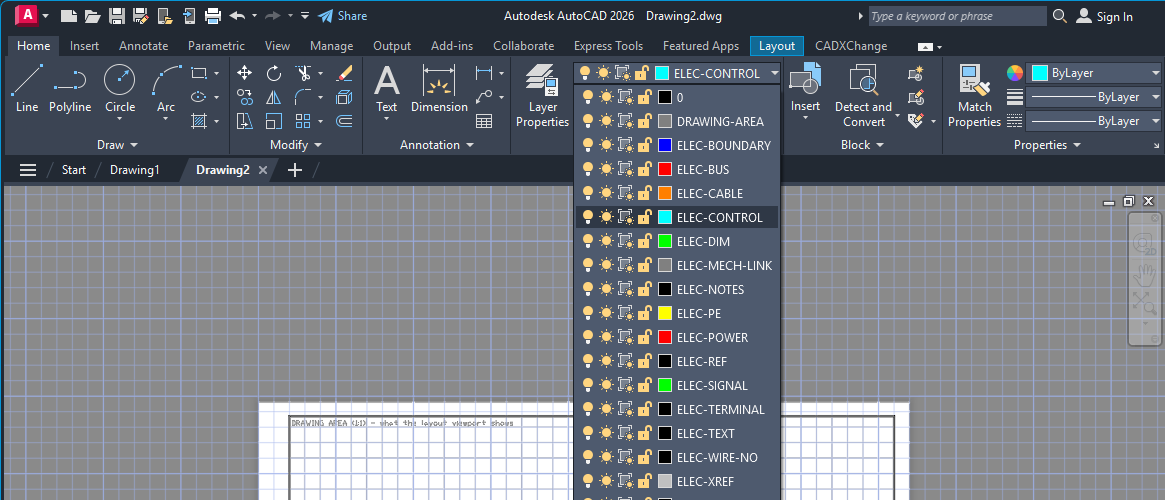
点图纸选项卡旁边的 + 按钮,或者输入 QNEW。新图纸会直接打开,不弹对话框,模板里的内容都在:图层、样式、块和布局。图中展开了图层列表,能看到模板里保存的那些图层。
我们的测试模板在保存时,当前选项卡是一个布局,新图纸打开后就停在那个布局上。如果你想让新图纸从模型空间开始,保存模板之前先把模型空间切成当前。
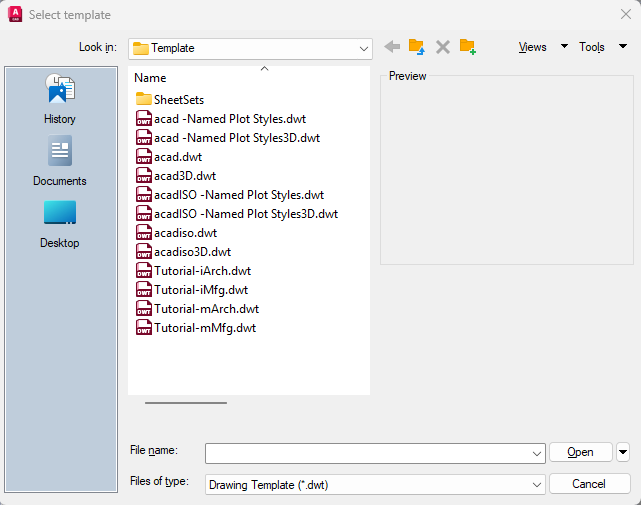
如果每次新建都弹出“选择样板”对话框
每次新建图纸都弹出选择样板的对话框,说明 Default Template File Name for QNEW 是 None,或者指向的文件已经找不到了。把第 2 到 5 步再做一遍,选一个模板就行。这个对话框也不是没用:随时输入 NEW,就可以为这一张图临时换一个模板,而不改默认值。
整个修改就是选项里的一行:Files、Template Settings、Default Template File Name for QNEW。设好以后,+ 按钮、Ctrl+N 和 QNEW 都从你的模板开始;想临时用别的模板时,NEW 还在。
开始之前 — 常见问题
- AutoCAD 默认模板怎么修改?
- 输入 OPTIONS 打开选项,切到 Files 选项卡,展开 Template Settings,再展开 Default Template File Name for QNEW。选中下面的值,点 Browse,选你的 DWT 文件,点“确定”。之后用 QNEW 和 + 按钮新建的图纸都会从这个模板开始。
- AutoCAD 每次新建图纸都要我选模板,怎么不让它弹?
- 说明 Default Template File Name for QNEW 是 None,或者指向的文件找不到,QNEW 就退回到弹出“选择样板”对话框。在选项的 Files 选项卡、Template Settings 里把它设成你的模板就行。
- 图纸选项卡旁边的 + 按钮用的是默认模板吗?
- 是的。在 AutoCAD 2026 里,+ 按钮、“开始”选项卡里的 New 按钮、以及启动时打开的第一张 Drawing1,用的都是为 QNEW 设置的模板。
- 不改默认模板,只想为某一张图换个模板,可以吗?
- 可以。不用 QNEW 和 + 按钮,输入 NEW。NEW 会弹出“选择样板”对话框,你可以选任何模板,默认模板不变。
- 改了默认模板,已有的图纸会变吗?
- 不会。它只决定以后新建的图纸从什么开始,已有的图纸保留它们自己的图层和样式。
- 默认模板保存在图纸里吗?
- 不在。它是当前 AutoCAD 配置的一个设置,对用这个配置新建的所有图纸都有效,每个配置可以各有一个。