
指南/打印与交付
给每张图纸添加或删除图章块 — 整套图纸批量盖“PRELIMINARY”和“Issued for Construction”图章
 使用 BlockCopy 制作
更新于 September 29, 2026
发布之前,每张图纸都要盖上状态图章 — PRELIMINARY、FOR APPROVAL、ISSUED FOR CONSTRUCTION — 状态变化时,旧图章要拿掉、换上新的,整套图纸每一张都一样,位置相同,还要带日期。在一张图里一分钟就能做完;到了五十张的图纸集,就是一下午的打开文件、插入块,还要祈祷没有哪张的图章偏了两个单位 — 所以它总是被人拿来求脚本。
AutoCAD 自带的办法都不够用。一张一张地插入;或者写个脚本逐个打开文件 — 但脚本得针对你的块和文件夹来写、来调试,也不会备份。在打开的图纸里编辑块,根本影响不到其他文件。
本指南用 BlockCopy 完成整个循环。Copy Reference 会把一个图章 — 位置、旋转和属性值都取自你在源图纸里插入过一次的那个图章 — 放进一批图纸中的每一张。Delete Blocks 把旧图章从它们身上全部删掉。示例把 PRELIMINARY 放进十张图纸,删除它,再加上 ISSUED FOR CONSTRUCTION;免费版每批最多处理 10 张图纸。
1. 把图章放在一张源图纸里
做一张存放图章的图纸 — 标准图纸或样板图都可以。把每个图章定义成块(这里是 STAMP_PRELIMINARY 和 STAMP_IFC,每个都是一个带文字和 ISSUE_DATE 属性的边框),并各自在图纸上应有的位置插入一次,填好属性值。
被复制的正是这个已插入的实例:BlockCopy 会复现它的位置、旋转和属性值,并把块定义带进还没有它的图纸。所以日期和位置要在复制之前在源图纸里设好,而不是之后。比例不会被带过去 — 复制出来的图章按块本身的比例插入。
2. 把图章复制进每张图纸
打开 BlockCopy,切换到 Copy Reference。用 Browse… 找到图章图纸:列表里会显示其中的块及各自的引用次数。选中你要的图章(一次只能选一个),下面就会列出它已插入的实例,带句柄和位置。勾选要复制的那个实例。
点击 Add files… 添加图纸,保持 Automatic backup 勾选,然后点击 Insert Now。每张图纸都会新增一个该图章的引用,列表逐张显示结果,例如 2DF: Inserted。
图章在每张图纸里的位置都一样。这适合图幅和原点一致的图纸集;如果图幅不同,请按图纸分组分别运行,每组用一个放在相应位置的源实例。
3. 把旧图章拿掉
状态变化时,切换到 Delete Blocks。这里没有源图纸:添加图纸后,BlockCopy 自己扫描它们的块定义,并列出跨文件累计的引用次数 — STAMP_PRELIMINARY 显示 10,每张图纸一个。勾选它。
Layers 标签页可以把删除限制在特定图层上的引用;一个图层都不勾选时,匹配的引用会在所有图层上被删除。点击 Delete Now,会弹出确认框,写明受影响的块定义和文件的确切数量,以及备份保存的位置 — 它还提醒删除无法撤销,所以这一步要认真读。
每张图纸会显示删除了多少个引用。被擦除的只有引用;块定义仍留在图纸里,不再被使用,直到你 PURGE 掉它。
4. 添加新图章并检查
回到 Copy Reference,在源图纸里选中 STAMP_IFC,勾选它的实例,对同一批图纸执行 Insert Now。如果一套图纸只需要加图章,这就是唯一要做的一步。
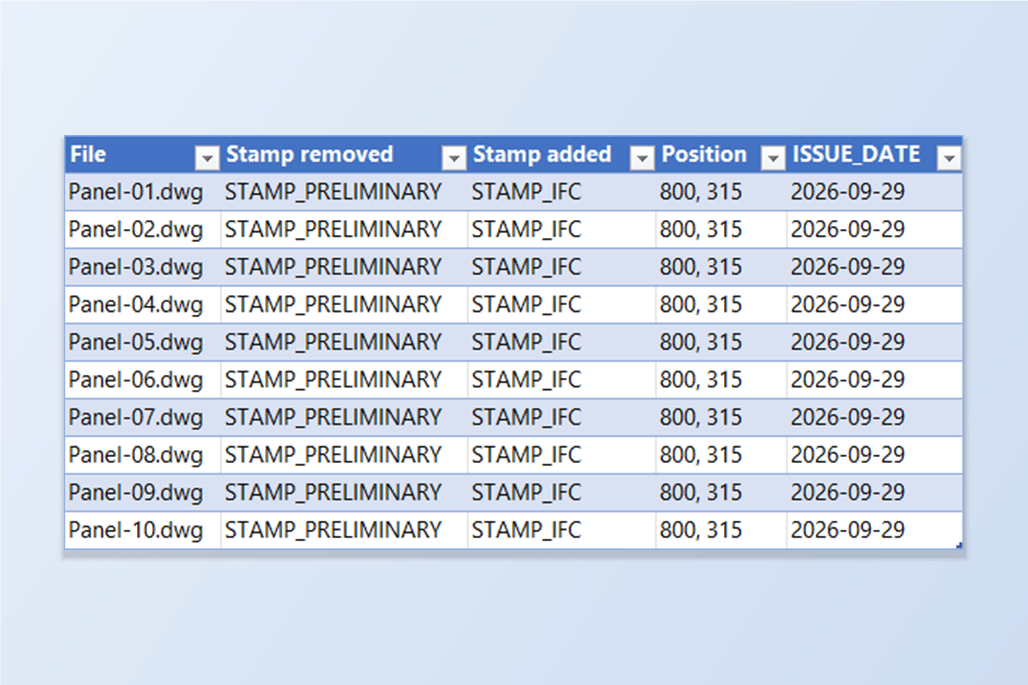
检查结果时,把图纸加到 BlockSync 的 AutoCAD → Excel 界面。Blocks 标签页显示 STAMP_IFC 有 10 个引用、在 10 个文件中,STAMP_PRELIMINARY 有 0 个引用。勾选 STAMP_IFC 并点 Extract to Excel,就会列出每个图章的图层、位置和 ISSUE_DATE — 这次运行中,十个图章都在 800, 315,日期为 2026-09-29。