
指南/版本与比对
在两个 AutoCAD 图纸修订版本之间批量比较块属性
 使用 BlockCompare 制作
更新于 September 18, 2026
一套图纸送去修订,回来之后,总有人要回答一个听起来很简单的问题:到底改了什么?不是修订说明里声称改了什么 —— 而是块本身到底改了什么,逐个属性、逐张图纸地核对。
AutoCAD 没有内置的方式来回答这个问题。把修改前和修改后的版本并排打开、用肉眼比对,对单张图纸还行,对一个文件夹的图纸就不行了,而且很容易漏掉某个块里被悄悄改写的单个属性,哪怕这个块外观上看起来完全一样。通用的 DWG 差异查看器也好不到哪去 —— 大多数只会把一个块标记为"已更改",却不说明具体是哪个字段,或者如果它被移动过,干脆就跟丢了。
本教程使用 BlockCompare,比较"修改前"文件夹和"修改后"文件夹中的块实例,依据 AutoCAD 自身的持久对象句柄匹配,得到一份逐字段说明具体改动了什么的报告 —— 外加一份 Excel 导出,可以交给任何没有安装 BlockCompare 的人查看。
1. 添加修改前和修改后的版本
打开 BlockCompare,把两个修订版本分别加载到 Folder A(修改前)和 Folder B(修改后)。Add Folder… 可以一次性拉入整个项目目录树 —— 一次比较能加入多少图纸没有上限(免费版每一侧限制为 3 份图纸;Pro 版取消该限制)。Add Files… 则适用于手动挑选的小批文件。这个示例每一侧只用两份文件,纯粹是为了让截图保持清晰易读。
BlockCompare 会预扫描两个文件夹,无论添加了多少文件都会报告每个文件的实时状态。
在 Blocks 标签页中,勾选你真正想要比较的块定义 —— 这里是 ARCHBDR-D —— 其余保持不勾选。每一行显示的引用数量和包含该块的文件数量,都是跨整个批次汇总的结果,因此在正式提交扫描之前你不用靠猜测。
把 Match strategy 保持在 Hybrid(默认),Confidence 保持默认值 —— 这决定了在 BlockCompare 自动接受一个配对、而不是把它标记出来等待人工复核之前,一个"修改前"文件需要有多大把握与它的"修改后"对应文件配对成功。无论批次中有多少文件,这一策略都同样适用。
点击 Scan & Match,读取双方的每一个文件,并提出文件到文件的配对方案。
2. 确认文件配对
Review Matches 界面把每一个 File A 与 BlockCompare 提出的 File B 并列显示,并给出 Filename %、Handle % 和 Combined % 分数,说明这一配对的可信程度。
一行如果标红,意味着文件名信号和句柄信号在应该配对哪个文件上意见不一致 —— 这是值得在继续之前手动检查的一处冲突,而不是可以直接放行的东西。
可以用 File B 下拉菜单覆盖任何一个提议的配对,或者勾选右侧的复选框将某个文件从本次运行中完全排除。如果换一种配对方式更适合这批文件,可以更改 Strategy 并点击 Re-match。
确认每一处配对都没有问题后,点击 Compare。
3. 逐字段核实具体改动了什么
Comparison Report 按每一对已匹配文件分组显示结果,并给出各自的 Added / Removed / Modified 计数。未发生变化的块实例根本不会被列出,因此一份拥有成百上千个实例的图纸不会把真正有差异的那几处淹没掉。
每个条目都显示其对象 Handle、Block Name、Kind,以及有多少字段发生了变化。由于匹配是按句柄而不是按名称或位置进行的,一个被移动过或重新赋过属性的块仍然会被当作同一个实例来跟踪 —— 绝不会被误认成一个被删除、又在别处新建了一个的块。
在任意一个 Modified 条目上点击 Details… 即可打开一个弹窗,逐一列出每个变化字段的新旧值 —— 这里,NAME 属性从 CORY B. 变成了 CADXChange,而 DATE 此前是空白,现在被填上了。
4. 导出到 Excel,供没有 BlockCompare 的人查看
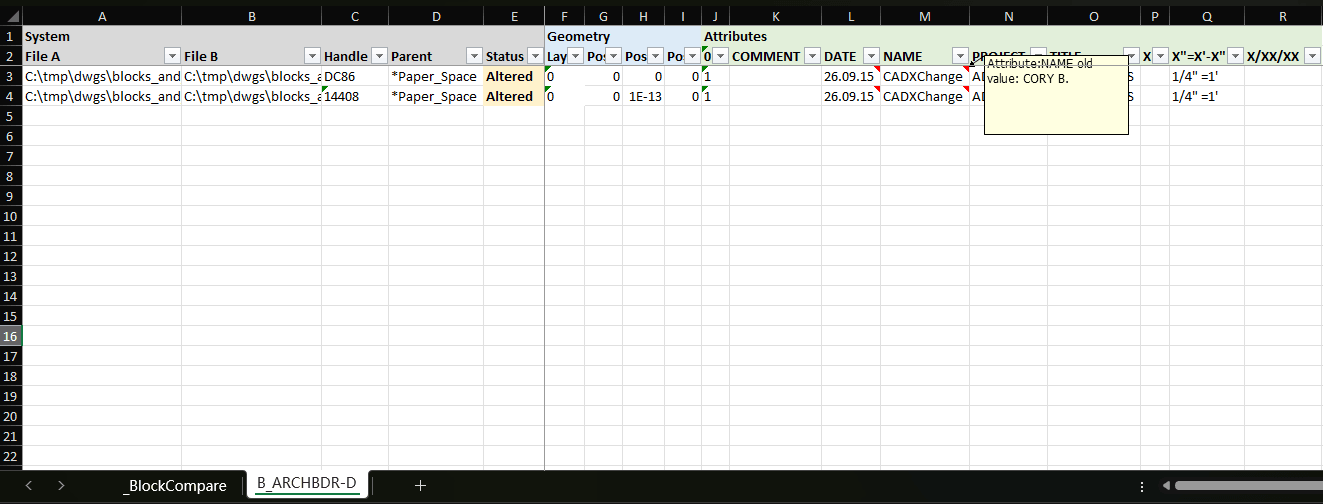
在 Comparison Report 界面点击 Export to Excel,然后在弹出的对话框中选择一种报告版式。BlockCompare 会把每一个被比较的块实例写入工作簿的一行,左侧是 File A、File B、Handle、Parent space 和 Status 列,右侧是每个属性各占一对列。
改动过的值会直接在表格中被标记出来 —— 把鼠标悬停在被标记的单元格上即可看到旧值,审阅者无需切换回 BlockCompare 就能准确看到被替换的内容。改用较新的 before/after 版式,则会让每个被修改的实例占用相邻的两行 —— 先旧值后新值,两行中改动的单元格都会高亮显示 —— 适合审阅者更愿意逐行通读两整行,而不是逐个悬停查看标记单元格的场景。
作为一张扁平、可筛选的电子表格,这份导出同时也可以充当质量核验记录:把它附加到修订提交材料中,作为逐块说明具体改动了什么的证据。
同样的扫描 → 匹配 → 比较流程适用于任何修订核查,不仅限于标题栏审核 —— 捕捉从一个共享块定义扩散出去的意外改动,或者确认一个批处理工具(或脚本)在整套图纸中只改动了它本该改动的内容。
关于每个界面和设置的完整说明,请参阅 BlockCompare 文档。想在自己的图纸上试用,可以下载 BlockCompare —— 免费版每一侧支持最多 3 份图纸。