
指南/打印与交付
把多张 AutoCAD 图纸批量出图到一份 PDF — 按你指定的顺序
 使用 Dwg2Pdf 制作
更新于 September 30, 2026
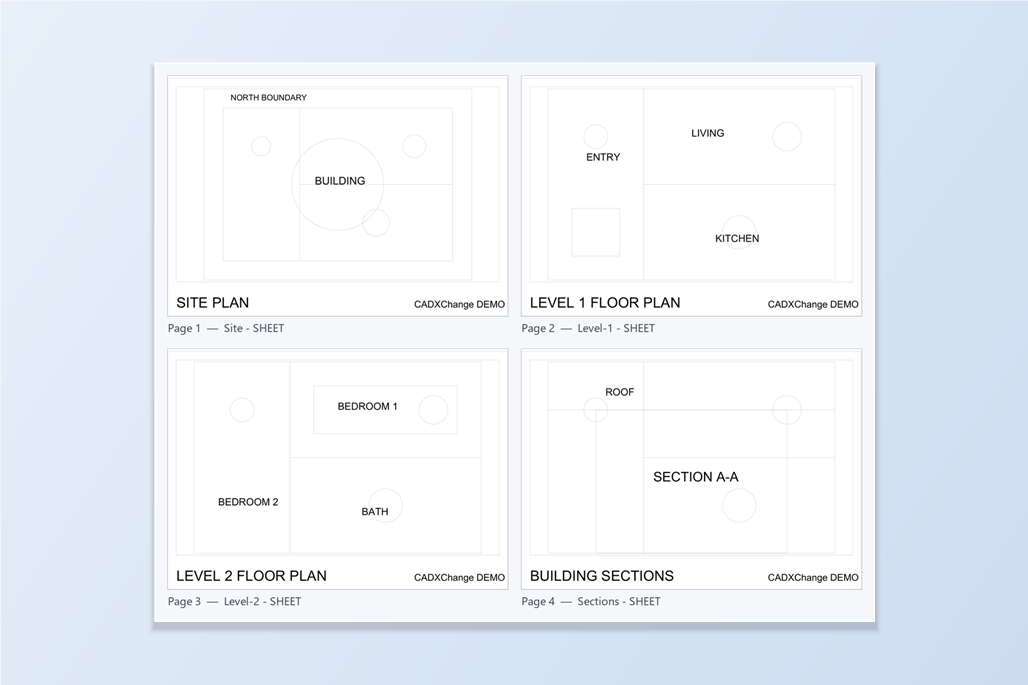
一套发图资料通常是一份 PDF:先是总平面图,再是各层平面图,再是剖面图,顺序就是读者期待的顺序。但它背后的图纸是一个个独立的 DWG 文件,各有各的布局,而且文件名的排序很少正好是 PDF 需要的顺序。
AutoCAD 自带的办法只能解决一部分。PLOT 只作用于当前打开的图纸,PUBLISH 则意味着每次发图都要重新建立并调整图纸清单。想让页面按另一种方式排列时,通常的做法是先打印,再用别的工具把 PDF 合并起来。
本指南使用 Dwg2Pdf。它会扫描你添加的每张图纸的每个布局,让你勾选需要的布局并排好顺序,一次运行就打印成一份合并的 PDF。示例是四张图纸,每张一个图纸空间布局;Free 版每次运行最多处理 10 张图纸。
1. 添加图纸并选择布局
打开 Dwg2Pdf,用 Add Files… 或 Add Folder… 添加图纸。每个文件里的每个布局会被立即扫描,并带着缩略图列出来。这个列表是跨所有文件的,所以你不用一个个地打开它们。每一行显示来源文件、一个可编辑的 PDF 书签标题,以及表示图纸空间或模型空间的 P 或 M 标记。
勾选属于这份 PDF 的布局,没勾选的会被跳过。这里 Paper 复选框是开的、Model 是关的,所以只包含图纸空间布局,并且 Filter 框设成了 SHEET,列表就只剩这四行。过滤只是隐藏行:既不改变勾选状态,也不改变顺序。
每个已勾选行旁边的数字是它在输出中的页面位置。文件是按文件名顺序进来的,即 Level-1、Level-2、Sections、Site,而这套图并不该按这个顺序发出。
2. 把页面排成你要的顺序
拖动一行的手柄,或者选中它再用 Top、Up、Down 和 Bottom。列表的顺序就是 PDF 的页面顺序。这里选中 Site 并移到最上面,编号立即更新:Site 是第 1 页,然后是 Level-1、Level-2 和 Sections。
3. 全部合并成一份 PDF 并出图
在 Output 面板里选择 Merge all files into one PDF。它会写出一个文件,包含所有图纸里每个已勾选的布局,按列表顺序排列,并提供三种命名方式:Default (output.pdf)、Name after output folder,或 Name after common file name prefix。如果某种选择得不出可用的名称,比如这些文件没有共同前缀,就使用 output.pdf。
用 Browse… 设好输出文件夹,颜色和纸张设置暂时保持不变,然后点击 Plot。完成后,状态栏显示 Done. 1 pdf file(s) created。
4. 检查合并后的 PDF
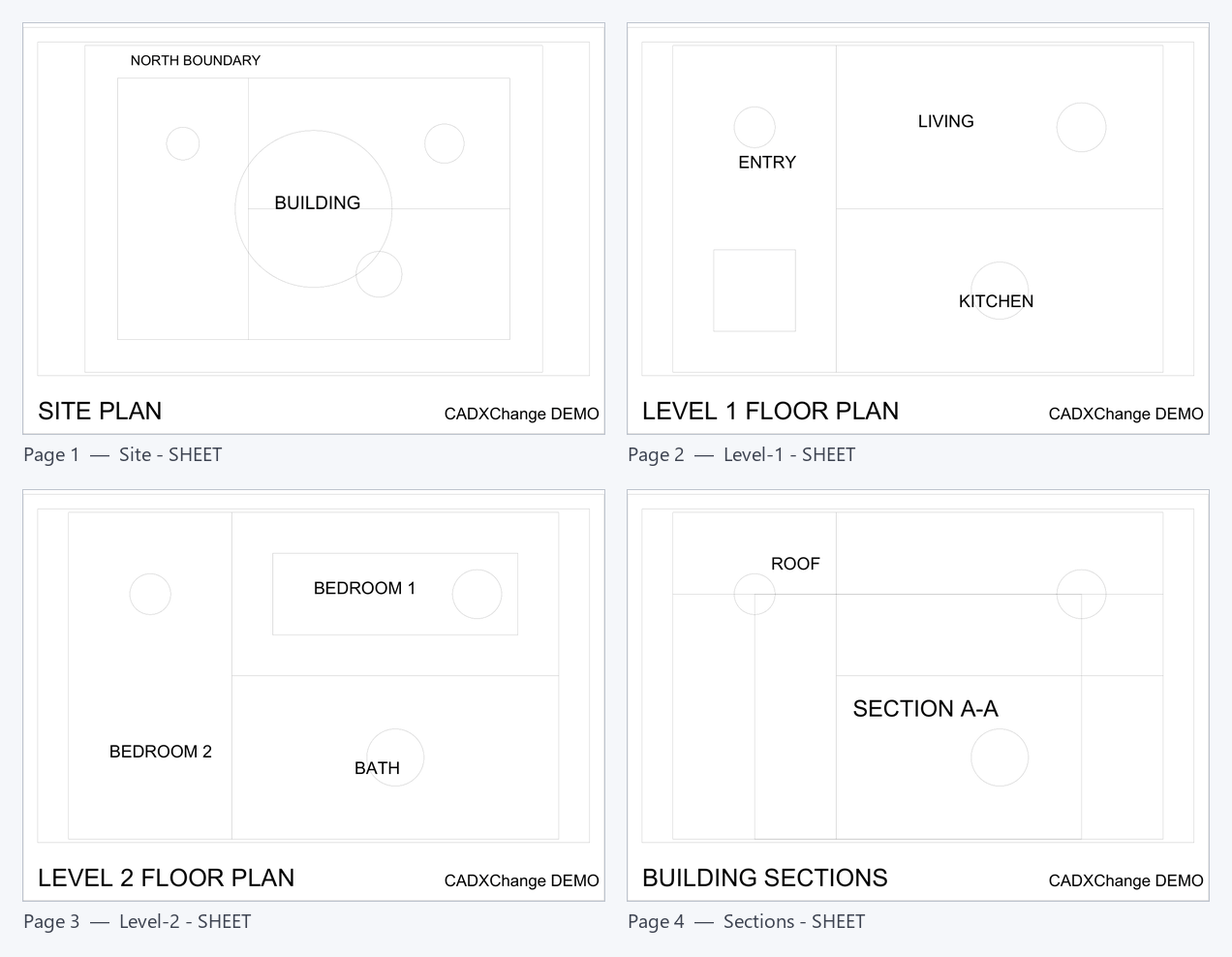
结果是一份四页的 PDF,页面顺序和列表一致:先是总平面图,然后是两张平面图,最后是剖面图。每个布局同时会成为 PDF 里的一个书签,名称取自它所在行的书签标题,默认是图纸名加布局名,比如 Level-1 - SHEET。想改书签上显示的文字,可以在出图之前编辑列表里的标题。
5. 或者用别的方式拆分输出
同一个列表还能产生别的排列方式。Merge all layouts into one PDF 会为每张图纸写一份 PDF,页面就是该图纸已勾选的布局。One PDF per layout 会为每个已勾选的布局各写一份 PDF。两者都可以用模板给文件命名,比如 {File} 或 {Prop:DWG_NO}_{Prop:REV},“按图号和版次命名 PDF”那篇指南有详细演示。
如果 PDF 已经存在,Dwg2Pdf 的 Merge PDF 模式可以按你设定的顺序把它们合并起来,不涉及任何 DWG 或 AutoCAD,每个源文件都会成为结果里的一个书签。
出图前要检查一件事:没勾选的布局,或者你根本没滚动到的布局,都不会出现在 PDF 里,而且 Filter 只是隐藏行,所以清空过滤条件后把列表从头到尾看一遍。纸张大小、缩放和颜色设置作用于整次运行;如果有些页面需要不同的打印样式,比如黑白的封面,请看“在一次合并 PDF 输出中为不同类型的图纸使用不同的 CTB”那篇指南。
各画面和设置的完整说明请见 Dwg2Pdf 文档。想在自己的图纸上试用,请下载 Dwg2Pdf —— Free 版每次运行最多支持 10 张图纸。
开始之前 — 常见问题
- 怎样把多张 AutoCAD 图纸打印到一份 PDF 里?
- 在 Dwg2Pdf 里添加图纸,勾选要的布局,排好顺序,选择 Merge all files into one PDF,然后点击 Plot。每张图纸里每个已勾选的布局会一次运行就按列表顺序进入同一份 PDF。
- 能控制页面的顺序吗?
- 可以。布局列表的顺序就是 PDF 的页面顺序。拖动一行的手柄,或选中它再用 Top、Up、Down 和 Bottom。每个已勾选行旁边的数字显示它的页面位置,并会随你移动行而更新。
- 合并后的 PDF 怎么命名?
- Merge all files into one PDF 有三种方式:Default (output.pdf)、Name after output folder,或 Name after common file name prefix(取所有已添加文件名共有的最长开头部分)。如果某种选择得不出可用的名称,就使用 output.pdf。
- 如果我想每张图纸一份 PDF,或每个布局一份呢?
- 选择 Merge all layouts into one PDF 可以每张图纸一份 PDF,页面就是该图纸已勾选的布局;选择 One PDF per layout 则为每个已勾选的布局各出一份 PDF。两者都支持文件名模板,默认分别是 {File} 和 {File}\{Layout},也可以用 {Prop:Key} 引用任何图纸属性,比如图号。
- 包含哪些布局?可以包含模型空间吗?
- 只包含你勾选的布局。列表上方的 Model 和 Paper 复选框可以一次性开关所有模型空间或所有图纸空间布局,Check All 和 Uncheck All 则对所有布局起同样作用。模型空间布局想包含也可以,本指南没有包含它们。
- 能合并我已有的 PDF 吗?
- 可以。Dwg2Pdf 的 Merge PDF 模式会按你设定的顺序合并现有 PDF 文件,不涉及任何 DWG 或 AutoCAD,每个源文件都会成为合并结果里的一个书签。它和出图界面上的 Merge Mode 选项是两个独立的工具。
- 需要什么条件?最多能出多少张图纸?
- 打印图纸需要 Windows 10/11 上已授权的完整版 AutoCAD 2021–2027;不支持 AutoCAD LT。Free 版每次运行最多处理 10 张图纸,Pro 取消这个限制并增加并行处理。Merge PDF 模式不需要 AutoCAD。