
指南/文字与标注
批量翻译多份 AutoCAD 图纸中的文字和标签
 使用 TextSync 制作
更新于 September 17, 2026
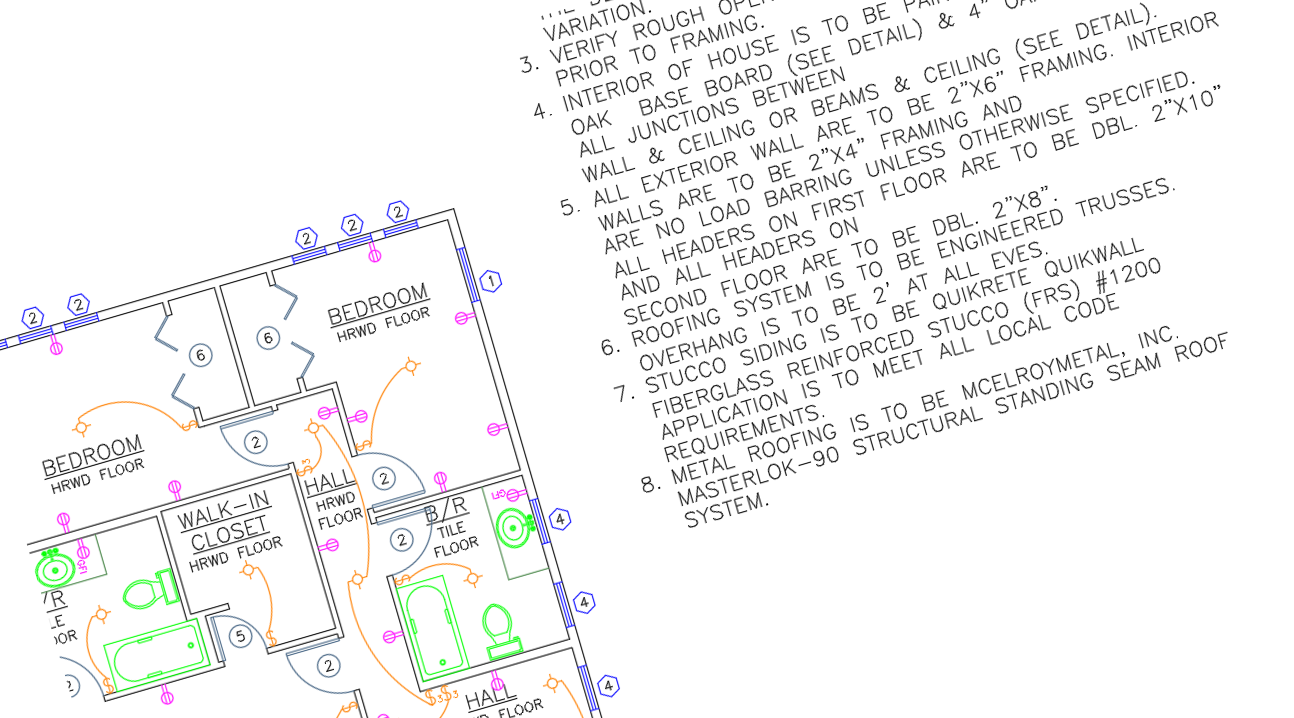
一套需要以多种语言交付的图纸集合,通常意味着几何图形保持不变,只有备注、标签和引线标注发生变化 —— 但没有一种干净的方式,可以只把文字从 DWG 中提取出来,交给译者,再把它放回正确的位置。
AutoCAD 自带的 Find/Replace 每次只能处理一个字符串、一份文件,而把文字复制粘贴到文档中又会丢失它究竟来自哪个实体的一切上下文 —— 因此很容易翻译完一条备注,却没有任何可靠的方式把它准确地放回原来的位置。
本教程使用 TextSync,把一批图纸中的每一条 DBText 和 MText 字符串导出到 Excel,翻译数值,再把它们写回原本所属的具体实体 —— 依据文件和句柄匹配,而不是位置或猜测。
1. 将每一条文字字符串导出到 Excel
2. 翻译 Text 列
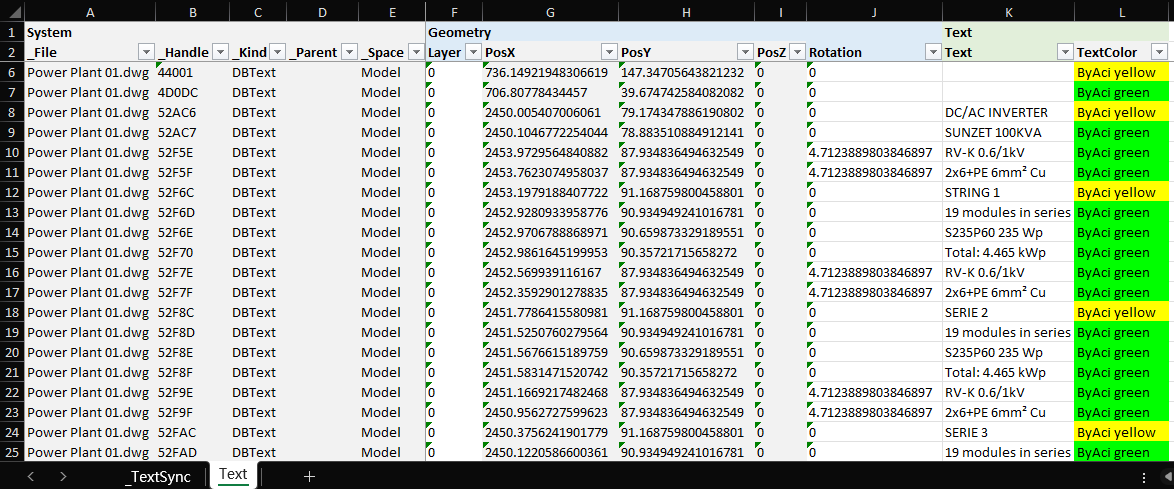
每一行都带有系统列(_File、_Handle、_Kind、_Layer)以及几何信息,还有一列 Text 列存放实际的字符串。译者只需要处理这一列 —— 其余部分用于标识每条字符串所属的位置,不应被改动。
直接在 Text 列中用翻译后的值覆盖原位 —— 不论一行来自备注还是标签,TextSync 都一视同仁。基于一张扁平的表格工作,也意味着译者(或翻译工具)完全不需要打开 AutoCAD。
所有行都翻译完成后保存工作簿。
3. 在写回之前匹配文件并检查
切换到 Excel → Text 标签页,指向翻译后的工作簿,并确认 DWG 文件夹 —— TextSync 默认指向工作簿自身所在的文件夹,并按精确文件名匹配文件。
Matched Files 列出每个文件中找到的文字实体数量。工作簿中在该文件夹里找不到匹配图纸的内容会出现在 Unmatched 下,而不是被悄悄忽略。
保持 Automatic backup 勾选 —— 每个即将被写入的文件都会先被复制到备份文件夹,这样一次糟糕的翻译或一行错配的数据总是可以恢复的。
4. 写回并核实
点击 Write Back。TextSync 会把每一条翻译后的字符串写入它导出时所对应的确切实体,依据文件和句柄匹配,而不是位置 —— 因此在 Excel 中重新排序或新增行,都不会打乱文字最终落到哪个位置。
Write-Back Report 会确认每个文件的成功/失败数量,以及备份保存的位置。如果某条翻译需要重做,Rollback All 可以一键将本次运行涉及的所有文件从备份中恢复。