指南/打印与交付
只高亮正在核查的图层或块 —— 其余全部以黑色打印
 使用 Dwg2Pdf 制作
更新于 September 19, 2026
审阅者并不需要看到整张图纸的彩色版本才能找到变化 —— 他们需要的是唯一重要的那部分内容能跳出来,而其他一切都不碍事。这一点对于送去审阅的一次修订成立,对于任何需要核查某一类项目的场景同样成立:每一扇防火门、某一图层上的每一件设备、某一个块的每一个实例。
AutoCAD 没有一键实现的方式,可以只让图纸中的少数几个图层以彩色打印,其余以黑色打印 —— 这意味着只能在打印之前手动改变图层颜色,打印之后再改回去,既慢又容易改到一半就忘了。
本教程使用 Dwg2Pdf 的 Color override 模式,选取特定的图层(或块)以你选择的颜色高亮显示,并在同一次运行中把其余部分以纯黑打印。得到的结果是一份普通 PDF —— 不需要 CAD 查看器,在任何浏览器中都能打开 —— 这样审阅中的任何人都能准确看到要看的内容,而不必安装 AutoCAD。
1. 照常建立批次
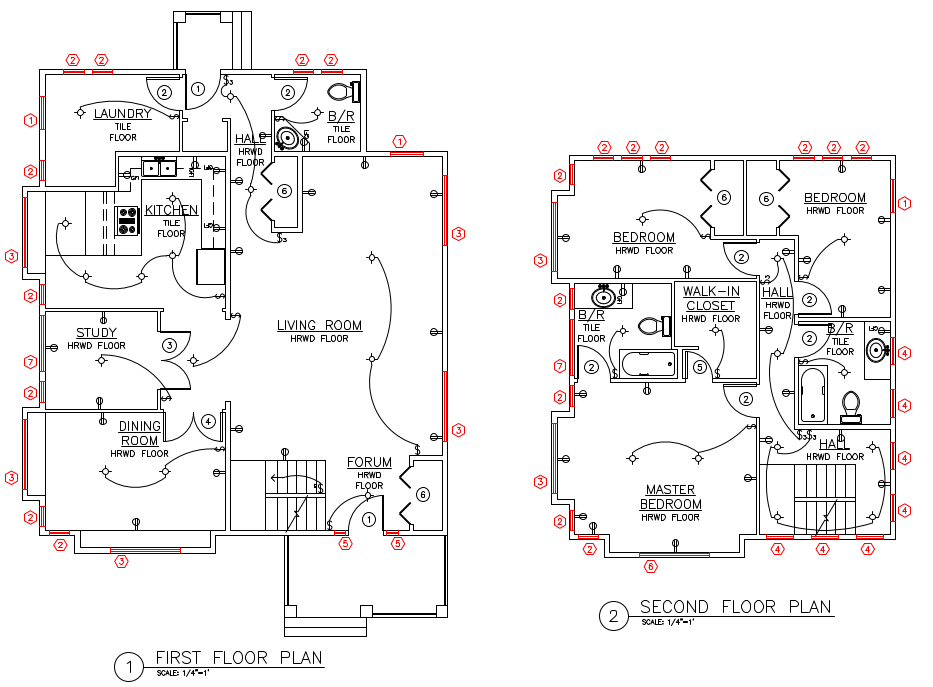
添加图纸,勾选要包含的布局,并像其他任何批次一样完成设置 —— 这里暂时把 Color Mode 保持为 Black and white,这也是在没有高亮的情况下每个图层原本会以什么方式打印。
2. 在 Layers 标签页上选一种高亮颜色
切换到 Layers 标签页,勾选需要突出显示的图层 —— 这里是 DB - Windows —— 然后点击它的颜色色块,选取高亮颜色。对任何不应出现在输出中的图层,勾选 Hide(可以单独勾选,也可以和颜色一起勾选)。
在这里选颜色暂时还不会改变任何东西 —— 会出现一条黄色警告横幅,因为 Color Mode 仍然是 Black and white,横幅上就带有一键切换按钮 Switch to color override,这样点了 Plot 之后你的选择也不会被悄悄忽略。
3. 把 Color Mode 切换为 Color override
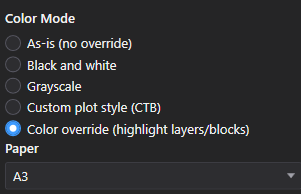
点击警告横幅上的 Switch to color override,或者直接在 Output 面板中选择 Color override (highlight layers/blocks)。这是唯一会读取 Layers 和 Blocks 标签页所做选择的 Color Mode —— 其他任何模式都会忽略这些选择,这也正是警告横幅存在的原因。
4. 打印 —— 高亮图层脱颖而出,其余部分保持黑色
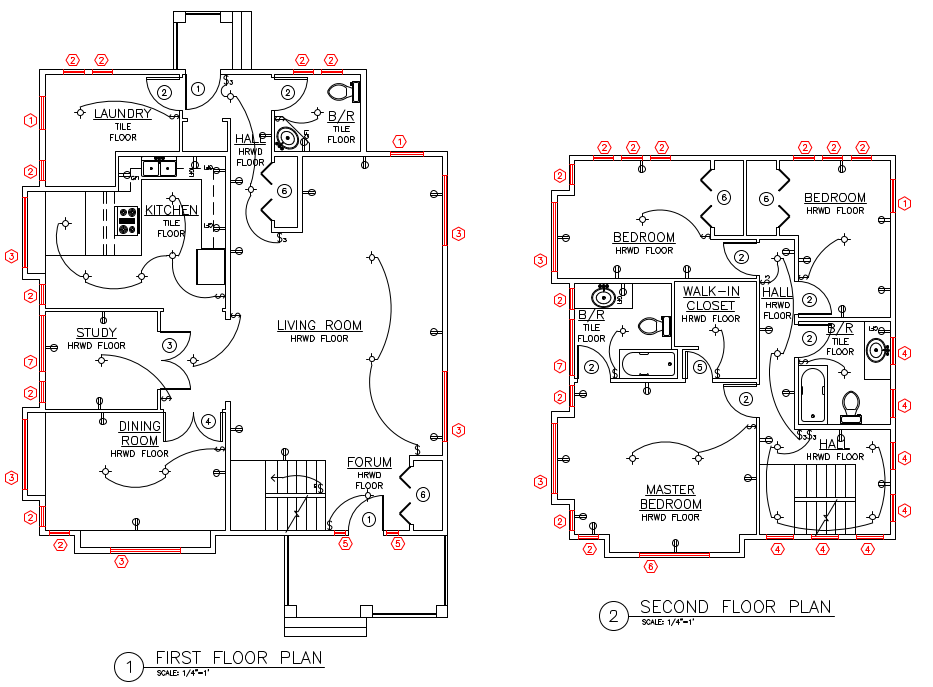
点击 Plot。高亮图层上的窗标签以红色输出;图纸上其余的每一条线、墙体、标注和文字都以纯黑打印,效果与单独使用 Black and white 时完全一样。
得到的结果是一份标准 PDF。任何参与审阅的人 —— 客户、承包商、没有 AutoCAD 授权的同事 —— 都可以在浏览器或任何 PDF 阅读器中打开它,无需安装任何东西就能立即看清该关注什么。
5. 也可以一次高亮多种块类型,各用不同颜色
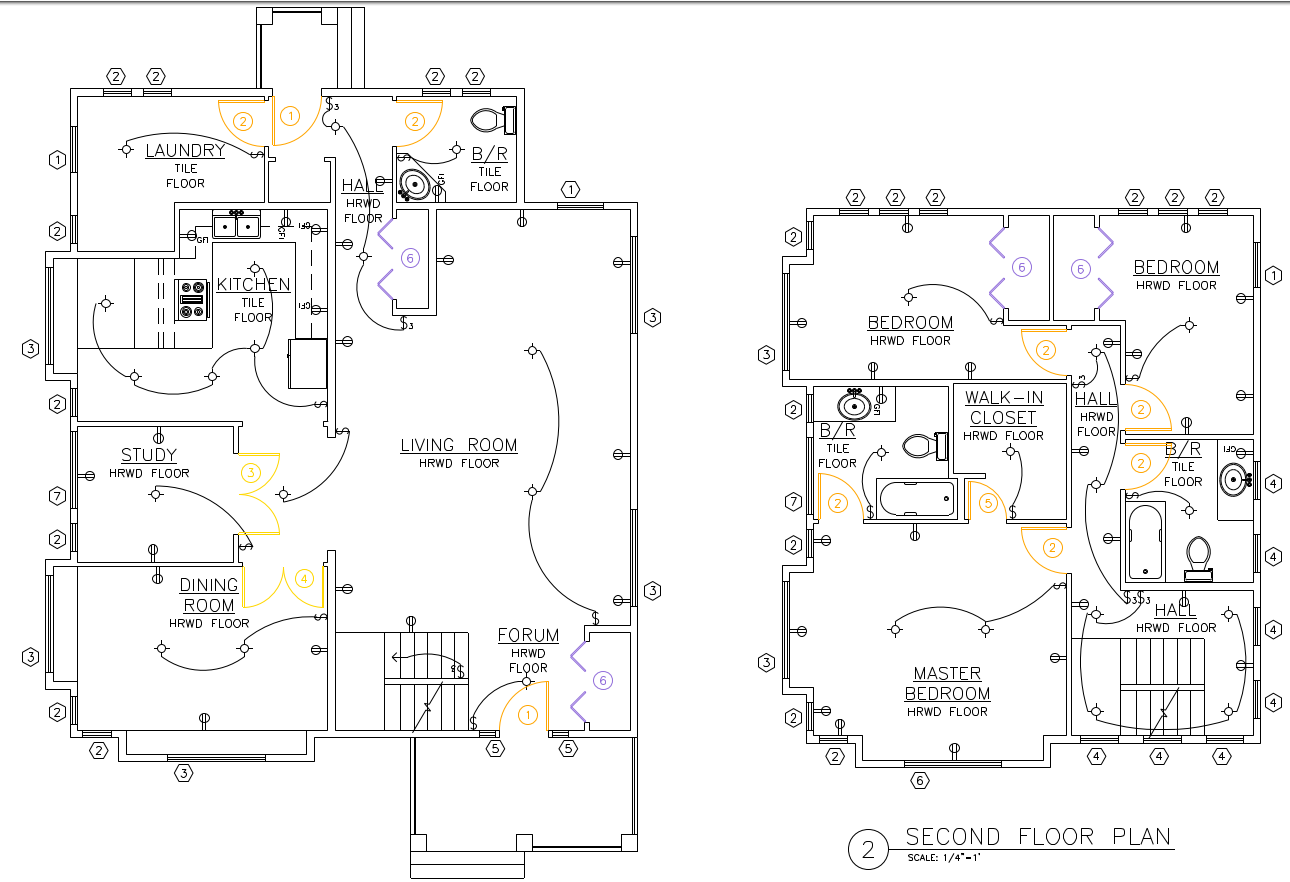
同样的思路在 Blocks 标签页上也适用,而且不限于一种颜色。这里,三种门的块定义 —— Door、Door - Bifold 和 Door - French —— 分别被勾选并设置了各自的颜色,Color Mode 沿用上一步设置的 Color override。
一次选择会按块名称应用到所有已添加文件,与图层的选择方式相同,而且图层高亮和块高亮并不互斥 —— 两者会在同一次打印中同时生效,因此一个高亮图层和多种高亮块类型可以在同一次运行中一起起作用。
6. 每种块类型都以自己的颜色输出
每一扇门的开启弧线都以其所属块被分配的颜色打印 —— Door 是橙色,Door - Bifold 是紫色,Door - French 是黄色 —— 而平面图的其余部分保持纯黑。在同一次打印中用颜色区分多个类别,是单纯的 Black and white 或 As-is 运行完全做不到的。
这使得它的用途超出单次审阅标记 —— 核实每一扇防火门是否都已更新为正确的块、确认哪些设备标签属于哪家供应商,或者任何需要在同一张图纸上一眼分辨出多个类别的场景。