指南/打印与交付
在一次合并 PDF 输出中为不同类型的图纸使用不同的 CTB
 使用 Dwg2Pdf 制作
更新于 September 19, 2026
一套提交图纸很少从头到尾只用一种打印样式。封面或明细表通常需要以纯黑白输出以保证清晰易读,而背后的产品图纸或系统图纸则需要保留图层颜色 —— 有时还要用一个灰度化的 CTB 对颜色进行淡化处理,让按颜色区分的系统在不至于印得太深的前提下仍然清晰可辨。
AutoCAD 的 PUBLISH 会给整个任务应用同一种打印样式,因此要混用不同样式,要么就得按每种样式各运行一次 PUBLISH,再在另一个工具中把 PDF 合并起来,要么就得在打印对话框里逐份文件盯着操作。这两种方式在赶截止日期、又要求交付一份顺序正确的单一 PDF 时都无法扩展。
本教程使用 Dwg2Pdf,为输出中的每个页面位置分配不同的 CTB,并一次运行打印整套图纸 —— 封面、明细表、产品图纸,不论有多少个分组 —— 全部合并为一份 PDF。
1. 排列布局顺序,再为每个页面指定各自的 CTB
使用 Add Files… 或 Add Folder… 建立批次,然后在 Layouts 标签页中精确勾选要包含在输出中的布局 —— 这里是从两份图纸中各取一个 Paper 布局。Top / Up / Down / Bottom 用来设置它们在合并 PDF 中出现的顺序;每一个已勾选行旁边的数字(1、2……)就是该布局在输出中的页面位置,而不仅仅是排序号。
把 Merge Mode 设为 Merge all files into one PDF,把 Color Mode 设为 Custom plot style (CTB)。
每需要一种打印样式就点击一次 Add CTB…。对每一种样式,取消勾选 Entire range,并在数字字段中设置它应该应用到的页面位置 —— 这里,monochrome.ctb 被映射到第 1 页(封面式的 D 号图幅),Screening 50%.ctb 被映射到第 2 页(需要保留图层颜色的那份图纸)。为第三种图纸类型再照此方式添加第三个 CTB,依此类推。
点击 Plot。输出为一份合并后的 PDF,每一页都带有分配给其页面位置的打印样式 —— 无需按专业分别运行,也无需事后再合并 PDF。
2. 第 1 页以纯黑白输出
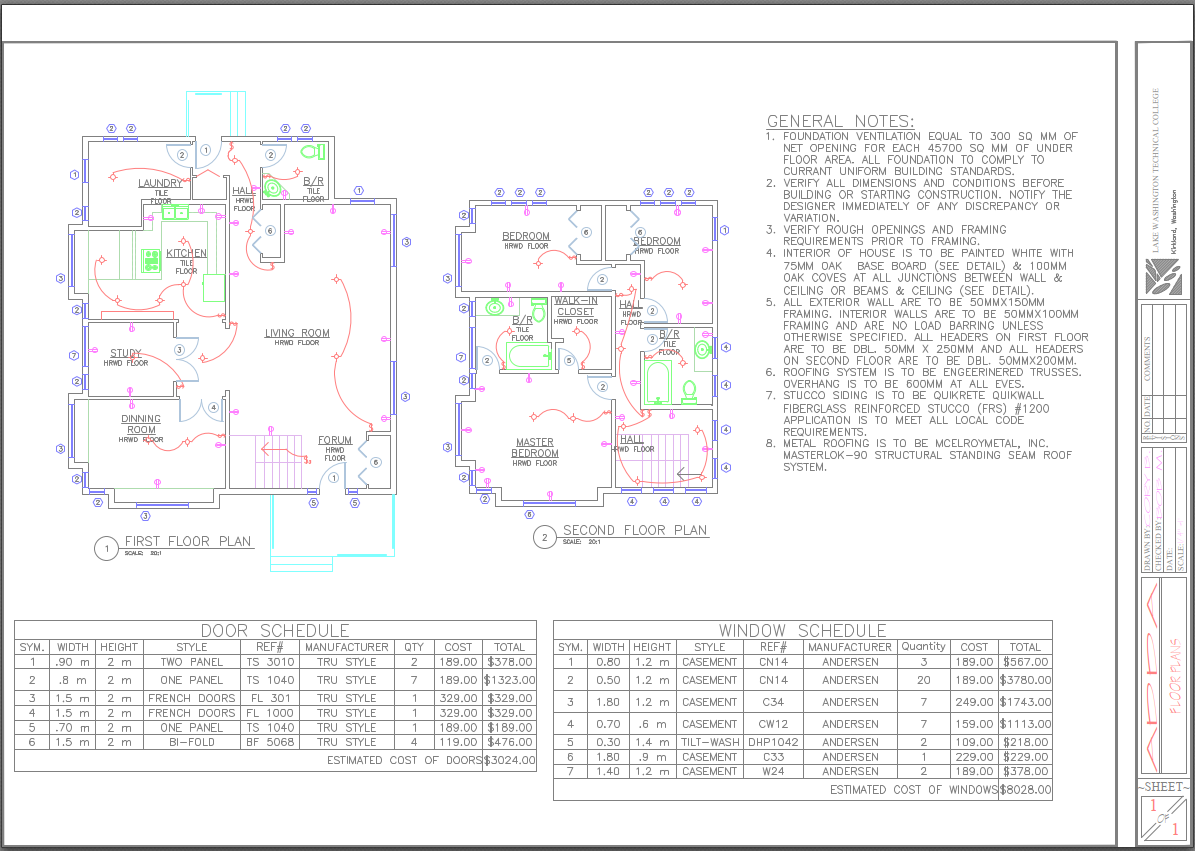
映射到第 1 页的布局始终以 monochrome.ctb 打印,无论屏幕上使用了什么颜色 —— 每个图层、每条标注和表格线都会以纯黑色输出,这正是明细表或封面为了清晰复印和扫描所需要的效果。
3. 第 2 页保留图层颜色,并做了灰度化处理
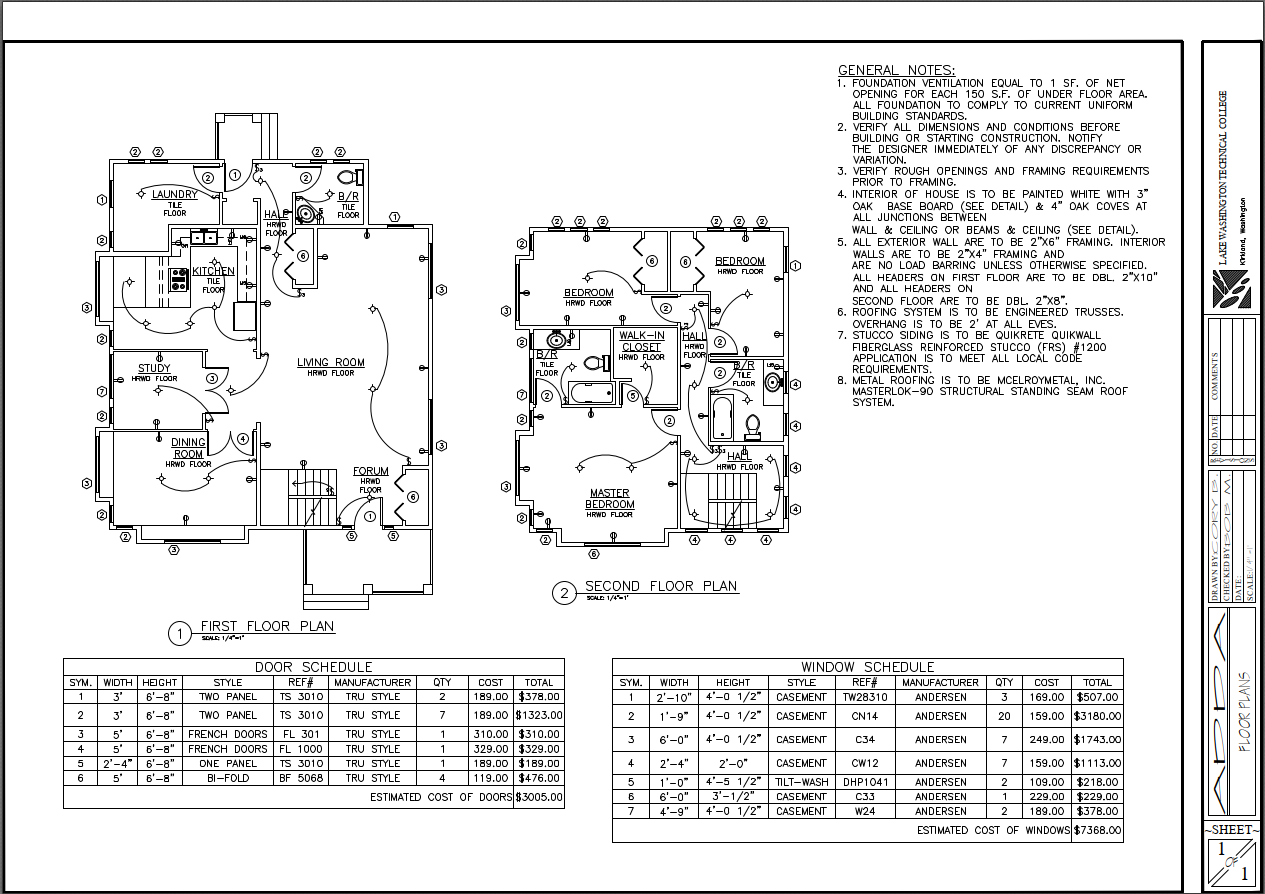
映射到第 2 页的布局改用 Screening 50%.ctb 打印 —— 每个图层保留自己的颜色,只是淡化了 50%,因此按颜色区分的系统(给排水、电气、结构)在页面上依然清晰可辨,而不会因为颜色过于饱和而印得太深。
两页都来自同一次 Plot 点击,被合并进同一份 PDF,按照列表中的顺序排列 —— 唯一的区别只在于各自的页面位置对应了哪种 CTB。