指南/打印与交付
把块属性变成竣工归档中可检索的 PDF 注释
 使用 Dwg2Pdf 制作
更新于 September 19, 2026
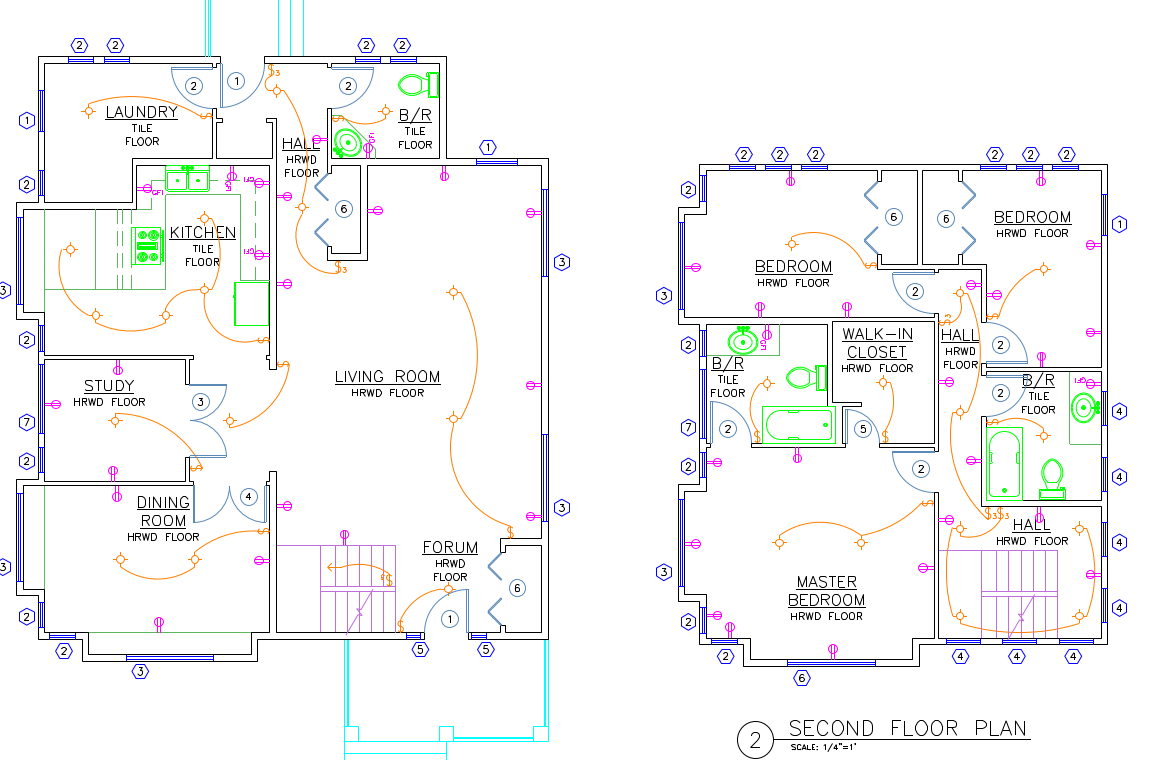
一份项目收尾归档本应是日后所有人都会查阅的记录 —— 但一份打印出来的 PDF 只是扁平化的几何图形。一个设备位号、一个制造商名称、一个在设计阶段填入块属性中的成本数字,在打印出来之后,除了线条和文字之外什么都不会保留;PDF 里没有任何东西可以让 Ctrl+F 真正搜到。
PUBLISH 对此完全没有相关概念 —— 它只是把屏幕上的内容原样打印出来,仅此而已,因此日后想确认某张图纸上用了哪家供应商的部件,唯一的办法就是重新在 AutoCAD 中打开 DWG(如果还有人保留着的话),或者一页一页用眼睛翻。
本教程使用 Dwg2Pdf 的 Add block attributes as PDF annotations 选项,把每个块实例的属性值以真实的 PDF 注释形式盖印在打印出的几何图形之上 —— 可检索、可选取,在任何 PDF 阅读器中都能读取,不需要 AutoCAD。
1. 照常建立批次
添加图纸,勾选要包含的布局,并按归档所需选择 Merge Mode 和 Color Mode —— 属性注释选项可以和其中任意一种搭配使用,因为它是把注释盖印在打印结果之上,而不会改变几何图形本身的打印方式。
2. 开启 Add block attributes as PDF annotations
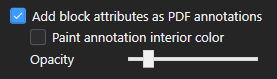
在 Options 部分勾选 Add block attributes as PDF annotations。现在,每一个带有属性的块实例都会把其取值以真实的 PDF 注释形式盖印在打印出的几何图形之上,而不再是从未进入打印结果的隐形元数据。
Paint annotation interior color 会在每个盖印内容背后填充一种纯色,便于分辨哪些文字来自属性盖印、哪些来自原始图纸。Opacity 控制盖印填充色的透明程度,使它可以叠加在图纸之上而不遮挡底下的几何图形。
3. 点击已盖印的块以读取其属性
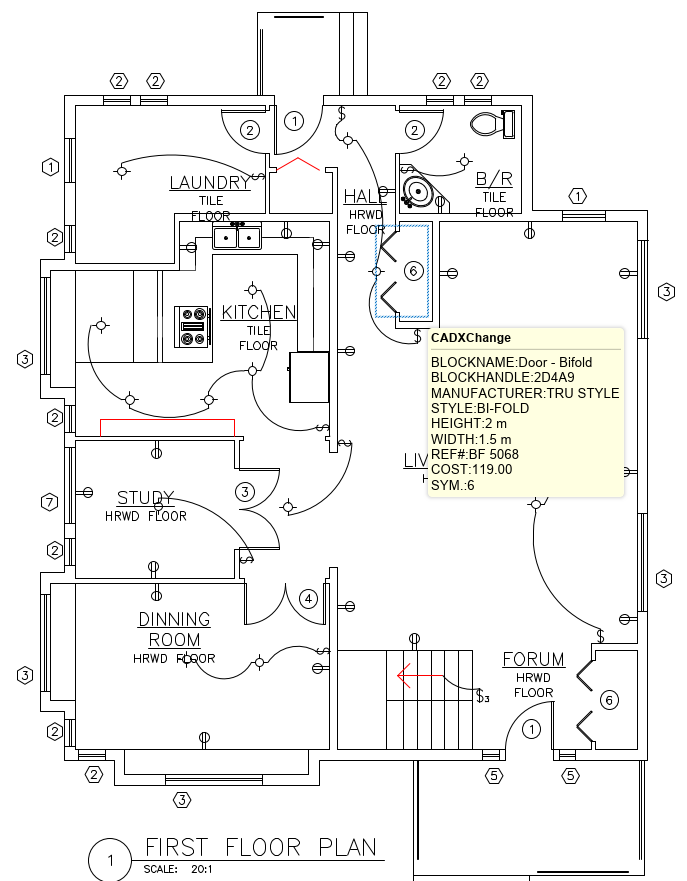
在任意阅读器中打开生成的 PDF,点击某个块旁边的注释图标 —— 这里是一个 Door - Bifold 实例 —— 即可弹出它的属性值:BLOCKNAME、BLOCKHANDLE、MANUFACTURER、STYLE、HEIGHT、WIDTH、REF#、COST 和 SYM.,与当初在 AutoCAD 中块属性里设置的完全一致。
由于这是原生的 PDF 注释,而不是扁平化的图片,其中的文字是真实的:在任何阅读器中都可以选取和复制。它是否也能被 Ctrl+F 搜索到,取决于具体的阅读器 —— Acrobat 和大多数桌面阅读器默认会为注释内容建立索引,因此多年之后审阅者、客户或设施团队可以在归档中搜索某个料号或制造商名称,并直接定位到确切的图纸和块,而完全不需要打开 AutoCAD;一些较轻量或浏览器内置的阅读器只搜索页面文字,不会搜索注释,因此值得确认一下打开归档所使用的软件是否确实会检索注释内容。