
服装店平面图:转角精品店与 L 形服装店 DWG 样图
同一类服装店的两套完成的平面图,按真实尺寸画好,外形都不是方方正正的矩形。转角精品店 14.0 × 10.8 米,入口开在切角上:约 99 平方米的营业区,有三个橱窗和一扇侧窗、靠墙货架、鞋墙、挂衣杆、圆形衣架、陈列桌、人台,三间一组的试衣间配长凳和落地镜,以及收银台和玻璃柜台,后面是库房和员工卫生间。L 形服装店由沿街 26 × 12 米的主体和 10 × 9 米的侧翼组成,营业区约 343 平方米:六个橱窗、带防盗门的双扇入口、十二组中岛货架、挂杆、衣架和陈列桌,带六间试衣间的试衣区,设排队护栏的收银区,以及带后门和消防出口的库房和员工卫生间。两张图都带有门窗编号、含面积的房间统计表、经营指标表、陈列设备统计表、说明和填好的图框。
可免费用于自己的项目并自由修改,包括商业项目。ZIP 内含样图、样板、打印样式表和说明文件,无需安装任何插件。图中数据均为虚构,不能用于设计或施工。按现状提供,不附带任何保证。 符号库使用条款(CXL-1.0)
本样图用到的资源
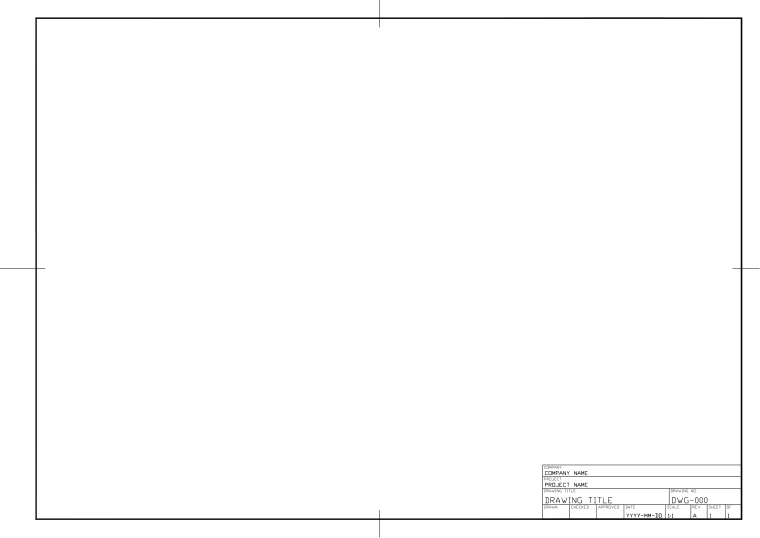
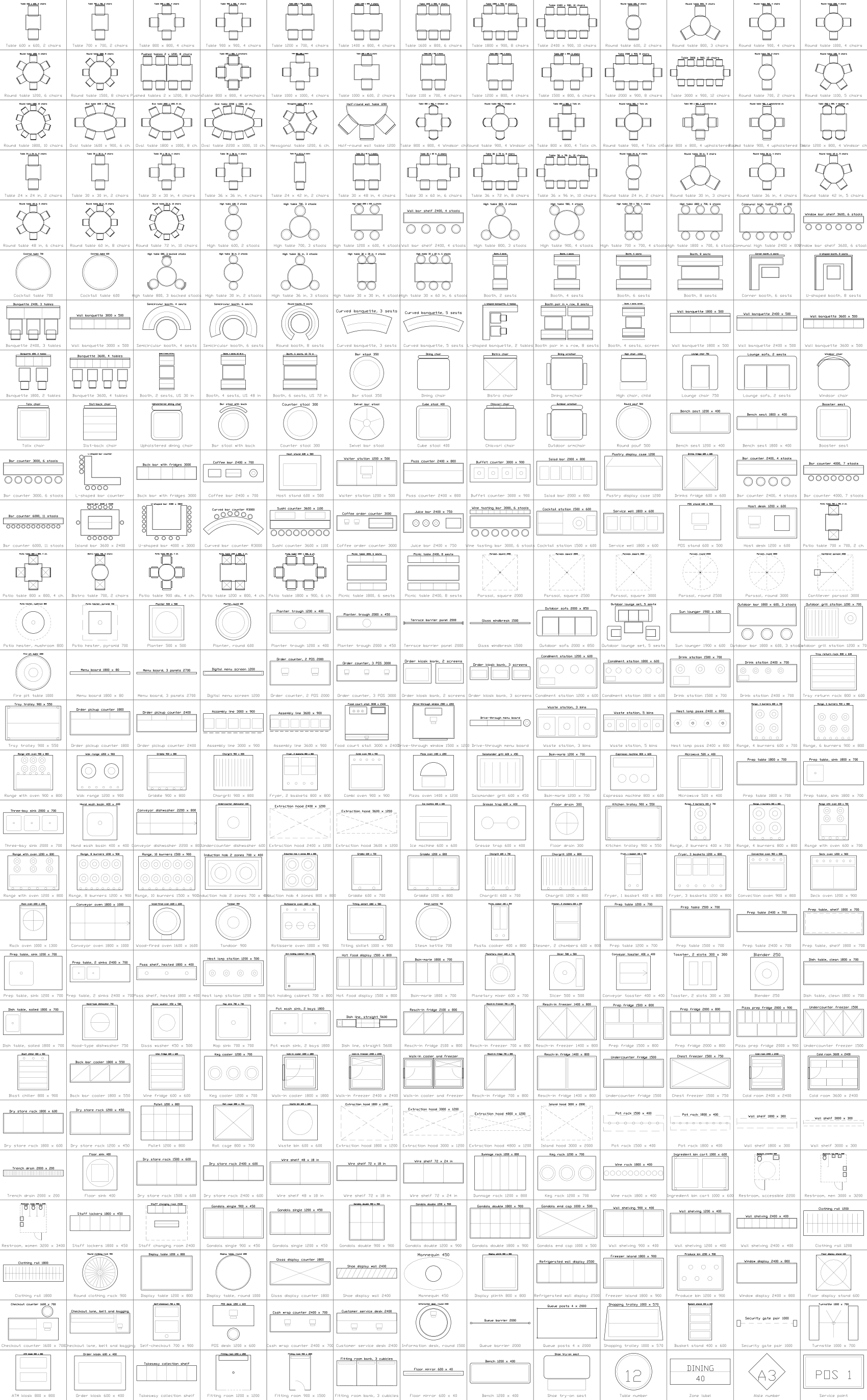
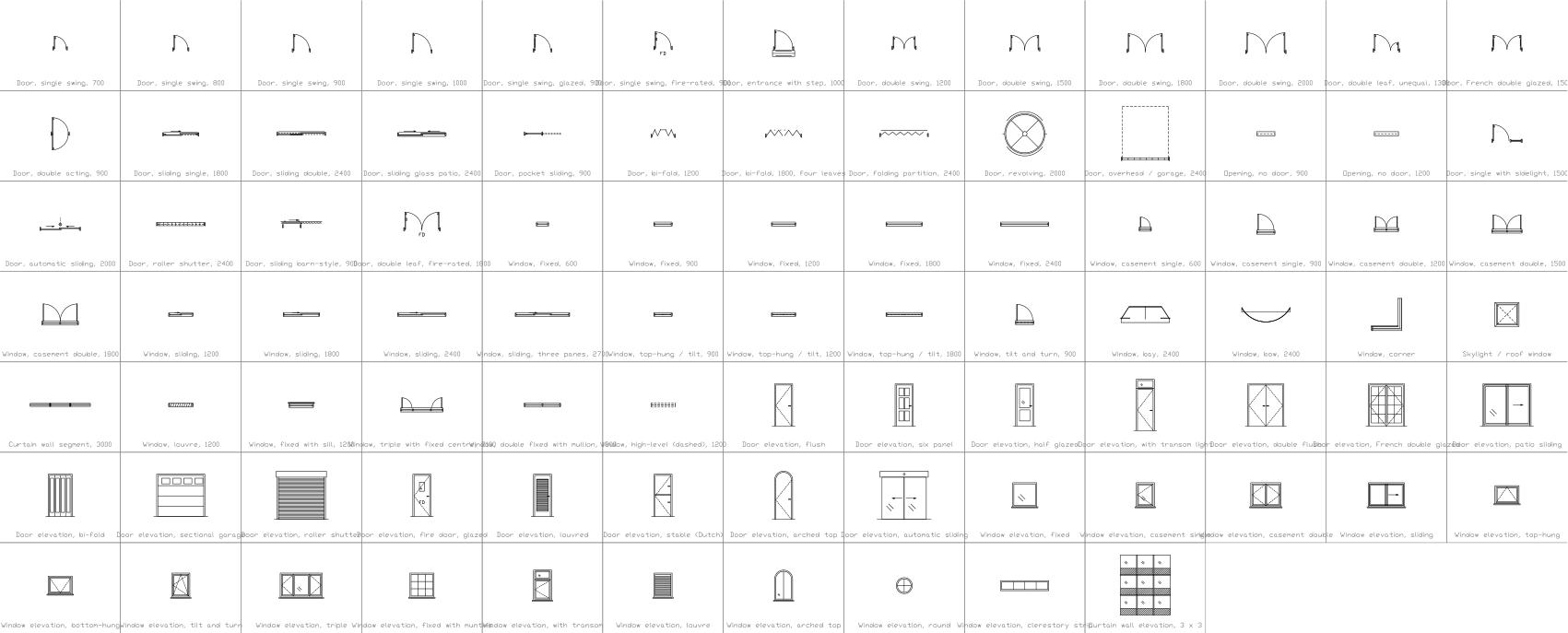
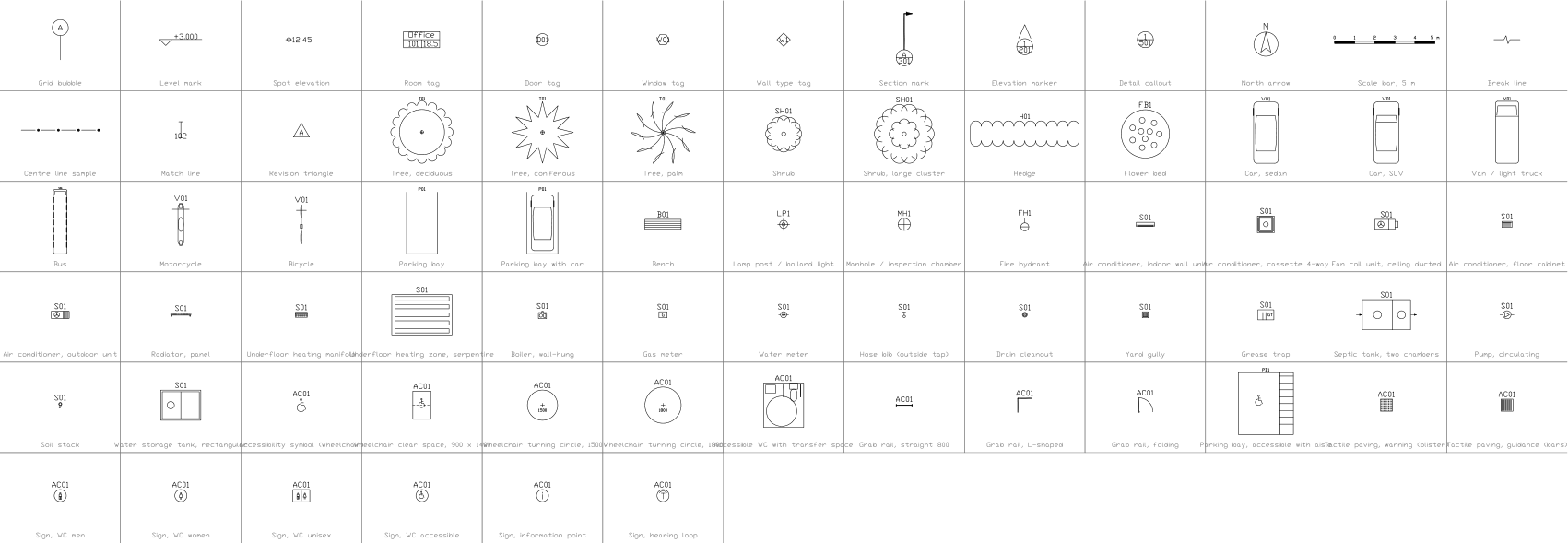
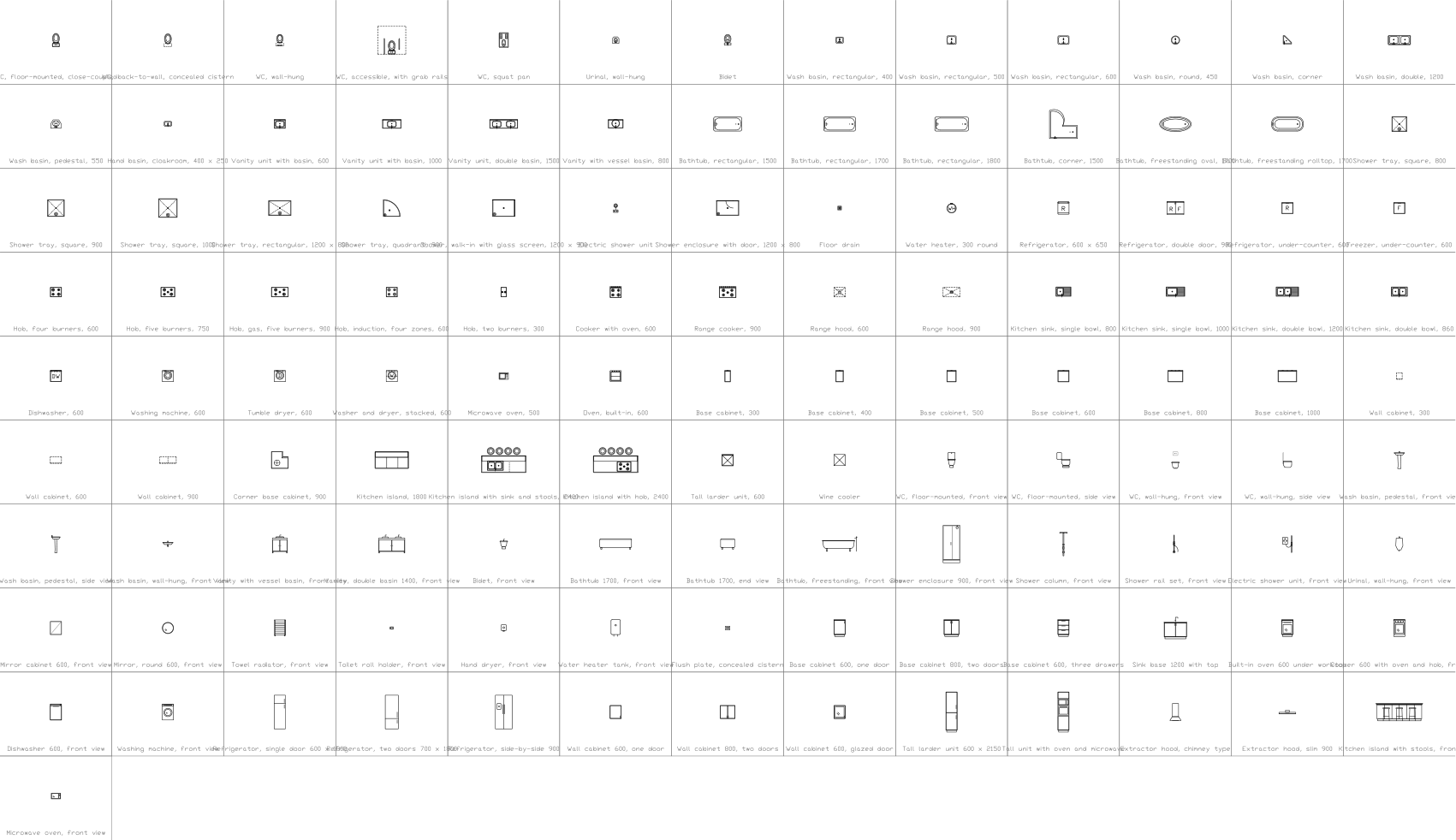
图中的符号都是我们自己符号库里的块,属性已经填好;图框和标题栏来自我们的 ISO A3 标题栏模板。下载它们,就能画出你自己的图。
ZIP 里有什么
- Retail-Boutique-Sample.dwg
样图(DWG,AutoCAD 2018 格式) - Retail-Store-Sample.dwg
样图(DWG,AutoCAD 2018 格式) - Architectural-Template-ISO-A3.dwt
画这张图所用的样板(DWT) - CADXChange-Monochrome.ctb
打印样式表(CTB),所有颜色都打印成黑色 - README.txt
说明文件:图层清单和使用方法
每个 ZIP 都包含自己的图纸,以及样板、打印样式表和说明文件。
样板
建筑样板有 10 个图层,已设好颜色、线宽和线型(墙体、地面做法、隐藏构件、轴网、符号、疏散路线、标注、尺寸、文字和说明),还有文字样式 ISO-2.5 到 ISO-5、标注样式 ISO-25,以及带标题栏和修订表的 ISO A3 布局。图层名只是常见的命名习惯,不是标准,可以按你们公司的规则改名。
已定义的图层
样板里的每个图层,含颜色、线宽、线型,以及这张样图在该图层上有多少个对象。样图没用到的图层也已定义好,供你自己画图时使用。
| 图层 | 颜色 | 线宽 | 线型 | 用途 | 转角精品店,1:75 | L 形服装店,1:150 |
|---|---|---|---|---|---|---|
| 建筑图层 | ||||||
| ARCH-WALL | 7 | 0.50 mm | Continuous | 平面墙体和隔墙 | 20 | 27 |
| ARCH-FLOOR | 9 | 0.13 mm | Continuous | 地面做法、地毯和地面图案 | 本图未使用 | 本图未使用 |
| ARCH-HIDDEN | 8 | 0.18 mm | HIDDEN | 剖切面之上或之后的构件 | 本图未使用 | 本图未使用 |
| ARCH-GRID | 1 | 0.13 mm | DASHDOT | 轴网 | 本图未使用 | 本图未使用 |
| SYMBOL | 7 | 0.25 mm | Continuous | 符号(符号库使用的图层) | 48 | 84 |
| ARCH-ESCAPE | 3 | 0.35 mm | DASHED | 疏散路线 | 本图未使用 | 本图未使用 |
| ARCH-TAG | 7 | 0.18 mm | Continuous | 房间、门和窗标注 | 本图未使用 | 本图未使用 |
| ARCH-DIM | 3 | 0.18 mm | Continuous | 尺寸 | 3 | 3 |
| ARCH-TEXT | 7 | 0.18 mm | Continuous | 一般文字和表格 | 99 | 98 |
| ARCH-NOTES | 7 | 0.18 mm | Continuous | 说明和图例 | 8 | 8 |
| 图纸和符号图层 | ||||||
| 0 | 7 | 默认 | Continuous | 默认图层,保持为空 | 本图未使用 | 本图未使用 |
| FRAME | 7 | 默认 | Continuous | 图框 | 5 | 5 |
| TITLEBLOCK | 7 | 默认 | Continuous | 标题栏和修订表 | 1 | 1 |
| VIEWPORT | 8 | 默认 | Continuous | 布局视口边框(不打印) | 2 | 2 |
| DRAWING-AREA | 8 | 默认 | Continuous | 模型空间绘图区边界(不打印) | 2 | 2 |
已定义的样式
样板里定义好的文字样式、标注样式和线型,新建图纸时不用再自己设置。
| 类型 | 名称 | 设置 |
|---|---|---|
| 文字样式 | ISO | isocp.shx, 15°,高度可变 |
| 文字样式 | ISO-2.5 | isocp.shx, 15°,高 2.5 mm |
| 文字样式 | ISO-3.5 | isocp.shx, 15°,高 3.5 mm |
| 文字样式 | ISO-5 | isocp.shx, 15°,高 5 mm |
| 文字样式 | TB-en | Arial,标题栏使用 |
| 标注样式 | ISO-25 | 文字 2.5 mm,箭头 2.5 mm,尺寸界线超出尺寸线 1.25 mm、距对象 0.625 mm,尺寸线间距 3.75 mm,0 位小数 |
| 线型 | Continuous | 实线 |
| 线型 | DASHED | 虚线 |
| 线型 | DASHDOT | 点划线 |
| 线型 | CENTER | 中心线 |
| 线型 | PHANTOM | 双点划线 |
| 线型 | HIDDEN | 隐藏线 |
图纸和绘图设置
图纸是怎么设置的,让你自己的图纸也能按同样的方式打印。
- 图幅
- ISO A3 横向,420 × 297 mm。
- 布局
- 一个名为 ISO-A3 的布局,在无边距的 A3 纸张上按 1:1 打印,所以图纸没有打印机页边距。
- 图框
- 左边(装订边)留 20 mm,其他三边留 10 mm;框内绘图区为 390 × 277 mm。
- 模型空间
- 单位是毫米。绘图区按 1:1 显示,图中的 1 mm 就是纸上的 1 mm。
- 标题栏
- 位于右下角,160 × 79 mm,上面是四行修订表,下面是公司、项目、图名和审批字段。
- 文字大小
- 标注和说明 2.5 mm,标题 3.5 mm 和 5 mm。
- 线型比例
- 1,虚线的长短按 1:1 打印来定。
- 打印样式
- 未设置。需要黑白打印时,在页面设置里选 ZIP 里的 CTB。
配套资源
怎么用
- 打开样图,看图层、文字和标题栏是怎么用的;也可以先在浏览器里打开,不用安装任何东西。
- 用样板新建自己的图纸(NEW,选 DWT 文件)。需要黑白出图时,把 CTB 文件复制到打印样式文件夹。
- 从符号库把块插入你的图纸。样图里的块是副本,符号库更新后不会跟着变。
- 双击标题栏填写内容,再用 BlockSync 导出设备清单。
常见问题
- 这张图能用在真实项目里吗?
- 作为布局和图层的起点可以。图上的额定值、整定值和电缆规格都是虚构的,用于设计或施工之前必须按你的项目核对并修改。
- 图层为什么有颜色?
- 颜色和线宽跟着图层走:主电路是红色粗线,控制是青色,信号是绿色。ZIP 里的打印样式表会把所有颜色打印成黑色并保留线宽,所以也可以黑白出图。
- 哪些 CAD 软件能打开?
- 样图和样板都是 AutoCAD 2018 格式,AutoCAD 2018 及以后的版本可以打开,其他能读这种格式的 CAD 软件也可以。浏览器查看器不需要安装任何东西。