
教學/版本與比對
批次比較兩個 AutoCAD 圖面版本之間的圖塊屬性
 使用 BlockCompare 製作
更新於 September 18, 2026
圖面集送出修訂後又收回,這時就有人必須回答一個聽起來簡單的問題:究竟改了什麼?不是修訂註記上宣稱改了什麼 —— 而是圖塊本身、逐一屬性、橫跨每張圖紙,實際發生了什麼變化。
AutoCAD 沒有內建方式可以回答這個問題。將修訂前後版本並排開啟肉眼比對,對單一圖面還行,對一整個資料夾的圖面就行不通了,而且很容易漏看某個在看似完全相同的圖塊裡被悄悄覆寫的屬性。一般的 DWG 差異檢視工具也好不到哪去 —— 多數只會標示某個圖塊「已變更」,卻不說明是哪個欄位變了,若圖塊移動過,甚至可能完全追蹤不到它。
本指南使用 BlockCompare,依 AutoCAD 自身的永久物件控制代碼比對「之前」資料夾與「之後」資料夾中的圖塊實例,取得逐欄位的確切變更報告 —— 並可匯出至 Excel,交給沒有安裝 BlockCompare 的任何人。
1. 加入之前與之後的版本
開啟 BlockCompare,將兩個版本分別載入 Folder A(之前)與 Folder B(之後)。Add Folder… 可一次匯入整個專案樹狀結構 —— 一次比較中可加入的圖面數量沒有上限(免費版限制每側最多 3 張圖面;Pro 版則無限制)。Add Files… 則適合手動挑選較少數量的檔案。此範例每側只用兩個檔案,純粹是為了讓截圖清楚易讀。
BlockCompare 會預先掃描兩個資料夾,並即時回報每個檔案的狀態,無論加入了多少檔案。
在 Blocks 分頁中,勾選您實際要比較的圖塊定義 —— 此處為 ARCHBDR-D —— 其餘保持未勾選。每一列都會顯示其參考數量,以及在整批已加入檔案中有多少個包含此圖塊 —— 讓您在正式掃描前不必用猜的。
將 Match strategy 保持在 Hybrid(預設),Confidence 也保持預設值 —— 這決定了「之前」檔案要達到多高的確信度,才會被 BlockCompare 自動配對其「之後」對應檔案,而不是被標示為需要人工審閱。無論批次中有多少檔案,同一套策略都適用。
點擊 Scan & Match,讀取雙方所有檔案並提出建議的檔案配對。
2. 確認檔案配對
Review Matches 畫面會將每個 File A 與 BlockCompare 建議的 File B 並列顯示,並附上 Filename %、Handle % 與 Combined % 分數,說明配對的確信程度。
以紅色標示的列代表檔名訊號與控制代碼訊號對配對結果的判斷不一致 —— 這代表存在值得繼續往下之前先人工檢視的衝突,而不是可以直接略過的項目。
可透過 File B 下拉選單覆寫任何建議的配對,或勾選右側的方塊將某個檔案完全排除於此次執行之外。若換一種配對策略比較適合這批資料,可變更 Strategy 並點擊 Re-match。
確認每一項配對都正確後,點擊 Compare。
3. 逐欄位檢視確切的變更內容
Comparison Report 依配對的檔案組分組呈現結果,每組都附有 Added/Removed/Modified 數量。未變更的圖塊實例完全不會列出,因此即使圖面中有上百個實例,也不會淹沒真正有差異的少數項目。
每個項目都會顯示其物件 Handle、Block Name、Kind,以及有多少個欄位發生變化。由於比對是依控制代碼而非名稱或位置進行,一個被移動或重新填寫屬性的圖塊仍會被視為同一個實例 —— 絕不會被誤判為某個被刪除、另一個在別處新建的圖塊。
在任何已修改的項目上點擊 Details…,即可開啟彈出視窗,並列顯示每個已變更欄位的舊值與新值 —— 此處,NAME 屬性從 CORY B. 變更為 CADXChange,而原本空白的 DATE 則被填入了數值。
4. 匯出至 Excel,交給沒有安裝 BlockCompare 的人
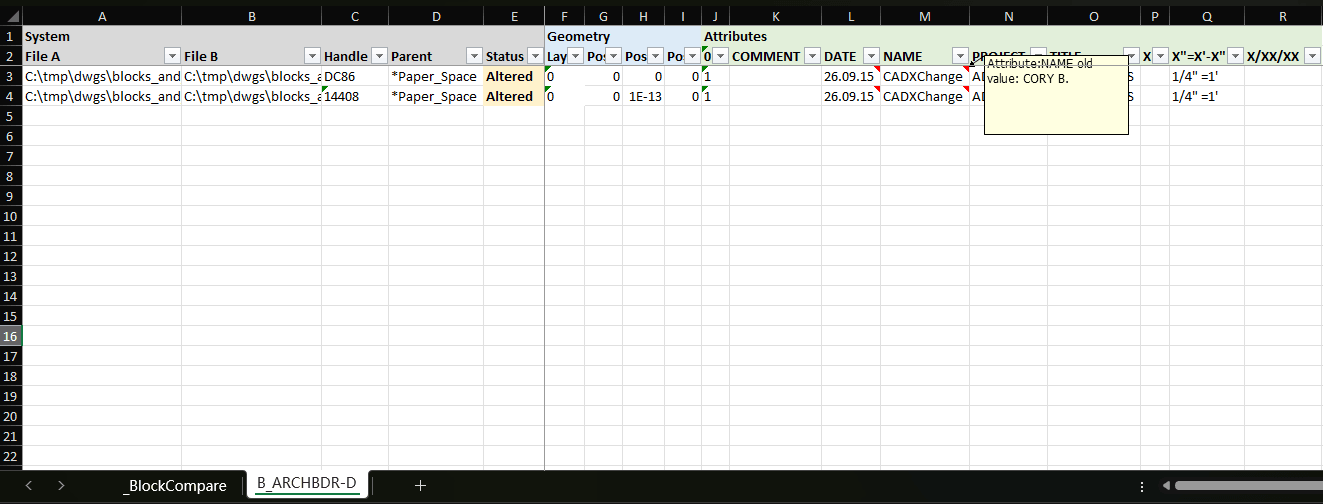
在 Comparison Report 畫面中點擊 Export to Excel,接著在隨後出現的對話框中選擇報告版面配置。BlockCompare 會將每個已比較的圖塊實例各佔一列,寫入活頁簿,左側為 File A、File B、Handle、Parent space 與 Status 欄位,右側則是每個屬性各自成一組欄位。
已變更的數值會直接在工作表中標示出來 —— 將滑鼠移到標示的儲存格上會顯示舊值,讓審閱者不需切回 BlockCompare,就能清楚看到究竟哪個內容被取代了。改選較新的前後對照版面配置,則會讓每個已修改的實例佔用相鄰的兩列,先舊值後新值,且兩列中變更的儲存格都會被標示出來 —— 適合希望掃視完整兩列內容、而不是逐一將滑鼠移到每個標示儲存格上的審閱者。
作為一份平面、可篩選的試算表,這份檔案同時也可以作為 QA 簽核紀錄:將其附加於修訂版提交文件中,作為確切變更內容(逐圖塊)的證明。
掃描 → 配對 → 比較的相同流程,適用於任何修訂查核,不僅限於標題欄稽核 —— 抓出從共用圖塊定義擴散出去的非預期編輯,或驗證批次工具(或指令碼)在整批圖面中確實只改動了應該改動的內容。
如需了解每個畫面與設定的完整說明,請參閱 BlockCompare 說明文件。若想在您自己的圖面上試用,可下載 BlockCompare —— 免費版每側最多可處理 3 張圖面。