
教學/文字與標註
跨多張 AutoCAD 圖面批次翻譯文字與標籤
 使用 TextSync 製作
更新於 September 17, 2026
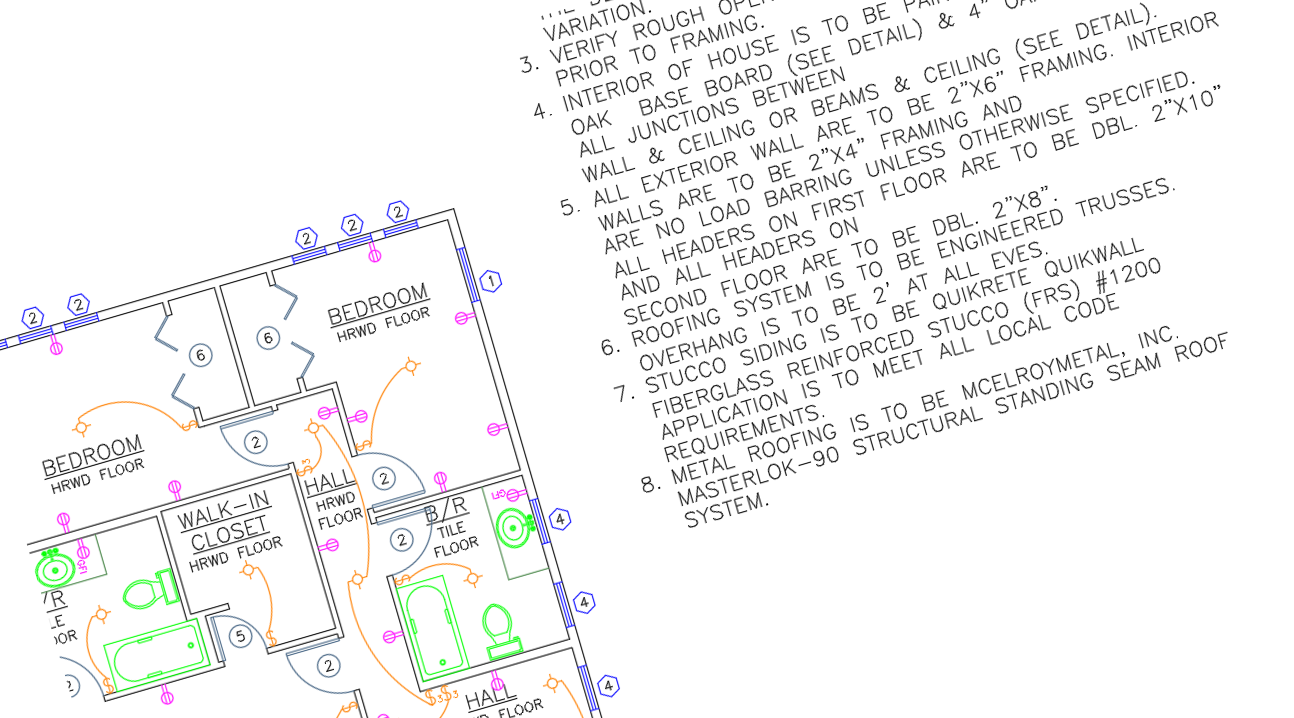
需要以多種語言交付的圖面集,通常幾何圖形保持不變,只有註記、標籤與圖說需要變更 —— 但沒有一種乾淨俐落的方法,能只把文字從 DWG 中取出、交給譯者,再把結果放回正確的位置。
AutoCAD 自身的 Find/Replace 一次只能處理一個檔案中的一個字串,而將文字複製貼上到文件中,又會遺失它原本所屬實體的所有脈絡資訊 —— 因此很容易翻譯完一則註記後,卻沒有可靠的方式把它精確放回原本的位置。
本指南使用 TextSync 將一批圖面中的每一段 DBText 與 MText 字串匯出至 Excel、翻譯數值,再依檔案與控制代碼(而非位置或猜測)精確比對,寫回其原本所屬的實體。
1. 將每一段文字字串匯出至 Excel
2. 翻譯 Text 欄位
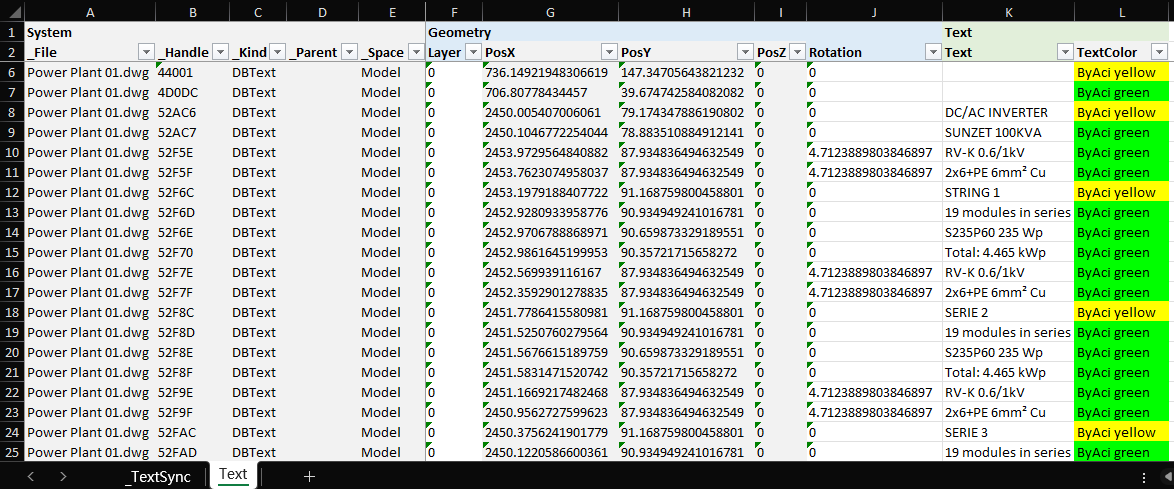
每一列都帶有系統欄位(_File、_Handle、_Kind、_Layer)加上幾何資訊,以及一個存放實際字串的 Text 欄位。譯者只需要處理這一欄 —— 其餘欄位用來識別每段字串所屬的位置,不應被更動。
直接在原位編輯 Text 欄位、填入翻譯後的數值 —— 不論該列來自哪種實體,操作方式對註記或標籤都相同,TextSync 並不在意。以單一平面工作表作業,也代表譯者(或翻譯工具)完全不需要開啟 AutoCAD。
所有列都翻譯完成後,儲存活頁簿。
3. 比對檔案並在寫回前檢視
切換到 Excel → Text 分頁,指向已翻譯的活頁簿,並確認 DWG 資料夾 —— TextSync 預設會使用活頁簿本身所在的資料夾,並以精確檔名比對回檔案。
Matched Files 會列出每個檔案中找到多少個文字實體。活頁簿中找不到對應圖面的項目,會顯示於 Unmatched 分頁,而不是默默失敗。
保持 Automatic backup 勾選 —— 每個即將被寫入的檔案,都會先複製到備份資料夾,因此不當的翻譯或比對錯誤的列,永遠都能還原。
4. 寫回並驗證
點擊 Write Back。TextSync 會依檔案與控制代碼(而非位置)精確比對,將每段翻譯後的字串寫入其原本匯出所在的確切實體 —— 因此在 Excel 中重新排序或新增列,絕不會打亂文字對應的位置。
Write-Back Report 會回報每個檔案的成功/失敗數量,以及備份的儲存位置。若某段翻譯需要重做,Rollback All 可一鍵將本次執行中的所有檔案還原為備份狀態。