
教學/塊屬性
從標題欄產生圖面目錄(Drawing Register)— 把多張 DWG 的圖號和圖名匯出到 Excel
 使用 BlockSync 製作
更新於 September 29, 2026
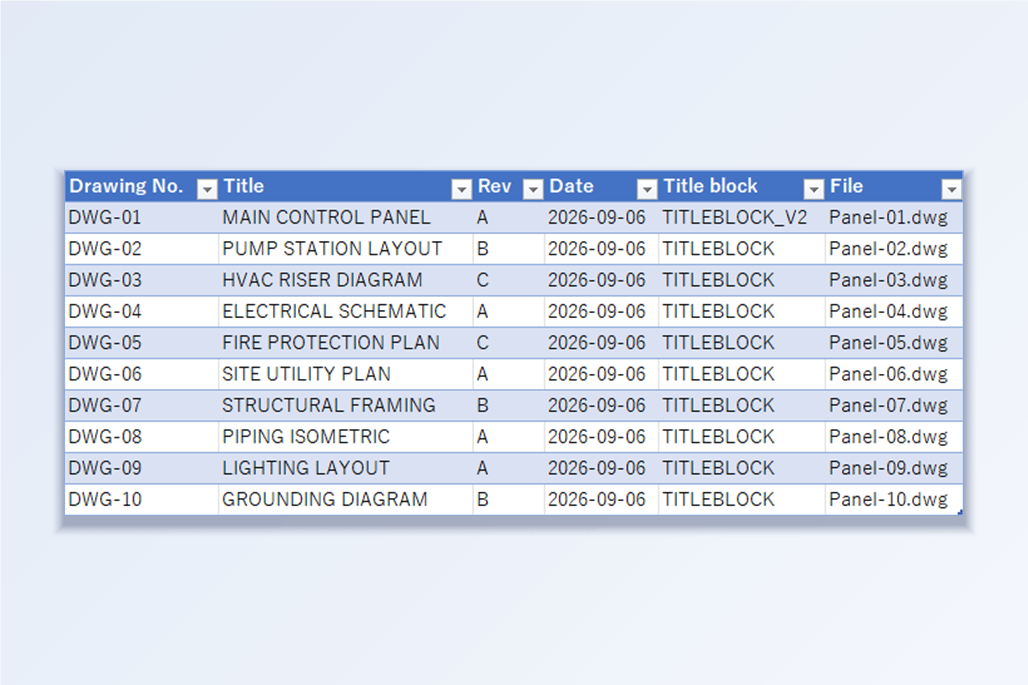
圖面目錄(Drawing Register,也稱圖面清單、圖面索引)是隨發圖文件一併交付的表格,列出一套圖面中每一張的圖號、圖名、版次和日期。實務上它常常靠手工輸入,或從上一次發圖的目錄複製而來,下一次改版之後的隔天就過期了。諷刺的是,這些值本來就在每張圖的標題欄裡,難的只是把它們從幾十個 DWG 裡一次取出來。
AutoCAD 內建的做法並不適合一個普通的圖面資料夾。Sheet Set Manager 能產生圖紙清單表,但前提是圖面屬於某個圖紙集 — 圖紙已註冊、欄位已對應 — 而從顧問單位收到的一批檔案,或較早的專案,通常並不是。DATAEXTRACTION 可以讀取多張圖的屬性,但每次都要重新走一遍多頁精靈,出來的還是一張需要再整理的表。所以論壇裡才總有人求一段 LISP:走訪資料夾,把標題欄的值寫進試算表。
本文只用 BlockSync 的前半部分:把一批圖面的標題欄屬性擷取到 Excel,再整理成目錄。不會寫回任何內容,圖面不會被修改 — 目錄只是一個新的活頁簿。免費版一次最多處理 10 張圖面;下面的範例正好是 10 張,其中一張用的是較新的標題欄。
1. 加入圖面,勾選標題欄圖塊定義
開啟 BlockSync 並加入圖面 — 指定一批用 Add Files…,或用 Add Folder… 加入某個資料夾下的全部圖面。BlockSync 會掃描每個檔案,列出找到的每個圖塊定義,以及它被參考的次數和出現在多少個檔案裡。
在 Blocks 索引標籤勾選標題欄。這套圖裡有三個定義:TAGSYM(一個標記符號,用不到)、TITLEBLOCK 和 TITLEBLOCK_V2。有一張圖是用較新的標題欄出的,所以這套圖有兩個標題欄定義 — 兩個都要勾選。每個被勾選的圖塊會成為活頁簿裡的一個索引標籤。
In files 一欄可以快速檢查是否齊全:TITLEBLOCK 出現在 9 個檔案中,TITLEBLOCK_V2 出現在 1 個檔案中,合計 10,正好等於加入的圖面數量,代表每張圖都有標題欄。如果合計小於圖面數量,就代表有圖面沒有標題欄(或用的是你沒勾選的那個),它會在目錄裡缺失。
按一下 Extract to Excel。BlockSync 會在畫面上顯示的輸出資料夾裡寫入一個帶時間戳記的活頁簿。
2. 看看匯出裡有什麼
活頁簿開啟後先是 _BlockSync 索引標籤,記錄匯出時間和來源檔案清單;後面是每個被勾選的圖塊一個索引標籤 — 這裡是 B_TITLEBLOCK 和 B_TITLEBLOCK_V2。每一列是一個標題欄:先是它來自哪張圖,然後是系統欄(_File、_Handle、_Block、_Parent、_Space)、幾何欄(圖層、位置、旋轉角度),最右邊是每個屬性標記一欄 — DATE、DWG_NO、REV 和 TITLE。
如果一張圖裡有不只一個標題欄實例(例如每個配置各有一個),每個實例都會佔一列,所以在數圖面張數之前,先檢查有沒有重複。
圖面目錄用不到系統欄和幾何欄,而且既然不會寫回圖面,你完全可以在接下來製作的副本裡任意刪除和調整它們。

3. 把匯出整理成圖面目錄
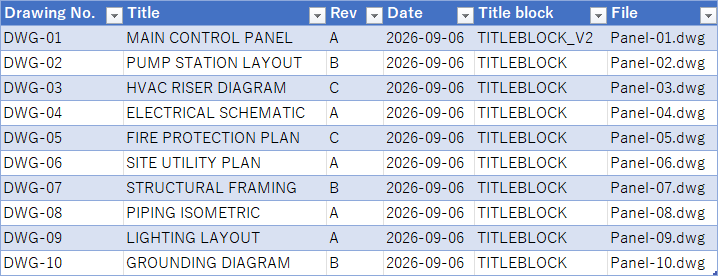
新增一個工作表,把目錄需要的欄複製進去:DWG_NO、TITLE、REV、DATE,再加上 _File,這樣每一列仍然指向它對應的圖面。欄標題改成你的發圖單使用的名稱。
把各索引標籤疊在一起:把 B_TITLEBLOCK_V2 的列貼到 B_TITLEBLOCK 的列下面。兩個定義使用相同的屬性標記,所以欄可以對齊。如果新版標題欄改了標記名 — 例如把 DWG_NO 改成 SHEET_NO — 就把它的值放到同一個欄標題下。
依圖號排序,再用 Insert → Table 加上篩選按鈕。把 _Block 複製成一欄 Title block 很值得:它能讓你一眼看出哪些圖面還在用舊標題欄,這正是手工輸入的目錄永遠告訴不了你的。
發出前先檢查結果:列數應等於圖面數量;在圖號欄上設定條件式格式(Highlight Cells → Duplicate Values)可以找出被重複使用的編號。
4. 讓目錄保持最新
下次改版重新發圖時,重新執行一遍同樣的匯出:加入該資料夾,勾選同樣的標題欄,Extract to Excel,再把新的值貼到舊值上。Blocks 索引標籤上的 Save Profile… 會把勾選的圖塊以一個名稱儲存起來,下次用 Load Profile 就能重新勾選。
把目錄放在單獨的工作表或活頁簿裡,保持匯出檔案原樣。如果目錄暴露出需要修正的地方 — 版次錯了、編號重複了 — 請在原始匯出檔案裡修改,再透過 BlockSync 的 Excel → AutoCAD 步驟寫回(參見標題欄批次更新的指南):寫回是靠 _File 和 _Handle 兩欄來比對列的,而精簡後的目錄已經沒有這兩欄了。