教學/列印與交付
只標示您正在檢查的圖層或圖塊 —— 其餘全部以黑色繪製
 使用 Dwg2Pdf 製作
更新於 September 19, 2026
審閱者不需要看到整張圖以彩色呈現才能找出變化 —— 他們需要的是真正重要的那個項目跳出來,而其餘一切保持低調不干擾。這一點在送審的修訂版面中成立,在任何需要跨圖面集查核單一項目類型的場合也同樣成立:每一道防火門、某個圖層上的每項設備、某個圖塊的每個實例。
AutoCAD 沒有一鍵方式,能只把少數幾個圖層以彩色繪製、其餘以黑色輸出 —— 這代表必須在繪圖前手動變更圖層色彩,事後再改回來,既緩慢又容易半途忘記改回。
本指南使用 Dwg2Pdf 的 Color override 模式,選定要以自訂色彩標示的特定圖層(或圖塊),並在同一次作業中將其餘部分一律以純黑色繪製。輸出結果是一份普通的 PDF —— 不需要任何 CAD 檢視軟體,可在任何瀏覽器中開啟 —— 讓審閱團隊中的任何人都能清楚看到該看什麼,而不必安裝 AutoCAD。
1. 一如往常設定批次
加入圖面、勾選要納入的配置,並以與其他任何批次相同的方式完成設定 —— 此處 Color Mode 暫時保持在 Black and white,這也是在沒有任何標示設定的情況下,所有圖層預設會輸出的效果。
2. 在 Layers 分頁選擇要標示的色彩
切換到 Layers 分頁,勾選需要突顯的圖層 —— 此處為 DB - Windows —— 接著點擊其色彩色塊選取標示用的色彩。任何不應出現在輸出結果中的圖層,可勾選 Hide(或連同標示一起勾選)。
在此處選取色彩尚不會變更任何內容 —— 由於 Color Mode 仍為 Black and white,畫面會顯示黃色警告橫幅,並附有一鍵的 Switch to color override 按鈕,確保您點擊 Plot 時,選取的色彩不會被悄悄忽略。
3. 將 Color Mode 切換為 Color override
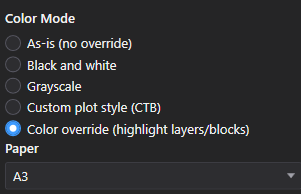
點擊警告橫幅上的 Switch to color override,或直接在 Output 面板中選取 Color override (highlight layers/blocks)。這是唯一會讀取 Layers 與 Blocks 分頁中選取內容的 Color Mode —— 其他任何模式都會忽略這些選取,這正是警告橫幅存在的原因。
4. 繪製 —— 標示的圖層突顯出來,其餘皆為黑色
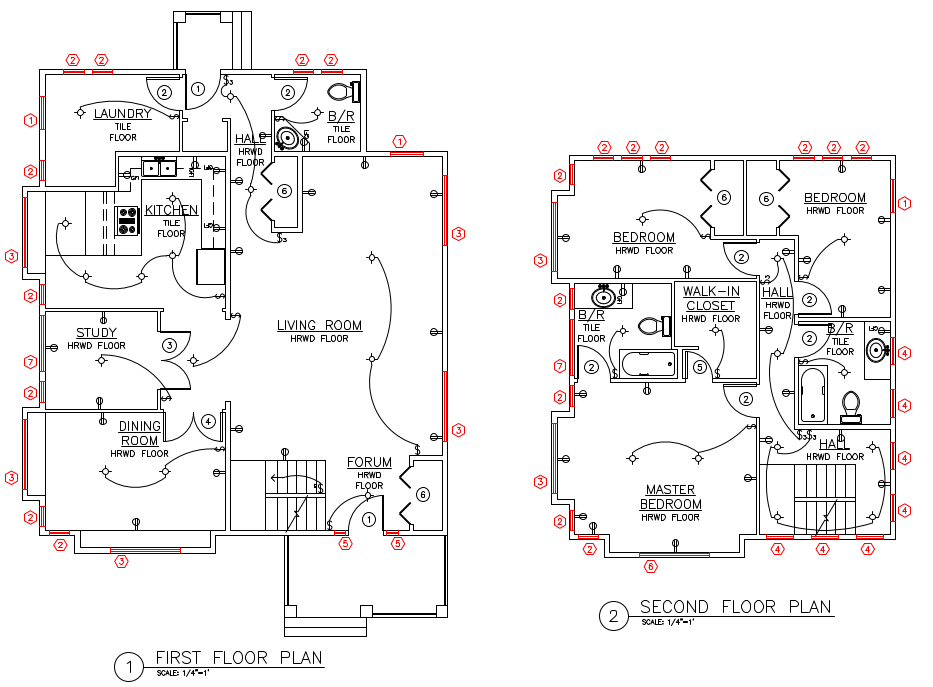
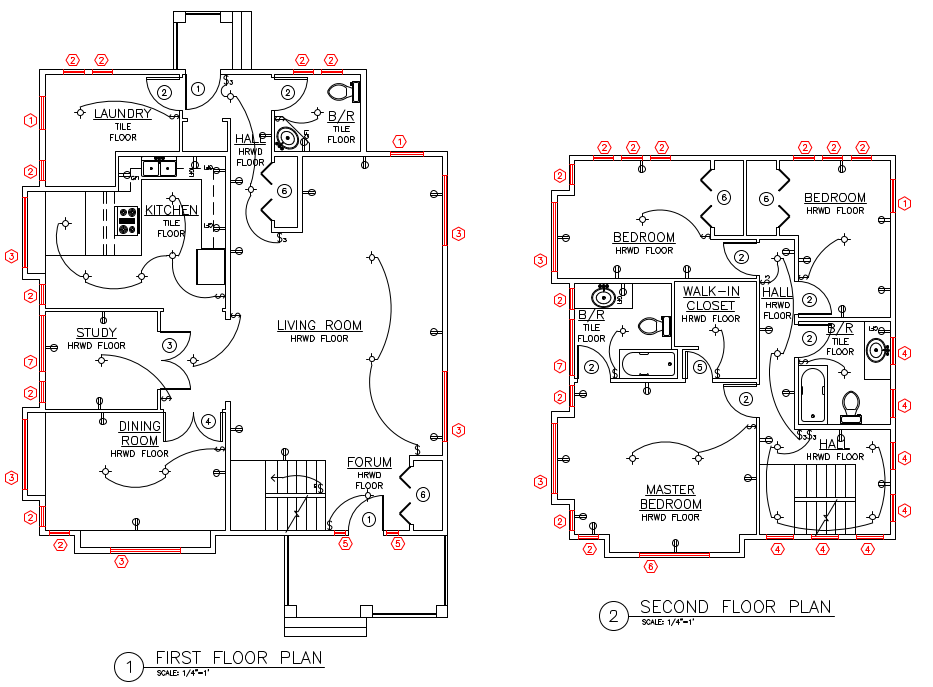
點擊 Plot。位於標示圖層上的窗戶標籤會以紅色輸出;圖紙上其餘的每一條線、牆體、標註與標籤,都會以純黑色繪製,效果與單獨使用 Black and white 完全相同。
輸出結果是一份標準 PDF。審閱團隊中的任何人 —— 客戶、承包商、沒有 AutoCAD 授權的同事 —— 都能在瀏覽器或任何 PDF 閱讀器中開啟,立即看出該注意什麼,不需要安裝任何軟體。
5. 或一次以不同色彩標示多種圖塊類型
同樣的方式也適用於 Blocks 分頁,而且不限於一種色彩。此處,三種門圖塊定義 —— Door、Door - Bifold 與 Door - French —— 各自被勾選並指定不同的色彩,且延續上一步驟,Color Mode 已經是 Color override。
選取內容會依圖塊名稱套用到所有已加入的檔案,方式與圖層選取相同,而且圖層標示與圖塊標示並不互斥 —— 兩者可在同一次繪圖中同時生效,因此一個標示的圖層加上多種標示的圖塊類型,可以同時作用在同一次執行中。
6. 每種圖塊類型都以各自的色彩輸出
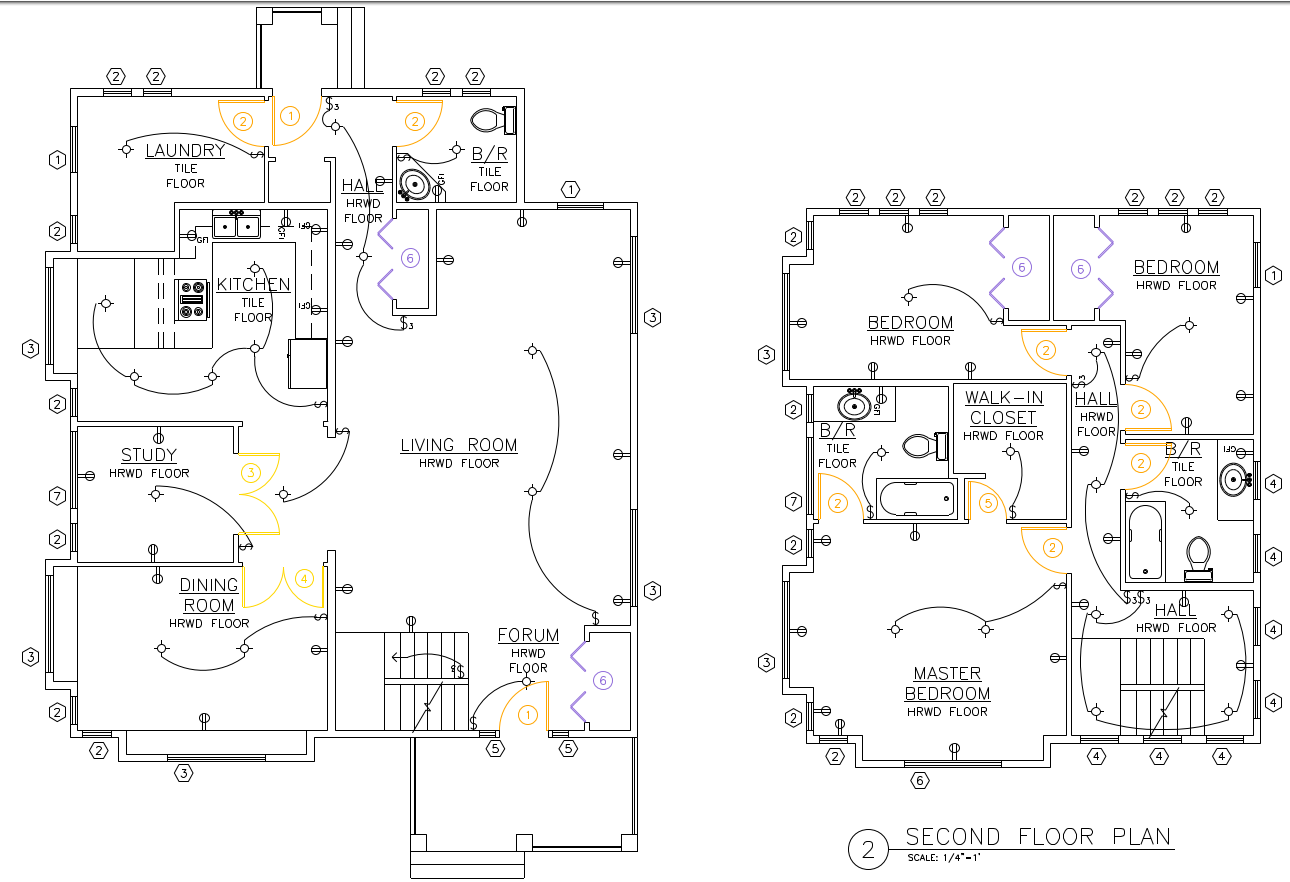
每個門的開啟弧線都會以其圖塊對應的色彩繪製 —— Door 為橙色、Door - Bifold 為紫色、Door - French 為黃色 —— 而平面圖其餘部分則保持純黑色。單一次繪圖中以色彩區分多個類別,是單純的 Black and white 或 As-is 模式完全做不到的。
這讓這項功能不只適用於單一審閱標記 —— 確認每道防火門都已更新為正確的圖塊、確認哪些設備標籤屬於哪家供應商,或任何其他需要在同一張圖紙上一眼分辨出多個類別的情境,都能派上用場。