教學/列印與交付
在同一份合併 PDF 中,為不同的圖面類型繪製不同的 CTB
 使用 Dwg2Pdf 製作
更新於 September 19, 2026
送審圖集很少從頭到尾只用一種繪圖樣式。封面或明細表通常需要以純黑白輸出以確保清晰易讀,而其後的產品或系統圖面則需要保留圖層色彩 —— 有時還需要以網屏 CTB 淡化色彩,讓色碼標示的系統在不會印得太深的情況下依然清晰可辨。
AutoCAD 的 PUBLISH 會將同一種繪圖樣式套用到整項作業,因此若要混用多種樣式,就得針對每種樣式各執行一次 PUBLISH,再用另一套工具事後合併 PDF,或是逐檔手動操作繪圖對話框。這兩種方式都無法應付一套必須在期限內以單一、正確排序的 PDF 交付的圖集。
本指南使用 Dwg2Pdf,為輸出結果中每個頁面位置指定不同的 CTB,並一次繪製整套圖集 —— 封面、明細表、產品圖面,無論有多少組 —— 在單次執行中輸出成一份合併 PDF。
1. 排列配置順序,再為每一頁指定各自的 CTB
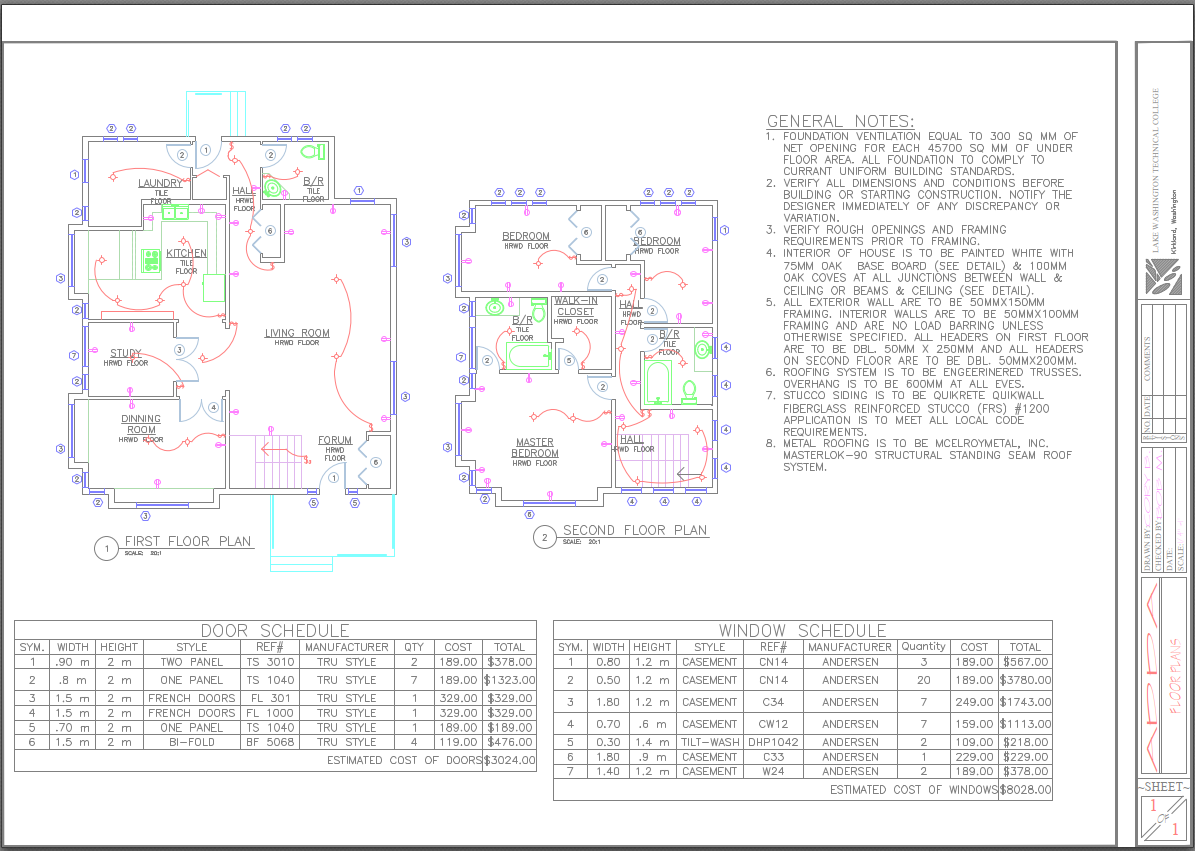
使用 Add Files… 或 Add Folder… 建立批次,接著使用 Layouts 分頁精確勾選要納入輸出結果的配置 —— 此處為兩張圖面中各一個 Paper 配置。Top / Up / Down / Bottom 決定它們在合併 PDF 中出現的順序;每個已勾選列旁邊的數字(1、2、……)就是該配置在輸出結果中的頁面位置,而不只是排序用的編號。
將 Merge Mode 設為 Merge all files into one PDF,Color Mode 設為 Custom plot style (CTB)。
每需要一種繪圖樣式就點擊一次 Add CTB…。針對每一種樣式,不勾選 Entire range,並在數字欄位中填入它應套用的頁面位置 —— 此處,monochrome.ctb 對應到第 1 頁(封面風格的 D 號圖紙),Screening 50%.ctb 對應到第 2 頁(需要保留圖層色彩的圖面)。若有第三種圖面類型,可用同樣方式再新增第三個 CTB,以此類推。
點擊 Plot。輸出結果是一份合併 PDF,每一頁都套用其所在位置對應的繪圖樣式 —— 不需要每個專業各執行一次,也不需要事後再合併 PDF。
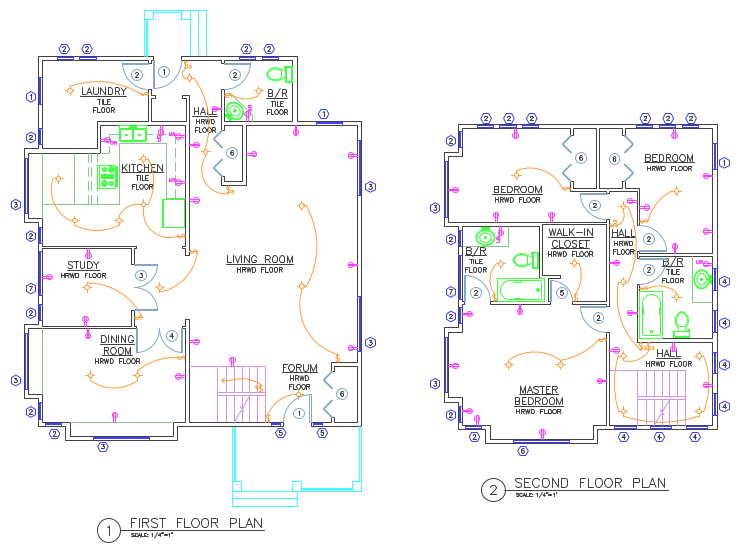
2. 第 1 頁以純黑白輸出
對應到第 1 頁的配置一律以 monochrome.ctb 繪製,不論畫面上使用了什麼色彩 —— 每個圖層、標註與表格線都會以純黑實線呈現,這正是明細表或封面在清晰複製與掃描時所需要的效果。
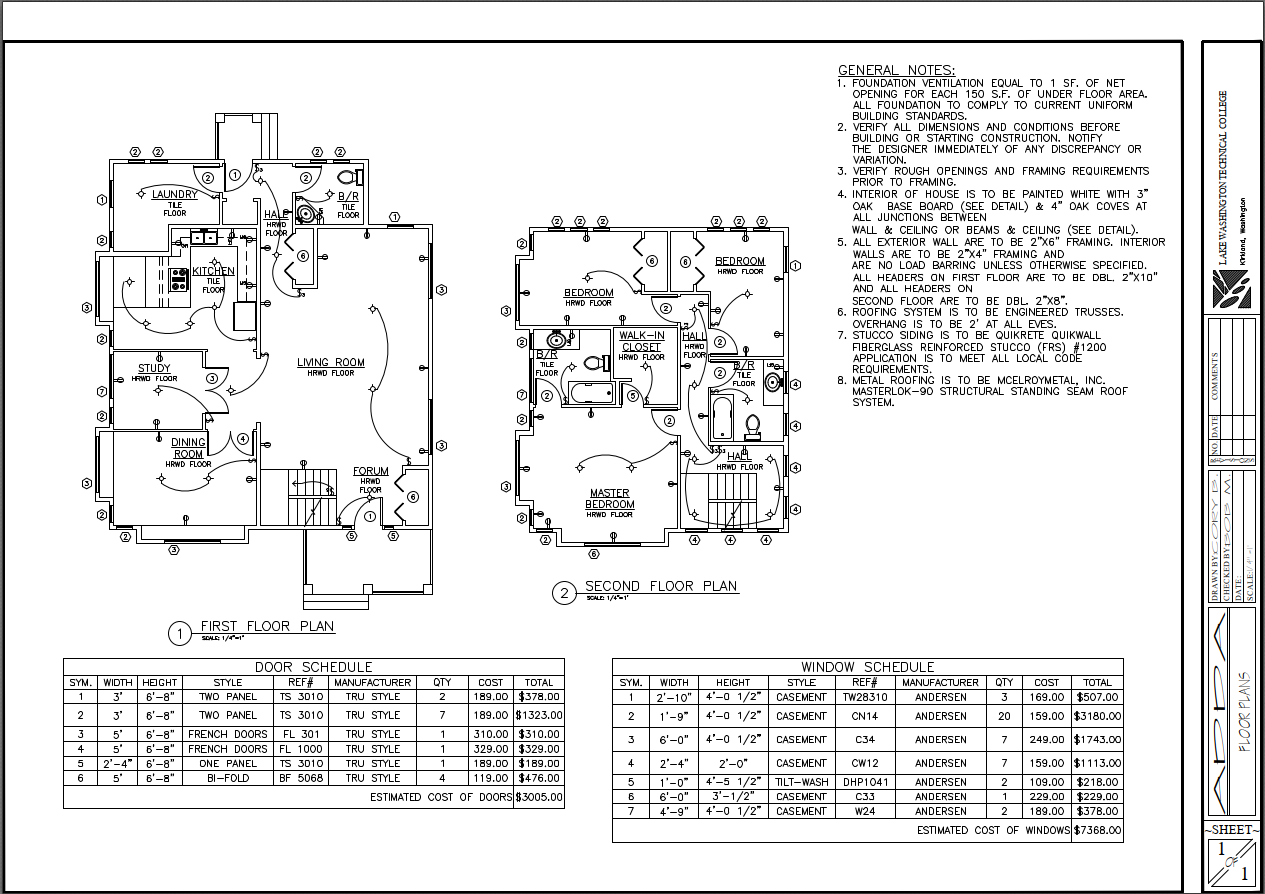
3. 第 2 頁保留圖層色彩,並經過網屏處理
對應到第 2 頁的配置則以 Screening 50%.ctb 繪製 —— 每個圖層保留各自的色彩,並淡化 50%,因此色碼標示的系統(給排水、電氣、框架)在頁面上依然清晰可辨,而不會因為色彩過於飽和而印得太深。
這兩頁都來自同一次 Plot 點擊,合併在同一份 PDF 中,依清單列出的順序排列 —— 兩者之間唯一的差異,就是它們的頁面位置各自對應到哪一個 CTB。