教學/列印與交付
將圖塊屬性轉換為竣工存檔中可搜尋的 PDF 標註
 使用 Dwg2Pdf 製作
更新於 September 19, 2026
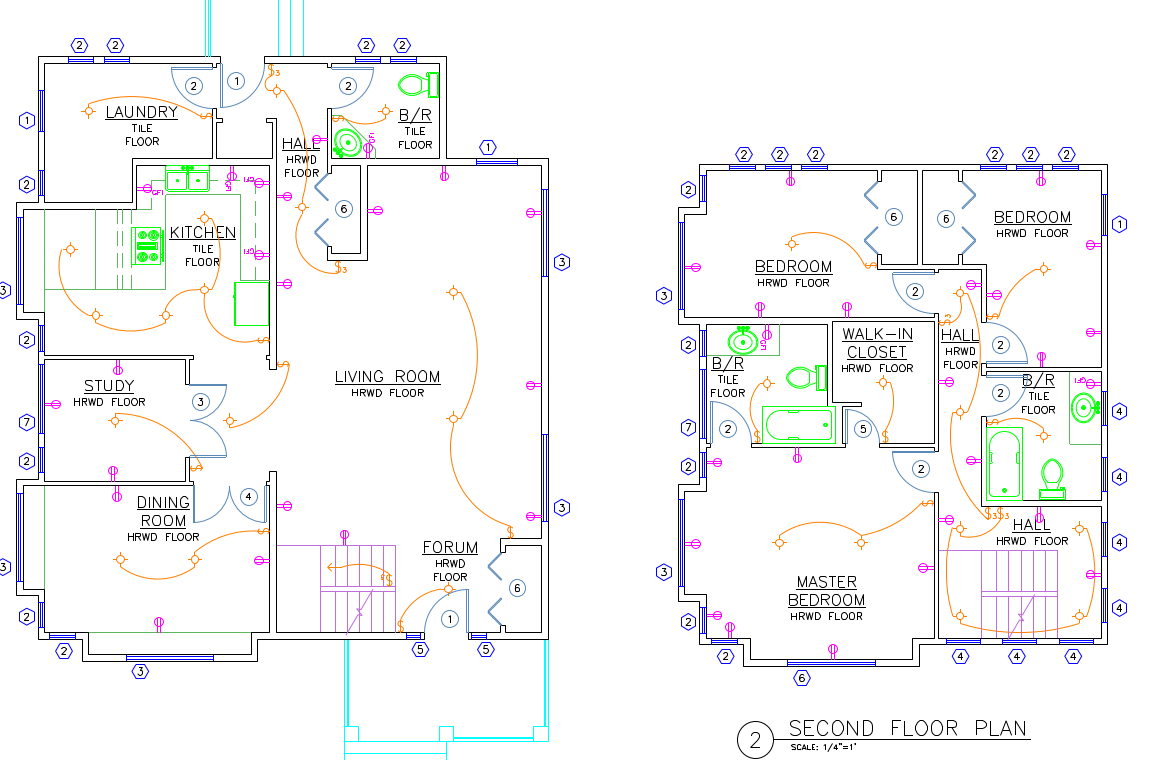
專案結案存檔理應是往後大家都會回頭查閱的紀錄 —— 但繪製出來的 PDF 終究只是扁平化的幾何圖形。設計階段輸入在圖塊屬性中的設備標籤、製造商名稱、成本數字,在繪圖輸出後只會變成線條與文字,PDF 裡沒有任何內容能讓 Ctrl+F 真正找到。
PUBLISH 完全沒有這個概念 —— 它只會繪製畫面上顯示的內容,別無其他,因此日後要確認某張圖紙上是哪家供應商的零件,唯一方法就是重新在 AutoCAD 中開啟 DWG(如果還有人保留著的話),或是逐頁用肉眼翻找。
本指南使用 Dwg2Pdf 的 Add block attributes as PDF annotations 選項,將每個圖塊實例的屬性值以真正的 PDF 標註方式,蓋印在繪製的幾何圖形之上 —— 可搜尋、可選取、在任何 PDF 檢視軟體中皆可讀取,不需要 AutoCAD。
1. 一如往常設定批次
加入圖面、勾選要納入的配置,並選擇存檔所需要的任何 Merge Mode 與 Color Mode —— 屬性標註選項可與其中任何一種搭配使用,因為它是將標註蓋印在繪製結果之上,而不是改變幾何本身的繪製方式。
2. 開啟 Add block attributes as PDF annotations
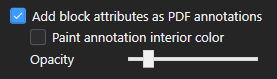
在 Options 區塊中勾選 Add block attributes as PDF annotations。每個具有屬性的圖塊實例,現在都會將其數值以真正的 PDF 標註形式蓋印在繪製的幾何圖形上,而不再是從未進入繪圖結果的隱形中繼資料。
Paint annotation interior color 會在每個標註後方填上實心色彩,方便辨認哪些文字來自標註蓋印、哪些是圖面原有的內容。Opacity 則控制標註填色的透明度,讓它能疊在圖面上方,而不會遮蔽底下的幾何圖形。
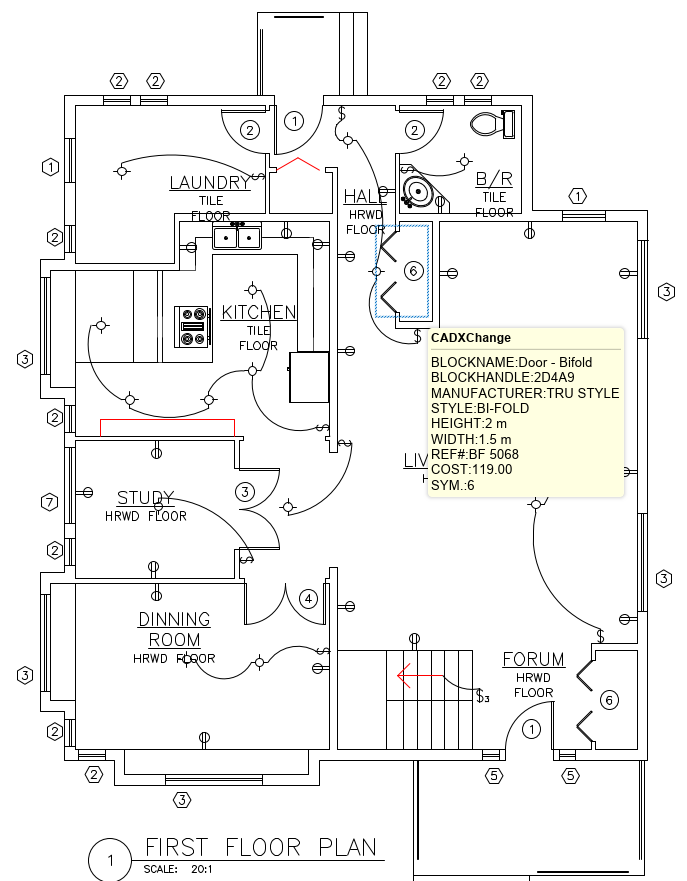
3. 點擊蓋印的圖塊以讀取其屬性
在任何 PDF 檢視軟體中開啟輸出結果,點擊圖塊旁的標註圖示 —— 此處為一個 Door - Bifold 實例 —— 即可彈出其屬性值:BLOCKNAME、BLOCKHANDLE、MANUFACTURER、STYLE、HEIGHT、WIDTH、REF#、COST 與 SYM.,皆與當初在 AutoCAD 中該圖塊屬性所設定的數值完全一致。
由於這是原生的 PDF 標註,而非扁平化的圖片,其中的文字是真實的:在任何檢視軟體中皆可選取與複製。至於是否也能被 Ctrl+F 搜尋到,則取決於檢視軟體 —— Acrobat 與大多數桌面版檢視軟體預設會將標註內容一併建立索引,因此審閱者、客戶或多年後的設施管理團隊,都能在存檔中搜尋某個零件編號或製造商名稱,直接跳到確切的圖紙與圖塊,完全不需要開啟 AutoCAD;但部分較輕量或瀏覽器內建的檢視軟體,只會搜尋頁面文字而略過標註內容,因此值得先確認實際開啟存檔的軟體是否真的會搜尋標註。