教學/列印與交付
批次出圖的 PDF 按圖號和版次命名 — 而不是沿用 DWG 檔名
 使用 Dwg2Pdf 製作
更新於 September 29, 2026
專案裡的圖面檔名,很少是客戶想要出現在 PDF 上的名字。DWG 叫 Sheet_01,或者沿用上一家顧問公司留下的名字,而轉送清單要求的是 A-101_B — 圖號、底線、版次。於是這批圖先出了圖,然後有人手動給六十個 PDF 改名,還打錯了一個。
AutoCAD 的發佈功能用圖面檔名給每個 PDF 命名,多頁輸出時再加上配置名。要用圖面內部的資訊 — 圖號、版次 — 來產生名字,那是圖紙集(Sheet Set)做的事,但只適用於已經建立成圖紙集的圖面;對一個裝滿 DWG 的資料夾,通常的辦法是寫指令碼,或者事後用改名工具。
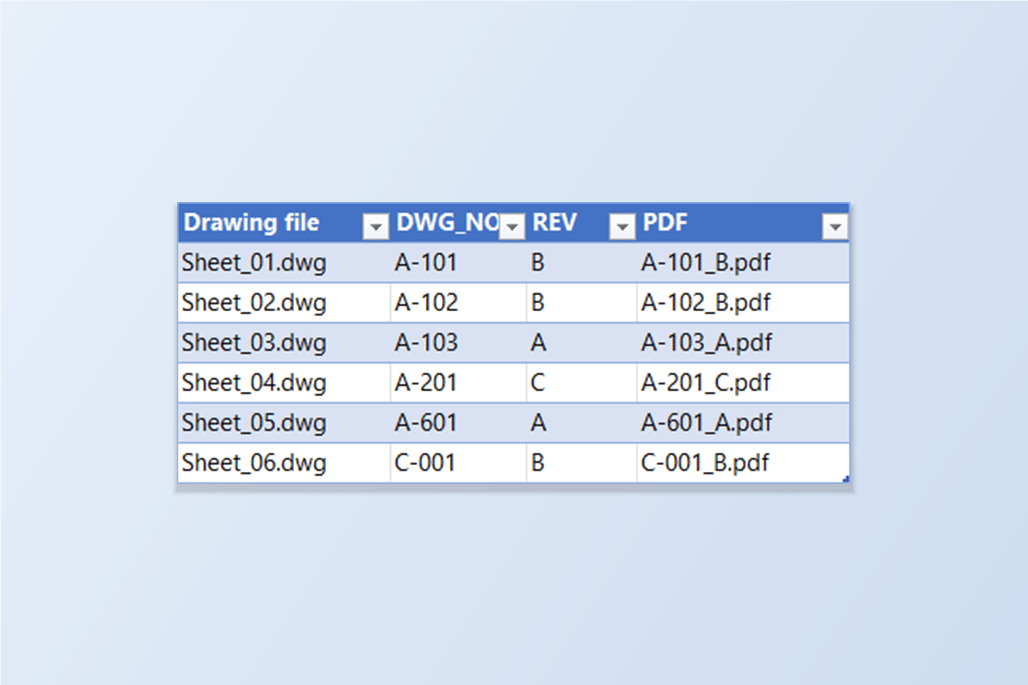
本指南使用 Dwg2Pdf 的檔名範本。圖號和版次儲存在每張圖面的屬性裡(DWGPROPS 自訂屬性);像 {Prop:DWG_NO}_{Prop:REV} 這樣的範本,會在出圖時變成每個 PDF 的名字,並且在出圖之前,畫面會用你自己的圖面給出一個範例。範例是六張圖面、每張兩個配置;免費版每次執行最多處理 10 張圖面。
1. 把圖號和版次放進圖面的屬性
範本讀取的是每張圖面的屬性:標準欄位(Title、Subject、Author、Keywords、Comments)和任何自訂屬性。如果你的圖面已經帶有這些值 — 標題欄由 DWGPROPS 自訂屬性驅動是很常見的情況 — 這裡就無需做任何事。
如果沒有,可以在 DWGPROPS 裡逐張設定,也可以批次處理:LayerSync 的 Properties 索引標籤列出每張圖面的屬性,你為新的自訂屬性加的一欄,在活頁簿寫回時就變成這個屬性。這裡為六張圖面新增了 DWG_NO 和 REV,同時還有 Title。

2. 每張圖面一個 PDF,用它的屬性命名
開啟 Dwg2Pdf,加入圖面,選擇 Merge all layouts into one PDF — 每張圖面勾選的配置合成一個 PDF。在它下面的 File name template 方塊裡輸入 {Prop:DWG_NO}_{Prop:REV}。
方塊下方的 Example 會顯示範本對第一張圖面的結果 — A-101_B.pdf — 所以屬性名稱打錯了,在出圖之前就能看出來。未知的預留位置會用警告標出。下面的說明文字列出了範本能識別的內容:{File}(圖面名稱)、{Layout}、{Index}(它在該圖面所出配置中的位置),以及用於任何圖面屬性的 {Prop:Key}。
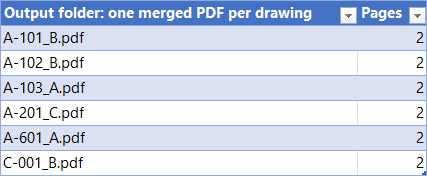
按一下 Plot。六張圖面,六個 PDF,每個都以兩個配置為頁,按圖號和版次命名。DWG 的檔名完全不會出現。
3. 或者每個配置一個 PDF,名字裡帶配置名
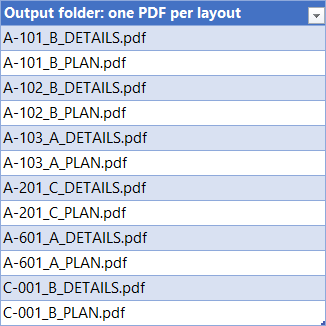
當每張圖紙都要是獨立檔案時,選擇 One PDF per layout。那裡的預設範本是 {File}\{Layout},它把每張圖面的配置放進以該圖面命名的資料夾裡。想改成按圖號和版次命名,就用 {Prop:DWG_NO}_{Prop:REV}_{Layout} — 範例顯示為 A-101_B_PLAN.pdf。
範本裡的反斜線表示開始一個子資料夾,所以 {Prop:DWG_NO}\{Prop:REV}_{Layout} 會把 PDF 按圖號分到各自的資料夾裡。來自圖面的值自己永遠不會增加資料夾,而 Windows 不允許出現在檔名裡的字元會被取代成底線。
4. 合併執行的結果
每張圖面一個 PDF,每個有兩頁,對應每個被勾選的配置:A-101_B.pdf、A-102_B.pdf、A-103_A.pdf、A-201_C.pdf、A-601_A.pdf 和 C-001_B.pdf。
因為圖號和版次來自圖面本身,所以會跟著圖面走:改版一張圖面,修改它的 REV 屬性,再出一次圖,PDF 的名字裡就帶著新的版次。
5. 按配置出圖的結果
十二個單頁 PDF,每個名字末尾帶著配置名 — 第一張圖面是 A-101_B_PLAN.pdf 和 A-101_B_DETAILS.pdf,其餘依此類推。