
教學/圖面標準
一次 PURGE 整個資料夾裡收到的圖面——區塊、圖層、線型與樣式
 使用 LayerSync 製作
更新於 September 29, 2026
圖面會帶著作者用過的所有東西一起送來:沒人再插入的區塊、只為某個外部參考建立的圖層、從範本載入的線型與標註樣式。在歸檔、重複使用或轉交之前,應該對每張圖面都做一次 PURGE。
PURGE 只作用於已開啟的圖面,而且一次很少夠:刪掉一個未使用的區塊,會讓只有它在使用的圖層與線型也變成未使用,於是你要再來一遍、再來一遍,直到它回報沒有可清理的了。對一個有四十張圖面的資料夾,這意味著開啟四十個檔案、跑四十輪 PURGE,事後還沒有任何紀錄告訴你刪了什麼。
本指南使用 LayerSync 的 Clean Up 模式。它在不更動圖面的前提下分析每一張圖面,在記憶體中反覆執行 PURGE,直到沒有可再刪的為止,依圖面與類別顯示將要刪除的內容,然後才清理——而且先做備份。範例是四張收到的圖面;免費版每次執行最多處理 10 張圖面。
1. 加入圖面並查看分析結果
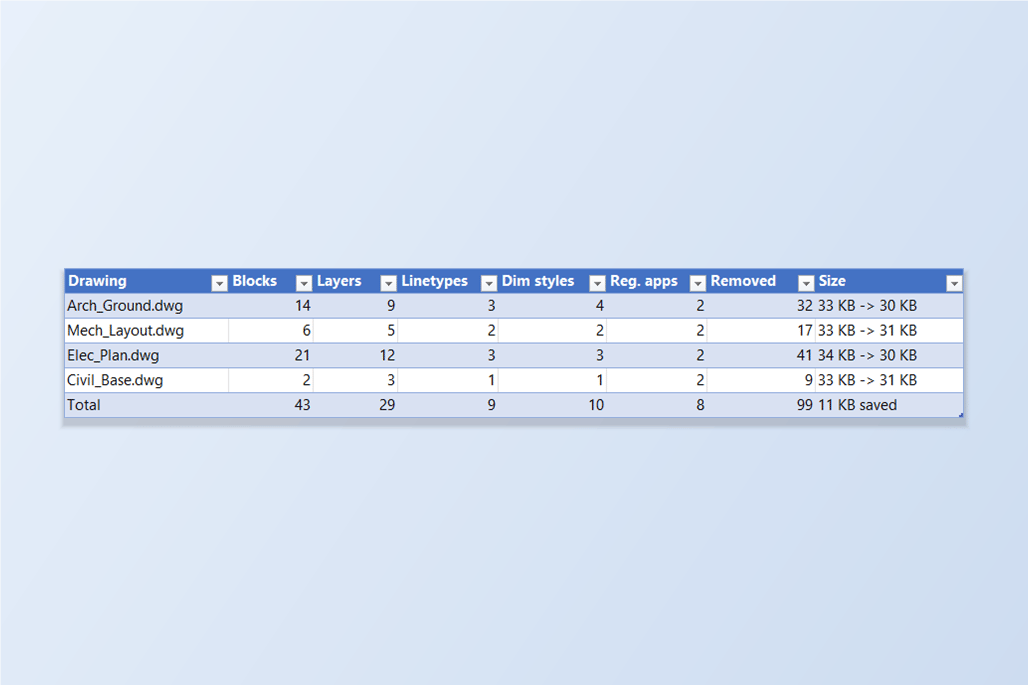
開啟 LayerSync,切換到 Clean Up,用 Add Files… 或 Add Folder… 加入圖面。每個檔案一加入就會開始分析;磁碟上的檔案不會被更動。表格依圖面列出各類別可清理的數量——區塊、圖層、線型、文字樣式、標註樣式、其他樣式與材質、註冊應用程式——以及總數與檔案大小。
要清理哪些類別,由表格上方的核取方塊決定。只涉及定義的類別預設都開啟。有兩項預設關閉,因為它們刪除的是圖面內容,而不是未使用的定義:Zero-length lines, arcs and polylines 與 Empty text。這裡四張圖面共有 99 個物件可以清理。
2. 看清楚到底會刪什麼
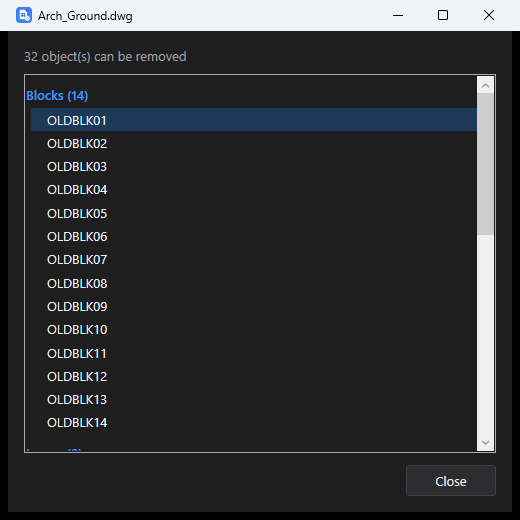
按兩下一張圖面,或按它那一列的 Details,就會依類別列出所有將被刪除的項目——Blocks 下是 OLDBLK01 到 OLDBLK14,接著是圖層、線型與標註樣式。由於分析是在記憶體中把整個 PURGE 做完,那些在別的項目被刪之後才變成未使用的項目(例如只被某個未使用的區塊用到的圖層)已經在清單裡了,所以這裡的數量是最終數量,而不是第一輪的結果。
如果清單裡有想保留的內容,就調整類別後按 Analyze 重新分析;更改選項或檔案清單之後,舊的數量會被標示為已過期,直到你重新分析。
3. 先備份,再清理
保持 Automatic backup 開啟,按下 Clean Now。確認方塊會說明將要更動多少個檔案、多少個物件。每個檔案先原樣複製到備份資料夾;備份失敗的話,該檔案不會被更動。然後才執行 PURGE 並儲存,再對儲存後的檔案重新分析,確認沒有可清理的內容殘留。
Details 欄現在逐張圖面顯示刪了多少個物件、檔案小了多少,狀態列彙總整次執行:清理 4 個檔案,刪除 99 個物件,共節省 11 KB。Roll Back All 可以用備份還原原始檔。
4. 用第二次分析確認
再把同樣的檔案加入一遍。現在分析結果的每一欄都是 0,四張圖面都顯示 Nothing to clean,大小從 33 與 34 KB 變成了 30 與 31 KB。這裡大小變化不大,是因為範例圖面本身很小;真實專案圖面裡那些未使用的定義才是體積差異所在。
5. 確認圖面內容還在
PURGE 只刪除沒人使用的定義,所以圖面真正包含的內容不變。在 AutoCAD → Excel 模式下,這四張圖面現在一共有 16 個圖層——圖層 0,加上放置牆、文字與設備的三個圖層——物件數量與之前相同,例如 Arch_Ground.dwg 裡 A-WALL 上有 6 個物件。