

BlockCompare Dokumentation
BlockCompare startet im Modus Compare DWG; ein Compare DWG / Compare with Excel-Schalter in der Titelleiste wechselt zum Vergleich mit einer exportierten Excel-Arbeitsmappe statt einem zweiten DWG-Ordner. Beide Modi durchlaufen dann jeweils einen Bildschirm nach dem anderen: Select Files → Review Matches → einen kurzen Fortschrittsbildschirm Comparing… → Comparison Report. Es gibt keine Schrittanzeige — jede Back-Schaltfläche kehrt zur exakten vorherigen Bildschirminstanz zurück (sodass deren Dateilisten, Filter und Bearbeitungen erhalten bleiben), und Finish im Bericht springt zwei Schritte zurück zu genau dieser Select Files (oder Select Excel)-Bildschirminstanz statt zu Review Matches — auch deren Dateilisten, Filter und Profil bleiben erhalten, genau so, wie Back sie hinterlassen hätte.
Erste Schritte
Die Screenshots stammen aus einer aktuelleren Version — optische Details können von Ihrer installierten Version abweichen.
Comparing files
Compare DWG vs. Compare with Excel
Ein Schalter in der Titelleiste zwischen dem normalen Zwei-Ordner-Workflow und dem Vergleich einer exportierten Excel-Arbeitsmappe mit einem DWG-Ordner.

- Compare DWG (die Standardeinstellung) ist der Zwei-Ordner-Workflow, der im Rest dieser Seite beschrieben wird. Compare with Excel ersetzt die Folder A-Auswahl des Select Files-Bildschirms durch eine einzelne .xlsx-Arbeitsmappe — den Blockdaten-Export des begleitenden Tools BlockSync — während Folder B ein normaler Ordner voller DWGs bleibt.
- Der Moduswechsel behält den eigenen Select Files-Zustand jedes Modus bei — zu Compare with Excel und zurück zu Compare DWG zu wechseln verliert nicht die Dateilisten oder Filterauswahlen von Folder A/B.
Compare with Excel — die Arbeitsmappe auswählen
Zur von BlockSync exportierten Blockdaten-Arbeitsmappe navigieren; Folder B bleibt ein normaler Ordner voller DWGs.
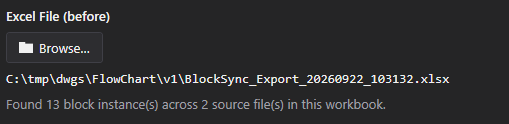
- Browse… wählt die .xlsx-Arbeitsmappe. Einmal ausgewählt, meldet der Bildschirm, wie viele Blockinstanzen gefunden wurden und über wie viele ursprünglich darin erfasste Quelldateien — z. B. "Found 13 block instance(s) across 2 source file(s) in this workbook." — bevor überhaupt etwas gescannt wird.
- Die bereits in der Arbeitsmappe vorhandenen Blocknamen werden automatisch zum Vergleichsumfang; für diesen Modus gibt es keine separate Blocks/Layers/Viewports-Checkliste, da die Arbeitsmappe selbst bereits widerspiegelt, was beim Export aus BlockSync ausgewählt war.
- Von dort an läuft derselbe Ablauf Review Matches → Comparing → Comparison Report wie bei Compare DWG, wobei die in der Arbeitsmappe erfassten Dateinamen mit den tatsächlichen Dateien von Folder B abgeglichen werden — Filename priority ist hier die Standard-Abgleichstrategie statt Hybrid, da die Arbeitsmappenseite keine eigenen Live-Handle-Daten besitzt, mit denen ein Hybrid-Abgleich gewichtet werden könnte.
- Eine Excel-Arbeitsmappe besitzt keine aufgelöste Layerfarbe, daher wird Layer name weiterhin verglichen, LayerColor jedoch in diesem Modus aus dem Diff ausgelassen — sonst würde jede einzelne Zeile eine unechte Farbänderung anzeigen.
Dateien hinzufügen (Folder A / Folder B)
Die 'Vorher'- und 'Nachher'-Revisionen des zu vergleichenden Zeichnungssatzes hinzufügen.
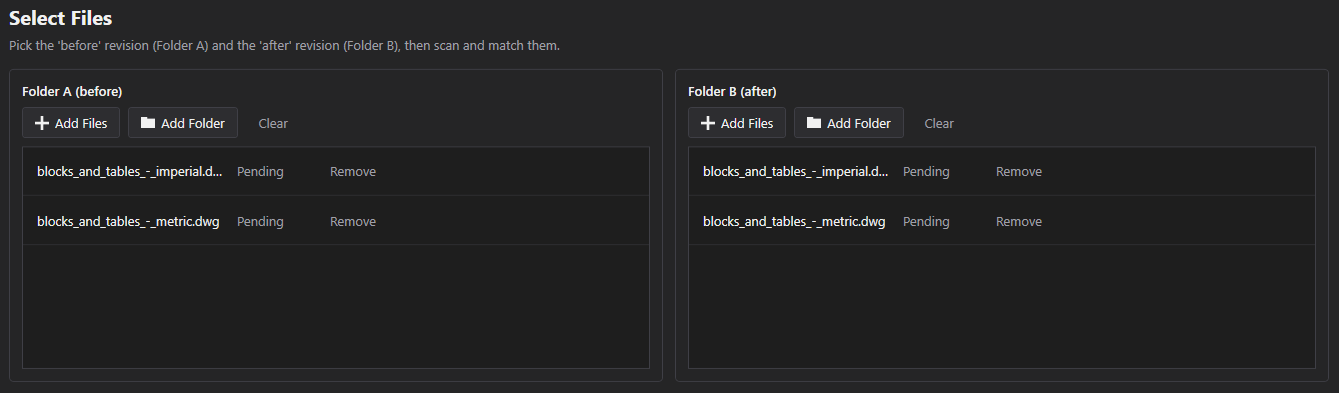
- Add Files oder Add Folder baut Folder A (vorher) und Folder B (nachher) unabhängig voneinander auf. Add Folder durchsucht einen ganzen Ordner nach .dwg-Dateien — ob dabei auch Unterordner durchsucht werden, hängt von "Include subfolders when adding a folder" ab (Settings → AutoCAD, standardmäßig aus), was für beide Seiten gilt. Doppelte Pfade werden stillschweigend übersprungen.
- Das Hinzufügen, Entfernen oder Leeren von Dateien in Folder A löst automatisch einen leichtgewichtigen Vorabscan aus, um die Tabs Blocks/Layers/Viewports unten zu befüllen — die eigenen Schaltflächen Add/Add Folder/Clear und die Liste von Folder A sind deaktiviert, während dieser läuft. Folder B wird absichtlich nie vorab gescannt, da seine Rolle nur darin besteht, Abgleichskandidaten zu liefern, nicht die Filter-Tabs zu steuern.
- Jede Liste zeigt File Name und einen farbcodierten Status, mit einer Remove-Schaltfläche pro Zeile. Ist noch nichts hinzugefügt, zeigt die Liste "No files yet — add a folder or files above." statt einer leeren Tabelle.
Filtern mit Blocks, Layers und Viewports
Eingrenzen, was tatsächlich verglichen wird, basierend auf dem Inhalt von Folder A.
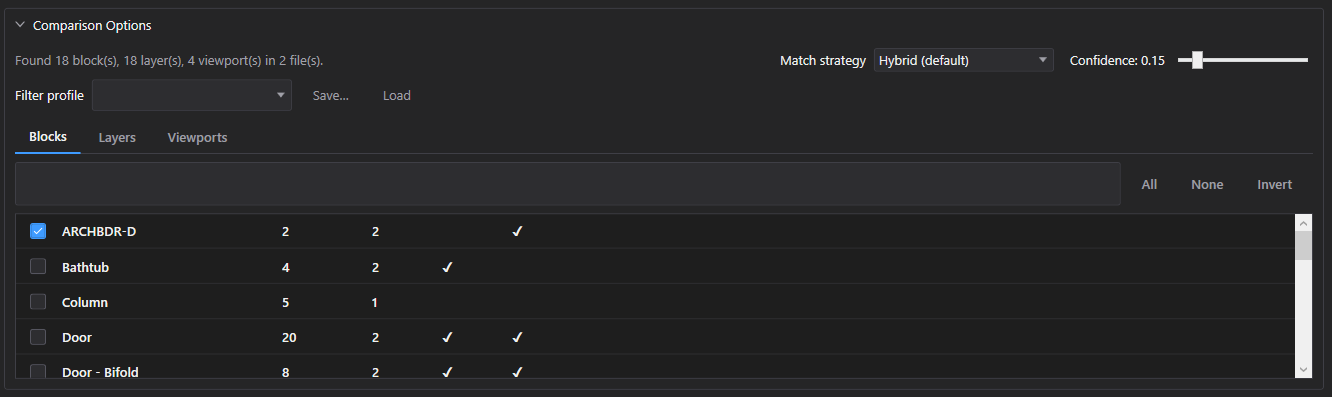
- Der Blocks-Tab listet jede im Vorabscan von Folder A gefundene Blockdefinition: Block Name, References, In Files, die Flags Dynamic und Has Attrs. Layers listet jeden Layernamen mit Farbmuster und In Files-Anzahl. Viewports listet jeden Papierbereichs-Viewport nach Layout, Layer, Width und Height.
- Jeder Tab hat sein eigenes Search-Feld; All / None / Invert wirken nur auf das, was die aktuelle Suche anzeigt, nicht auf die vollständige, ungefilterte Liste.
- Nichts auf einem Tab zu markieren vergleicht wie gewohnt alles; das Markieren bestimmter Blöcke/Layer beschränkt, was Scan & Match überhaupt liest, während eine Viewports-Auswahl als separater Begrenzungsrahmen-Filter nach dem Scannen angewendet wird und nur Blockinstanzen behält, die tatsächlich innerhalb eines der markierten Viewports liegen.
- Anders als bei einigen der anderen CADXChange-Vergleichstools gibt es hier ein einziges gemeinsames Filter profile für alle drei Tabs zusammen (siehe nächster Abschnitt), statt eines separaten gespeicherten Profils pro Tab.
Abgleichstrategie, Konfidenz und gespeicherte Profile
Wie BlockCompare entscheidet, welche 'Vorher'-Datei zu welcher 'Nachher'-Datei gehört.
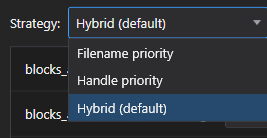
- Match strategy — Filename priority, Handle priority oder Hybrid (Standard) — legt fest, wie stark eine vorgeschlagene Paarung die Dateinamensähnlichkeit gegenüber der Anzahl gemeinsamer Block-Handles zweier Dateien gewichtet. Hybrid neigt zum Handle-Signal, was einen Abgleich auch dann korrekt hält, wenn eine Revision die Datei zusätzlich umbenennt.
- Der Confidence-Regler (0,00–1,00, Standard 0,15) ist die Schwelle, die der kombinierte Score einer vorgeschlagenen Paarung überschreiten muss, um automatisch akzeptiert zu werden; eine Paarung, die darunter liegt, bleibt stattdessen unabgeglichen, für die manuelle Zuordnung auf dem nächsten Bildschirm. Ein höherer Regler macht den Abgleich strenger; ein niedrigerer akzeptiert schwächere Vermutungen automatisch.
- Filter profile Save… speichert die aktuellen Blocks/Layers/Viewports-Auswahlen unter einem Namen; Load wendet eine gespeicherte Auswahl wieder an, indem passende Zeilen nach Namen markiert und der Rest unmarkiert bleibt. Die Free-Edition behält jeweils nur ein gespeichertes Profil — das Speichern eines zweiten neuen Namens zeigt statt eines stillen Ersetzens des vorhandenen einen Upgrade-Hinweis (das erneute Überschreiben desselben Namens ist immer erlaubt).
Scan & Match
Liest beide Ordner ein und schlägt Datei-zu-Datei-Paarungen vor — der Schritt, der tatsächlich jede DWG öffnet.
- Die Free-Edition begrenzt dies auf 3 Dateien pro Seite (Folder A und Folder B getrennt gezählt) — das Überschreiten blockiert den gesamten Lauf, bevor überhaupt etwas gescannt wird, mit einer Meldung, die die Grenze benennt, statt einen Teil-Batch zu scannen.
- Scannt Folder A, dann Folder B, wobei pro Slot im Hintergrund jeweils eine Datei verarbeitet wird; die Parallelität ist für Free unabhängig vom Settings-Wert "Max Parallel AutoCAD Instances" auf 1 begrenzt, sodass ein Free-Scan immer eine Datei nach der anderen verarbeitet. Auch der eigene MD5-Hash jeder Datei wird hier berechnet und später genutzt, um ein byte-identisches Paar zu erkennen.
- Eine fehlgeschlagene Datei wird mit ihrem Fehler markiert und hält den Rest des Batches nicht vom Scannen ab; der Fehler wirkt beim Abgleich als Datei ohne Partner weiter.
- Der Abgleich selbst ist eine global optimale Zuordnung über jedes Folder A/Folder B-Paar (kein einfacher nächstliegender Treffer), sodass die vermeintlich beste Paarung einer Datei keiner anderen Datei einen dringender benötigten Partner wegnehmen kann.
- In diesem Schritt gibt es keine Cancel-Schaltfläche, aber jede Datei hat ein eigenes Zeitlimit von 10 Minuten – reagiert AutoCAD bei einer beschädigten oder ungewöhnlich großen DWG nicht mehr, wird sie abgebrochen und als fehlgeschlagen markiert. Eine nicht lesbare Datei wird vom Vergleich ausgeschlossen und im nächsten Bildschirm genannt, statt als vollständig hinzugefügt oder entfernt gemeldet zu werden.
Review Matches
Die vorgeschlagenen Vorher/Nachher-Dateipaarungen bestätigen oder korrigieren, bevor irgendetwas verglichen wird.

- Jede Zeile zeigt File A neben dem vorgeschlagenen File B (ein bearbeitbares Dropdown mit jeder Folder B-Datei), mit den Werten Filename %, Handle % und Combined % — diese Prozentwerte spiegeln die ursprünglich vorgeschlagene Paarung wider und werden nicht neu berechnet, wenn manuell ein anderes File B aus dem Dropdown gewählt wird.
- Rot markierte Zeilen sind Konflikte — der beste rein dateinamensbasierte Treffer und der beste rein handlebasierte Treffer für diese Datei stimmen nicht miteinander (oder mit der gewählten Paarung) überein — und benennen einen Conflict candidate, sodass der Zweitplatzierte vor der Entscheidung sichtbar ist.
- Eine Folder A-Datei ohne zuverlässigen Treffer beginnt als eigene Zeile ohne ausgewähltes File B und bereits aktiviertem Exclude — sie wird vom Vergleich ausgeschlossen, sofern nicht selbst ein File B gewählt und Exclude deaktiviert wird.
- Change Strategy und Re-match führen den Abgleichalgorithmus erneut aus, rein gegen die bereits gescannten Snapshots — es werden keine DWGs erneut gelesen, sodass es praktisch sofort geschieht, aber jede Zeile wird dabei ersetzt, wodurch manuelle File B-Überschreibungen oder Exclude-Änderungen seit dem letzten Scan verworfen werden.
- Compare wird erst verfügbar, sobald mindestens eine Zeile weder ausgeschlossen ist noch ein File B ausgewählt hat.
Comparing (Fortschrittsbildschirm)
Ein kurzer Fortschrittsbildschirm zwischen der Bestätigung der Paarungen und dem Bericht — auch hier keine Cancel-Schaltfläche.
- Bestätigte Paare werden nacheinander in Reihenfolge verglichen, wobei die Fortschrittsleiste und die Statusmeldung "Comparing {n}/{total}: {File A} vs {File B}" nach jedem abgeschlossenen Paar aktualisiert werden.
- Dieser Bildschirm hat kein Back und kein Cancel — er navigiert automatisch zum Comparison Report, sobald das letzte Paar fertig ist.
Comparison Report
Jedes abgeglichene Paar, Feld für Feld — nie nur als "unterschiedlich" markiert.
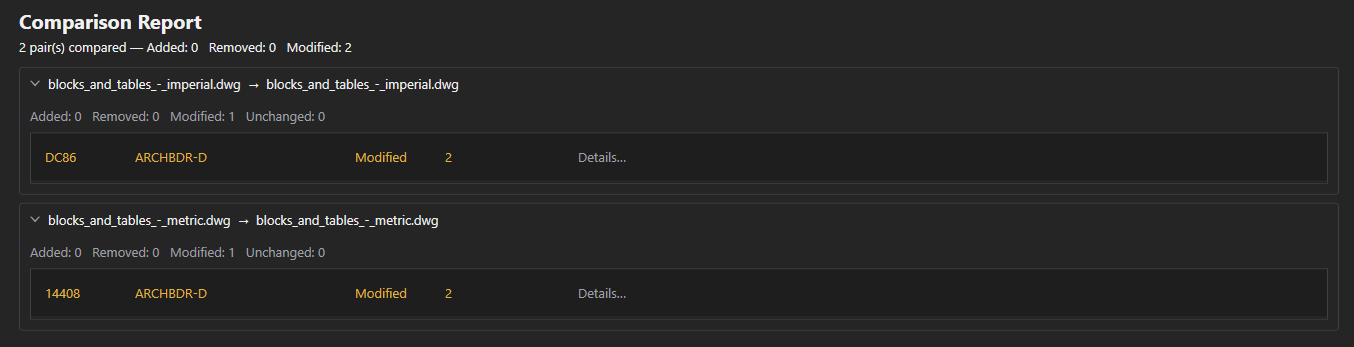
- Ergebnisse sind pro abgeglichenem Paar gruppiert, jeweils als eigener aufklappbarer Abschnitt mit der Überschrift "{File A} → {File B}". Ein Paar, dessen Dateien byte-identisch hashen, wird als "Identical file — comparison skipped." gemeldet, ganz ohne Detailliste — für dieses Paar läuft kein blockweiser Diff.
- Unterschiede werden über AutoCADs eigenes dauerhaftes Objekt-Handle abgeglichen, nicht über Name oder Position, sodass ein verschobener oder umbenannter Block weiterhin als dieselbe Instanz erkannt wird, statt als ein Löschen und ein Hinzufügen gemeldet zu werden.
- Jeder Eintrag zeigt Handle, Block Name, Kind (Added/Removed/Modified) und wie viele Felder sich geändert haben. Unveränderte Blockinstanzen werden in dieser Bildschirmliste komplett weggelassen — sie werden weiterhin in der Zusammenfassungszeile jeder Gruppe mitgezählt, nur nicht zeilenweise aufgelistet, sodass eine Zeichnung mit Tausenden unveränderten Instanzen die Handvoll tatsächlicher Änderungen nicht begräbt.
- Details… (nur aktivierbar, wenn sich mindestens ein Feld geändert hat) öffnet ein kleines Popup mit dem alten und neuen Wert jedes geänderten Felds nebeneinander; ein Klick auf Details einer anderen Zeile bei bereits geöffnetem Popup richtet es nur neu aus, statt zuerst geschlossen werden zu müssen.
- Die Zusammenfassungszeile auf Seitenebene lässt die Unchanged-Anzahl absichtlich aus, obwohl die eigene Zusammenfassung jeder einzelnen Gruppe sie anzeigt.
Exporting to Excel
Export to Excel
Derselbe Vergleich, geschrieben in eine Arbeitsmappe, die jeder ohne installiertes BlockCompare öffnen kann — einschließlich allem, was der Bildschirmbericht auslässt.

- Ein Arbeitsblatt pro eindeutigem Blocknamen über alle verglichenen Paare hinweg, plus ein Metadaten-Blatt mit App-/AutoCAD-Version und den eigenen Dateinamen und MD5-Hashes jedes Paars (sodass unabhängig bestätigt werden kann, welche Paare identisch waren).
- Anders als der Bildschirmbericht enthält das exportierte Blatt Unchanged-Zeilen neben Added/Modified/Removed — nichts wird aus der Datei ausgelassen, nur aus der Bildschirmansicht.
- Added-Zeilen sind grün gefüllt; Removed-Zeilen sind rot gefüllt mit durchgestrichenem Text; Modified-Zeilen sind nicht zeilenweise gefüllt, aber jede geänderte Zelle trägt einen Kommentar mit ihrem alten Wert, sodass der neue Wert im Raster sichtbar bleibt, während der alte nur einen Mouseover entfernt ist — dies ist das Standardlayout "eine Zeile pro Datensatz", das hier beschrieben wird; siehe nächster Abschnitt für die Alternative.
- Die Status-Spalte im exportierten Blatt verwendet andere Bezeichnungen als die Kind-Spalte auf dem Bildschirm — "Deleted" und "Altered" in Excel gegenüber "Removed" und "Modified" auf dem Bildschirm — wissenswert, falls beide gegeneinander abgeglichen werden.
- Es gibt keine Zeilenobergrenze oder Free/Pro-Sperre für den Export selbst — Free kann einen Bericht beliebiger Größe exportieren; die einzige Free-Edition-Grenze in BlockCompare ist die Obergrenze von 3 Dateien pro Seite bei Scan & Match.
Ein Berichtslayout wählen
Export to Excel öffnet zunächst einen kleinen Dialog, der fragt, in welchem von zwei Zeilenlayouts der Bericht geschrieben werden soll.
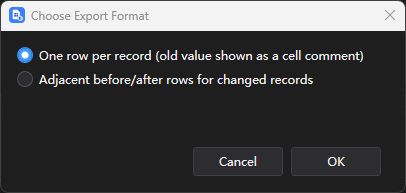
- One row per record (die Standardeinstellung) ist das im vorigen Abschnitt beschriebene Layout: Der alte Wert eines geänderten Felds fährt als Zellenkommentar mit.
- Adjacent before/after rows dehnt stattdessen jede Modified-Instanz auf zwei Zeilen aus — siehe nächster Abschnitt, wie das aussieht.
- Die Wahl wirkt sich nur darauf aus, wie Modified-Instanzen angeordnet werden; Added-, Removed- und Unchanged-Zeilen werden in beiden Fällen gleich geschrieben.
Zweizeiliges Vorher/Nachher-Layout
Das alternative Layout: Der alte und der neue Wert einer Modified-Instanz stehen in zwei benachbarten Zeilen statt in einer, mit auf beiden hervorgehobenen geänderten Feldern.
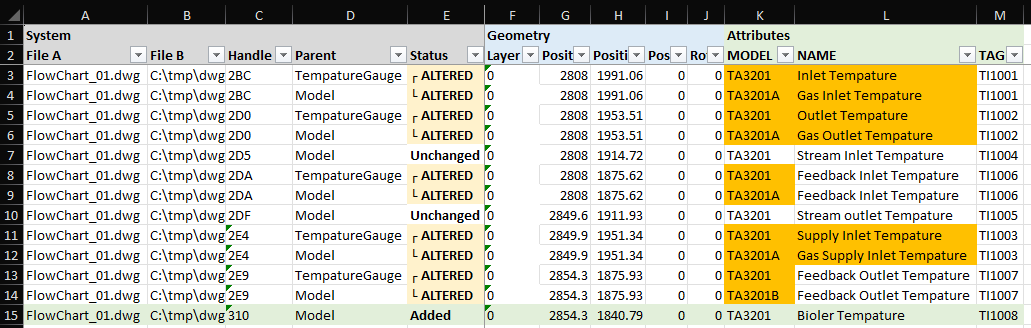
- Eine Modified-Instanz erhält zwei Zeilen statt einer — die erste mit ihren alten Werten, die zweite mit ihren neuen —, statt den alten Wert in einen Kommentar auf einer einzelnen Zeile zu falten.
- Die Status-Spalte liest in der ersten Zeile "┌ ALTERED" und in der zweiten "└ ALTERED", sodass das Paar auch nach dem Filtern oder Sortieren des Blatts als eine verbundene Einheit lesbar bleibt, statt sich darauf zu verlassen, dass die beiden Zeilen nebeneinander bleiben.
- Jedes Feld, das sich zwischen den beiden Zeilen tatsächlich geändert hat, wird hervorgehoben (nicht nur in einem Kommentar vermerkt), sodass ein Prüfer zwei vollständige Zeilen nebeneinander überfliegen kann, statt jede markierte Zelle einzeln per Mouseover zu prüfen.
- Added-, Removed- und Unchanged-Instanzen sind von dieser Wahl unberührt und bleiben in jedem Fall einzeilig, da es für sie keine fehlende "Vorher"- oder "Nachher"-Seite zum Paaren gibt.
Einstellungen
Wird über das Zahnrad-Symbol in der Titelleiste geöffnet. Jedes Feld wird sofort gespeichert — es gibt keine separate Speichern-Schaltfläche.
Language
Settings → GeneralEnglisch / 简体中文 / 繁體中文 / 日本語 / 한국어 / Deutsch / Français / Italiano / Español. Für die Wirksamkeit eines Sprachwechsels ist ein Neustart der App erforderlich.
Standard: EnglishTheme
Settings → GeneralSystem / Light / Dark. Für die Wirksamkeit eines Themenwechsels ist ein Neustart der App erforderlich.
Standard: Match systemAutoCAD version
Settings → AutoCADWelche installierte AutoCAD-Version zuerst verwendet werden soll. Schlägt das Laden fehl, greift die App automatisch auf eine andere installierte Version zurück.
Standard: Auto (newest installed)Max parallel AutoCAD instances
Settings → AutoCADWie viele Zeichnungen AutoCAD gleichzeitig im Hintergrund verarbeiten kann (Auswahl: 1, 2, 4, 6, 8, 12, 16). Höher ist schneller, verbraucht aber mehr CPU und Arbeitsspeicher — auf einem schwächeren Rechner diesen Wert reduzieren.
Standard: 8Include subfolders when adding a folder
Settings → AutoCADGilt für Add Folder auf dem Bildschirm Select Files, sowohl für Folder A als auch für Folder B.
Standard: OffLizenzierung
Ihr Lizenzstatus wird in der Titelleiste als Free, Pro, Pro (offline) oder Expired angezeigt, und vollständig unter Settings → License.
Zum Aktivieren: Fügen Sie Ihren Lizenzschlüssel bei Settings → License → "License key" ein und klicken Sie auf Activate. Um eine Lizenz auf einen neuen Rechner zu übertragen, klicken Sie auf dem alten zuerst auf "Deactivate this machine" und aktivieren dann auf dem neuen.
Kann die App den Lizenzserver nicht erreichen (kein Internet oder Server vorübergehend nicht verfügbar), funktioniert eine zuvor aktivierte Pro-Lizenz 14 Tage lang als „Pro (offline)“ weiter. Stellen Sie innerhalb dieses Zeitraums eine Verbindung her, um sie erneut zu prüfen – nach 14 Tagen ohne erfolgreiche Prüfung, nach dem Enddatum des Abonnements oder wenn die Systemuhr zurückgestellt wurde, wird die Lizenz als Expired angezeigt, bis sie erneut geprüft werden kann.
Fehlerbehebung
"AutoCAD not found" oder ein Plugin-Vertrauensfehler beim Starten eines Auftrags
Die App steuert AutoCAD im Hintergrund, um jede Zeichnung zu öffnen und zu verarbeiten, und benötigt daher eine vollständige, lizenzierte AutoCAD-Installation (2021–2027) — AutoCAD LT wird nicht unterstützt. Ist AutoCAD installiert und dieser Fehler tritt trotzdem auf, wurde diese AutoCAD-Version auf diesem Rechner wahrscheinlich noch nie gestartet: Öffnen Sie sie einmal (auch nur bis zum Zeichnungsbildschirm), schließen Sie sie und versuchen Sie es erneut — AutoCAD vertraut einem Plugin-Speicherort erst, nachdem es mindestens einmal interaktiv ausgeführt wurde.
Eine Zeile ist in Review Matches rot markiert
Der rein dateinamensbasierte Treffer und der rein handlebasierte Treffer sind sich uneinig, zu welcher "Nachher"-Datei diese "Vorher"-Datei gehört. Prüfen Sie die Spalte Conflict candidate, und akzeptieren Sie dann entweder den vorgeschlagenen Treffer, wählen die Alternative aus dem File B-Dropdown oder schließen die Zeile mit Exclude aus.
Das Scannen scheint bei einem großen Ordner zu hängen
Während Scan & Match hat jede Datei ein Zeitlimit von 10 Minuten – ein hängender AutoCAD-Hintergrundprozess (häufigste Ursache ist eine beschädigte oder ungewöhnlich große DWG) wird beendet und die Datei als fehlgeschlagen markiert. Nicht lesbare Dateien werden vom Abgleich ausgeschlossen und im Bildschirm Review matches aufgeführt. Die zuletzt gelesene Datei steht im Protokollordner.
Eine hinzugefügte Datei erscheint nicht im Comparison Report
Eine Folder A-Datei ohne zuverlässigen Treffer beginnt auf dem Bildschirm Review Matches vorab ausgeschlossen (kein File B gewählt, Exclude aktiviert) — sie wird stillschweigend vom Compare ausgeschlossen, sofern Sie nicht zurückgehen, ein File B dafür wählen und Exclude deaktivieren.
Der exportierte Excel-Bericht verwendet andere Bezeichnungen als der Bildschirmbericht
Das ist so beabsichtigt — die Status-Spalte in der Arbeitsmappe liest "Deleted"/"Altered", wo die Kind-Spalte auf dem Bildschirm "Removed"/"Modified" sagt. Gleiche Bedeutung, unterschiedliche Bezeichnung zwischen den beiden Ansichten.
Re-match auf dem Bildschirm Review Matches scheint neue Dateien nicht zu berücksichtigen
Re-match führt den Abgleichalgorithmus nur erneut gegen die bereits gescannten Block-/Handle-Daten aus — es liest nie erneut eine DWG. Um hinzugefügte oder entfernte Dateien zu erfassen, gehen Sie zurück zu Select Files und führen Scan & Match erneut aus.
Dateien auf der Festplatte
Über Settings → Diagnostics → Open Log Folder gelangen Sie direkt zu den Protokollen, falls eine Fehlerbehebung nötig ist.
| Einstellungen | %LocalAppData%\CADXChange\BlockCompare\settings.json |
| Protokolle | %LocalAppData%\CADXChange\BlockCompare\Logs\ |
| Filterprofile | %LocalAppData%\CADXChange\BlockCompare\Profiles\ |