

BlockCopy Dokumentation
BlockCopy hat fünf Modi, umschaltbar über die Pille in der Titelleiste: Distribute, Copy Reference, Sync Update, Upgrade Version und Delete Blocks. Die ersten vier teilen sich dasselbe Layout Source (links) / Target files (rechts); Delete Blocks hat keine Quellzeichnung, da Blockdefinitionen und Layer aus den Zieldateien selbst gescannt werden. Jeder Modus sichert eine Zieldatei standardmäßig, bevor er sie beschreibt — nicht nur die beiden Modi, die bestehenden Inhalt anfassen. Die Free-Edition begrenzt jeden Modus auf 3 Zieldateien pro Lauf und die Verarbeitung von 1 Datei gleichzeitig; kein Modus ist Pro-exklusiv.
Erste Schritte
Die Screenshots stammen aus einer aktuelleren Version — optische Details können von Ihrer installierten Version abweichen.
Distribute
Distribute
Eine Blockdefinition in Dateien klonen, die sie noch nicht besitzen.
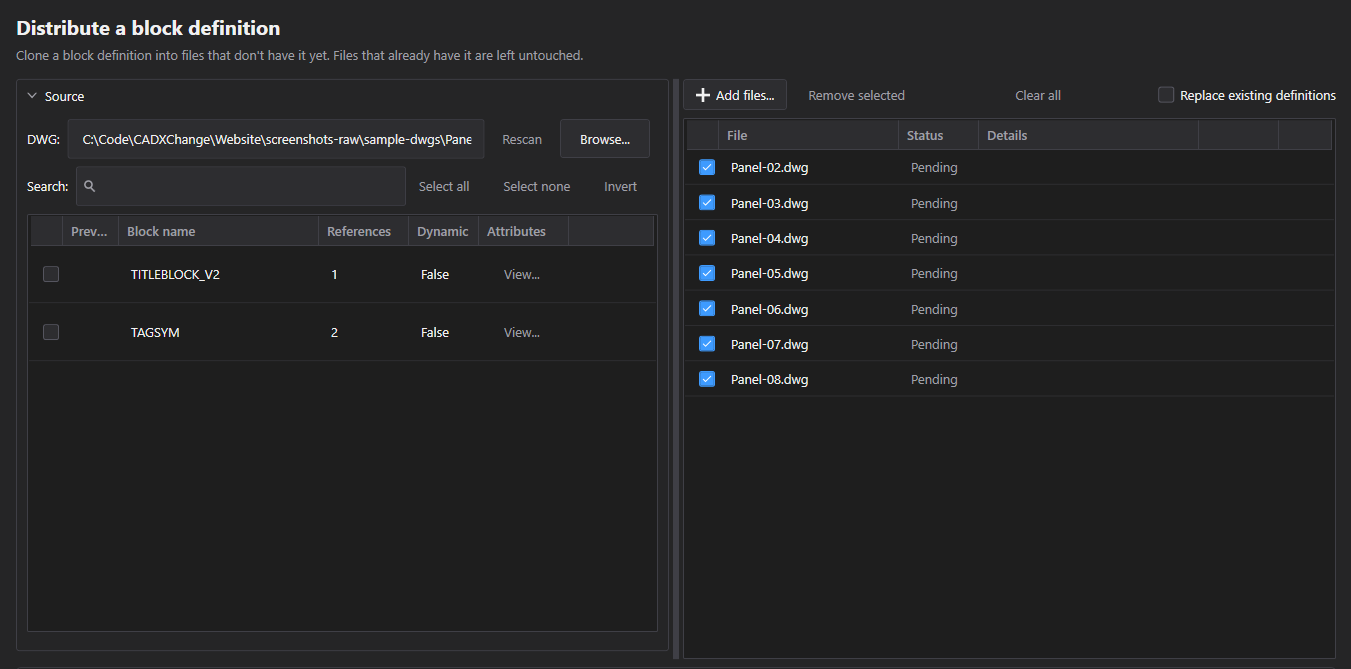
- Zur Quell-DWG navigieren, das/die zu verteilende(n) Blockdefinition(en) in der Quellliste markieren (Referenzanzahl, Dynamic-Flag und Attributvorhandensein werden pro Block angezeigt, mit einer View…-Schaltfläche zur vollständigen Attributliste eines Blocks).
- Add Files… erstellt die Zielliste. Standardmäßig bleibt ein Ziel, das den Block bereits besitzt, unangetastet — Replace existing definitions aktivieren, um ein Überschreiben zu erzwingen. (Layer, Textstile und Linientypen, von denen der Block abhängt, werden im Ziel dennoch aktualisiert, selbst wenn der Block selbst übersprungen wird.)
- Clone Now kopiert Geometrie, Attribut-Tag-Layout und dynamische Eigenschaften in jedes Ziel, das sie noch nicht besitzt.
Copy Reference
Copy Reference
Eine ausgefüllte Blockinstanz einschließlich Werten in andere Dateien duplizieren.
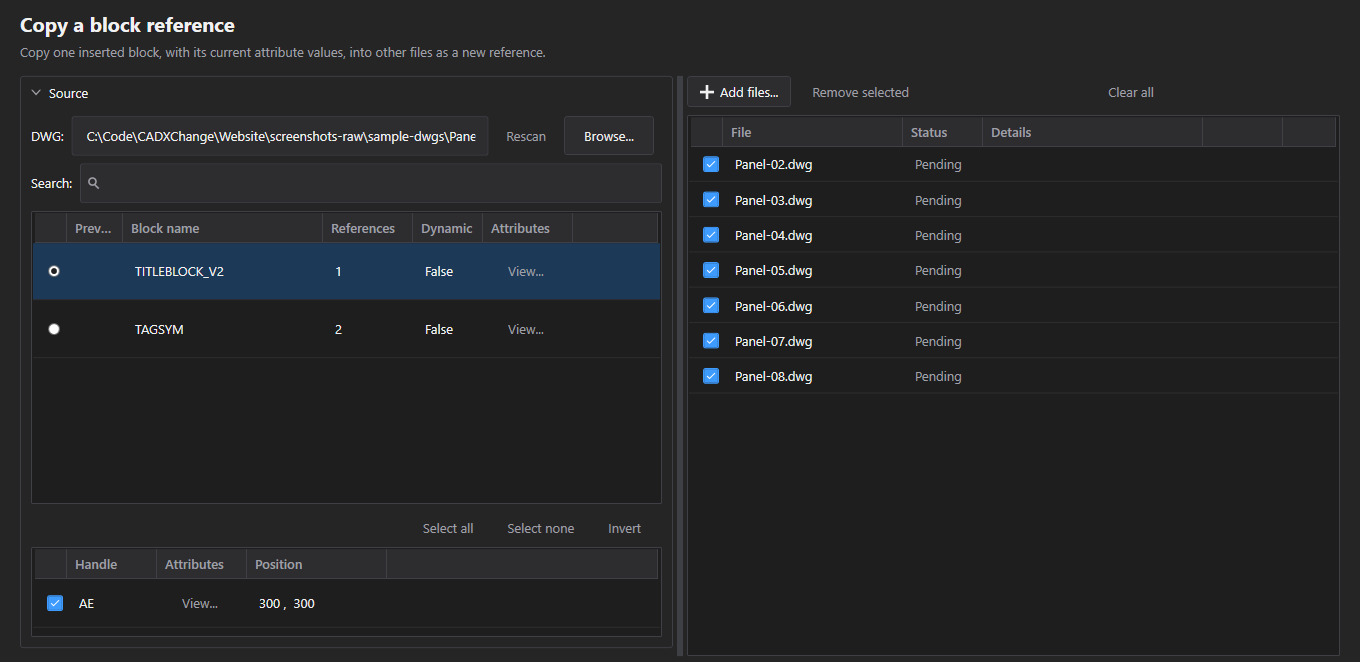
- Genau eine Blockdefinition in der Quellliste wählen (eine Einzelauswahl, keine Checkliste) — BlockCopy scannt und listet dann jede eingefügte Referenz dieses Blocks auf, mit ihrem Handle, ihrer Position und einer Attributansicht. Die eine zu kopierende Instanz markieren.
- Add Files… wählt die Ziele; Insert Now fügt eine neue Referenz genau dieser Instanz ein — dieselbe Position, Rotation und Attributwerte wie die Quelle — in jedes Ziel.
- Der Maßstab wird nicht übernommen: Die neue Referenz wird immer im Standardmaßstab des Blocks eingefügt, selbst wenn die Quellinstanz skaliert war. Upgrade Version (unten) erhält den Maßstab hingegen — wissenswert, falls die Quellinstanz nicht im Maßstab 1:1 vorliegt.
Sync Update
Sync Update
Eine überarbeitete Blockdefinition ausrollen, ohne Attributwerte zu löschen.
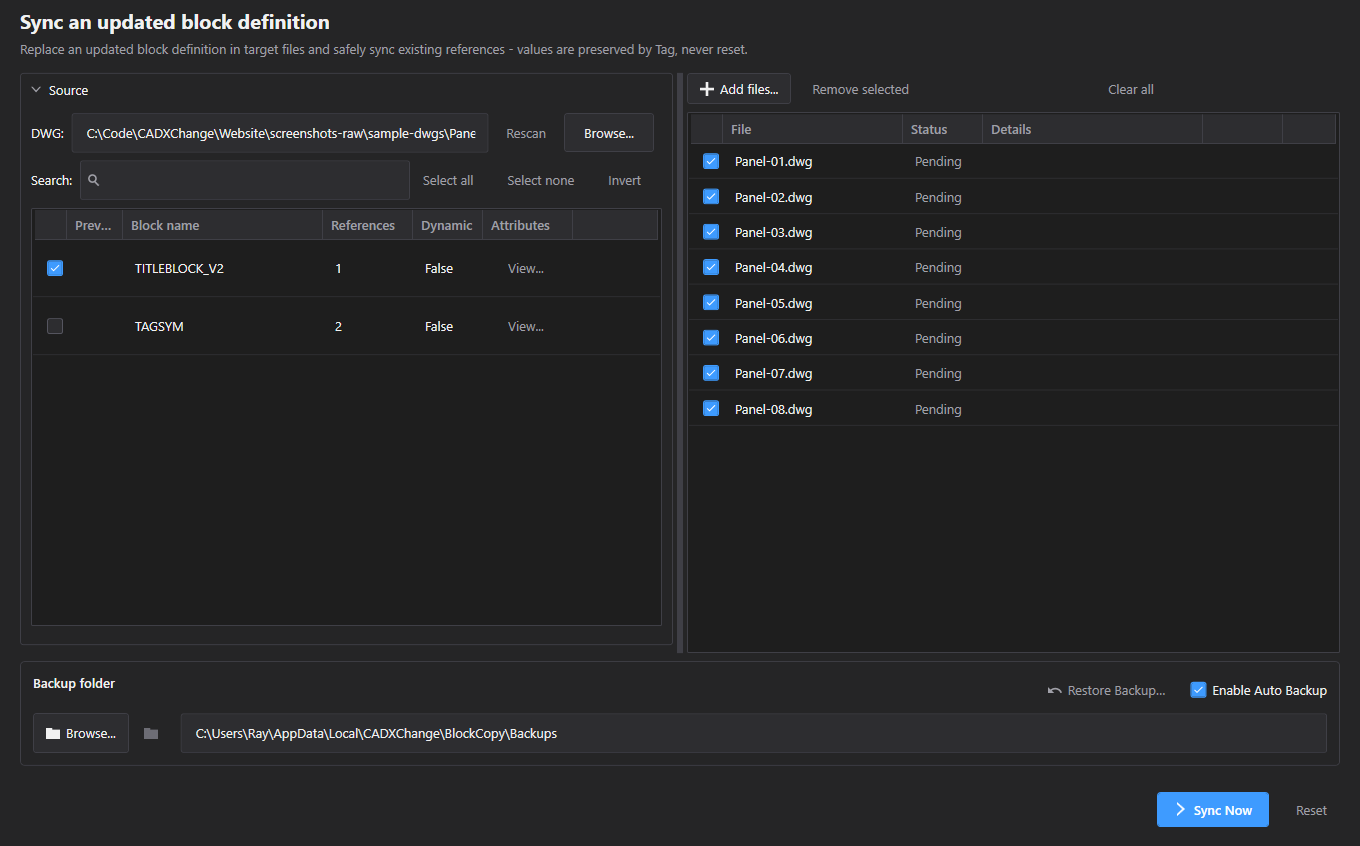
- Zur Quell-DWG mit der überarbeiteten Definition navigieren, Zieldateien hinzufügen, dann ersetzt Sync Now die Definition und synchronisiert jede bestehende Referenz erneut.
- Werte werden über den Attribut-Tag-Namen abgeglichen, nicht über die Position — das Umsortieren von Attributen in der Revision verwürfelt nicht, welcher Wert wohin gehört.
- Nach dem Schreiben liest BlockCopy die Datei erneut und vergleicht jeden Attributwert mit dem Erwarteten. Eine Abweichung markiert nur diese eine Datei als fehlgeschlagen (in ihrem Details-Popup) — sie stoppt nicht den Rest des Batches, und nichts wird automatisch rückgängig gemacht. Nutzen Sie die Rollback-Schaltfläche im Details-Popup oder Restore Backup…, um diese bestimmte Datei wiederherzustellen.
Upgrade Version
Upgrade Version
Eine alte Blockdefinition (v1) über jede Referenz hinweg durch eine neue (v2) ersetzen.
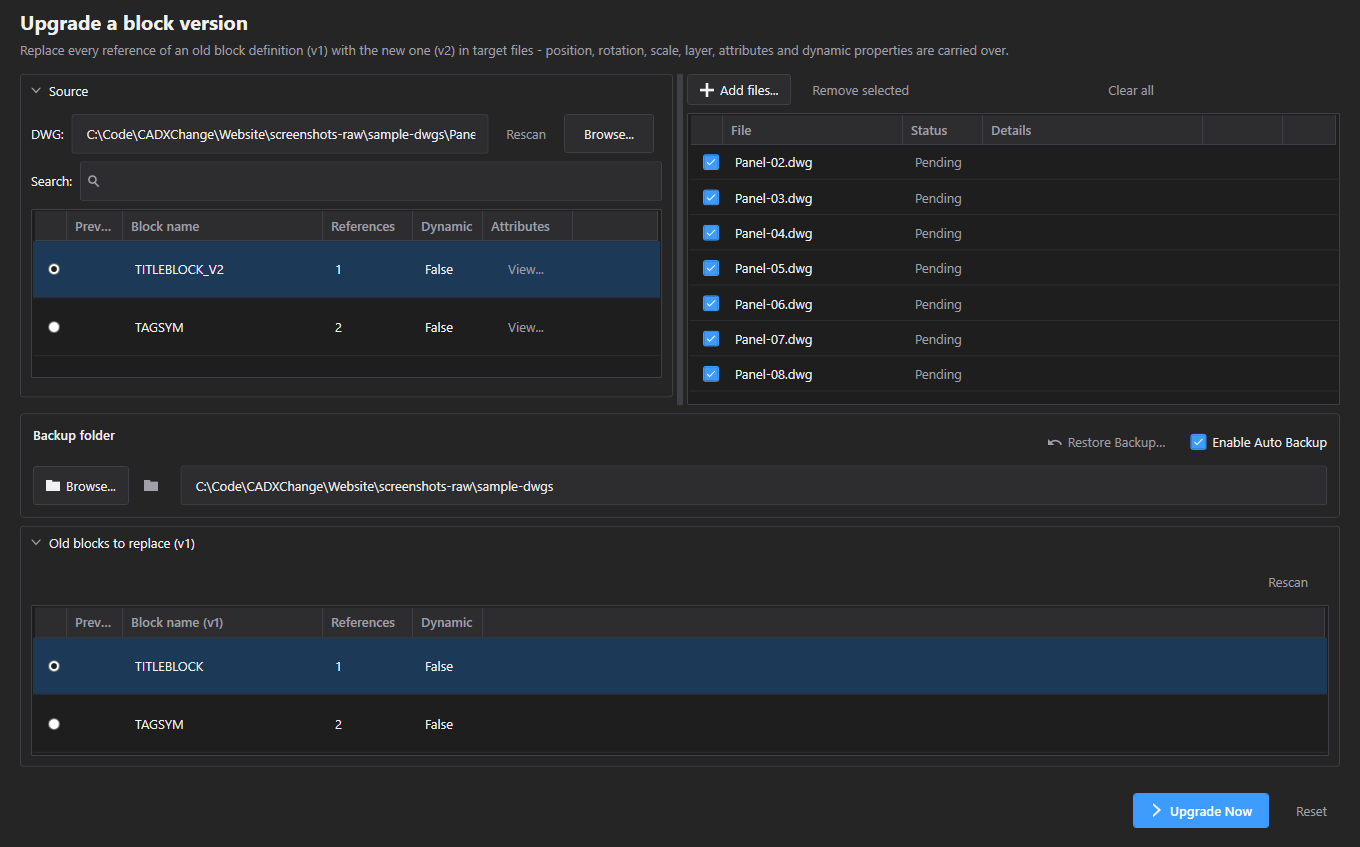
- Zieldateien hinzufügen, dann mit dem Old Blocks-Auswähler die Ziele nach v1-Kandidaten durchsuchen, die abzulösende Definition wählen sowie die neue (v2) Definition, durch die sie ersetzt werden soll.
- Upgrade Now tauscht jede v1-Referenz an Ort und Stelle gegen v2 — Position, Rotation, Maßstab und Layer werden immer übernommen. Attribute werden über den Tag abgeglichen: Ein v1-Wert bleibt nur erhalten, wenn v2 noch denselben Tag besitzt; ein Tag, der nur in v2 existiert, wird mit seinem eigenen Standardwert angelegt, nicht aus v1 befüllt. Dynamische Eigenschaften werden ebenfalls übernommen, aber nur, wenn der neue Block selbst dynamisch ist.
- Die alte (v1) Blockdefinition selbst bleibt unverändert in der Datei — nur die einzelnen Referenzen werden umgestellt, sodass sie auf v2 zeigen.
- Anders als bei einigen der anderen Modi gibt es hier noch keinen Vorschauschritt — Upgrade Now läuft sofort nach dem Klicken.
Delete Blocks
Delete Blocks
Blockreferenzen über einen Batch von Dateien hinweg löschen, mit optionalem Layer-Filter.
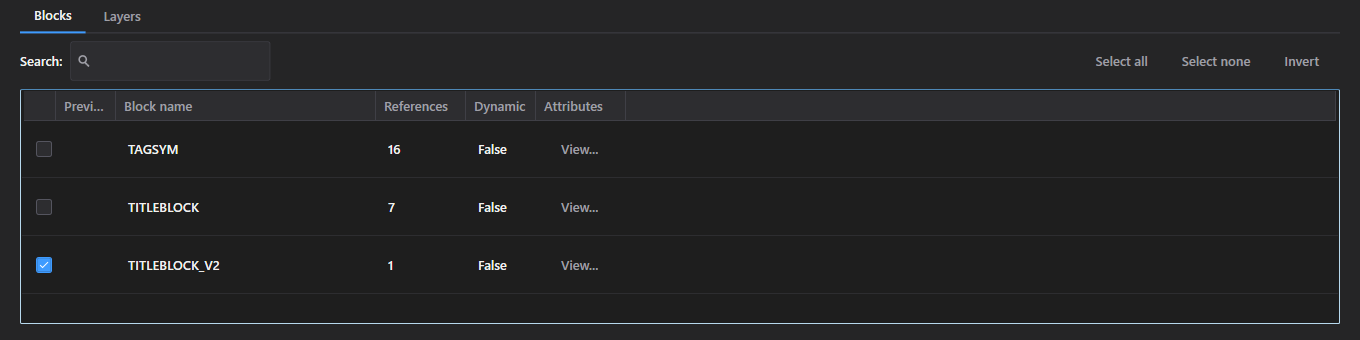
- Zieldateien hinzufügen — es gibt hier keine Quellzeichnung, zu der navigiert werden muss; Blockdefinitionen und Layer werden beide aus den Zieldateien selbst gescannt und zu einer Liste zusammengeführt, mit über die Dateien hinweg addierten Referenzanzahlen.
- Im Blocks-Tab markieren, welche Blockdefinition(en) gelöscht werden sollen; zum Layers-Tab wechseln, um die Löschung auf bestimmte Layer zu beschränken (kein markierter Layer löscht passende Referenzen auf jedem Layer).
Eine Löschung bestätigen
Eine letzte Prüfung, die genau benennt, was gleich gelöscht wird, bevor es geschieht.
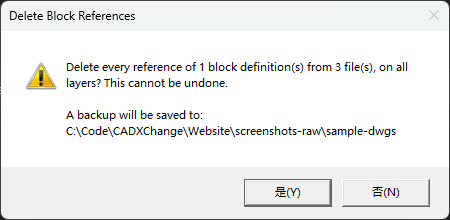
- Delete Now zeigt eine Bestätigung, die genau benennt, wie viele Blockdefinitionen, Dateien und (falls markiert) Layer betroffen sein werden — und ob dies auf jedem Layer oder nur den ausgewählten geschieht.
- Derselbe Dialog gibt auch an, ob ein Backup gespeichert wird und wohin, oder warnt ausdrücklich, dass gelöschte Referenzen nicht wiederherstellbar sind, falls das Backup deaktiviert ist — der Backup-Status ist also ein letztes Mal sichtbar, bevor Sie bestätigen.
Restore Backup
Restore Backup
Ein eigenständiges Fenster zum Wiederherstellen von Dateien aus dem Backup eines früheren Laufs — funktioniert auch nach einem Neustart der App.
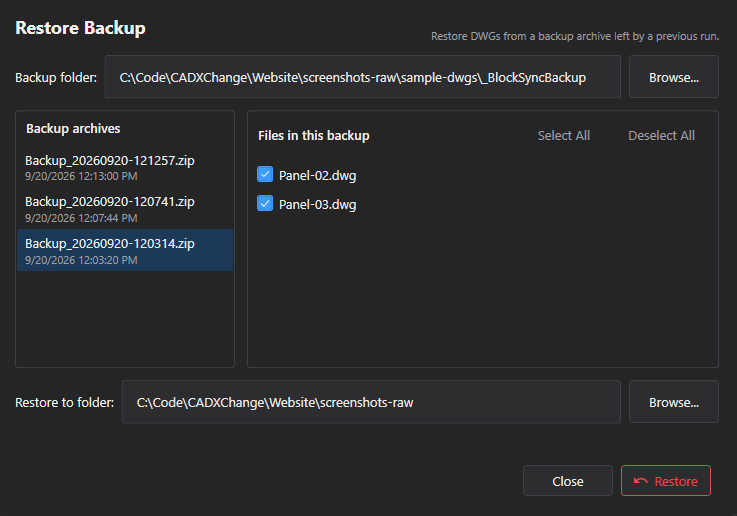
- Wird über Restore Backup… neben der Aktionsschaltfläche jedes Modus geöffnet. Es liest Sicherungen direkt aus dem Sicherungsordner auf der Festplatte – Backup_{timestamp}-Ordner sowie Backup_*.zip-Archive älterer Versionen –, unabhängig vom Laufzustand in der App, und funktioniert daher auch nach einem Neustart.
- Links ein Archiv wählen, um die enthaltenen Dateien zu sehen; die zurückzuholenden markieren und einen Restore to-Ordner wählen — das kann der ursprüngliche DWG-Ordner oder ein anderer sein, sodass eine Wiederherstellung nie an Ort und Stelle überschreiben muss, außer Sie möchten das.
Einstellungen
Wird über das Zahnrad-Symbol in der Titelleiste geöffnet. Jedes Feld wird sofort gespeichert — es gibt keine separate Speichern-Schaltfläche.
Language
Settings → GeneralEnglisch / 简体中文 / 繁體中文 / 日本語 / 한국어 / Deutsch / Français / Italiano / Español. Für die Wirksamkeit eines Sprachwechsels ist ein Neustart der App erforderlich.
Standard: EnglishTheme
Settings → GeneralSystem / Light / Dark. Für die Wirksamkeit eines Themenwechsels ist ein Neustart der App erforderlich.
Standard: Match systemAutoCAD version
Settings → AutoCADWelche installierte AutoCAD-Version zuerst verwendet werden soll. Schlägt das Laden fehl, greift die App automatisch auf eine andere installierte Version zurück.
Standard: Auto (newest installed)Max parallel AutoCAD instances
Settings → AutoCADWie viele Zeichnungen AutoCAD gleichzeitig im Hintergrund verarbeiten kann (Auswahl: 1, 2, 4, 6, 8, 12, 16). Höher ist schneller, verbraucht aber mehr CPU und Arbeitsspeicher — auf einem schwächeren Rechner diesen Wert reduzieren.
Standard: 8Back up target files before writing
Settings → AutoCADDer Standardwert für die Checkbox "Enable Auto Backup", die jeder Modus auf seinem eigenen Bildschirm anzeigt — jeder Modus kann sein eigenes Backup unabhängig von diesem Standardwert ein- oder ausschalten (und seinen eigenen Backup-Ordner wählen).
Standard: OnLizenzierung
Ihr Lizenzstatus wird in der Titelleiste als Free, Pro, Pro (offline) oder Expired angezeigt, und vollständig unter Settings → License.
Zum Aktivieren: Fügen Sie Ihren Lizenzschlüssel bei Settings → License → "License key" ein und klicken Sie auf Activate. Um eine Lizenz auf einen neuen Rechner zu übertragen, klicken Sie auf dem alten zuerst auf "Deactivate this machine" und aktivieren dann auf dem neuen.
Kann die App den Lizenzserver nicht erreichen (kein Internet oder Server vorübergehend nicht verfügbar), funktioniert eine zuvor aktivierte Pro-Lizenz 14 Tage lang als „Pro (offline)“ weiter. Stellen Sie innerhalb dieses Zeitraums eine Verbindung her, um sie erneut zu prüfen – nach 14 Tagen ohne erfolgreiche Prüfung, nach dem Enddatum des Abonnements oder wenn die Systemuhr zurückgestellt wurde, wird die Lizenz als Expired angezeigt, bis sie erneut geprüft werden kann.
Fehlerbehebung
"AutoCAD not found" oder ein Plugin-Vertrauensfehler beim Starten eines Auftrags
Die App steuert AutoCAD im Hintergrund, um jede Zeichnung zu öffnen und zu verarbeiten, und benötigt daher eine vollständige, lizenzierte AutoCAD-Installation (2021–2027) — AutoCAD LT wird nicht unterstützt. Ist AutoCAD installiert und dieser Fehler tritt trotzdem auf, wurde diese AutoCAD-Version auf diesem Rechner wahrscheinlich noch nie gestartet: Öffnen Sie sie einmal (auch nur bis zum Zeichnungsbildschirm), schließen Sie sie und versuchen Sie es erneut — AutoCAD vertraut einem Plugin-Speicherort erst, nachdem es mindestens einmal interaktiv ausgeführt wurde.
Eine Zieldatei wird als gesperrt gemeldet, oder der Lauf stockt bei einer Datei
Jede Operation (Scan, Clone, Insert, Sync, Upgrade, Delete) ist pro Datei auf 5 Minuten begrenzt — eine gesperrte Datei (anderswo in AutoCAD geöffnet) oder ein nicht reagierender AutoCAD-Prozess wird namentlich gemeldet, statt den gesamten Batch aufzuhängen.
Einen Lauf rückgängig machen müssen
War in diesem Modus Enable Auto Backup aktiviert, öffnen Sie das Details-Popup der betreffenden Datei und verwenden Sie Rollback to this backup, oder öffnen Sie Restore Backup… (Zahnradsymbol → Settings oder die Schaltfläche neben der Aktion jedes Modus), um ausgewählte Dateien aus einer beliebigen Sicherung im Sicherungsordner wiederherzustellen. Eine Schaltfläche zum Rückgängigmachen des ganzen Laufs gibt es nicht – wiederhergestellt wird immer pro Datei.
Dateien auf der Festplatte
Über Settings → Diagnostics → Open Log Folder gelangen Sie direkt zu den Protokollen, falls eine Fehlerbehebung nötig ist.
| Einstellungen | %LocalAppData%\CADXChange\BlockCopy\settings.json |
| Protokolle | %LocalAppData%\CADXChange\BlockCopy\Logs\ |
| Backups | %LocalAppData%\CADXChange\BlockCopy\Backups\Backup_{timestamp}\ |