

BlockSync Dokumentation
BlockSync hat zwei Modi, umschaltbar über die Pille in der Titelleiste: AutoCAD → Excel (Extraktion) und Excel → AutoCAD (Zurückschreiben). Die Extraktion ist ein einzelner Bildschirm mit einem Blocks/Layers/Viewports-Tab-Set; das Zurückschreiben ist eine kurze Abfolge — Arbeitsmappe und Ordner wählen, eine Diff-Vorschau prüfen, schreiben, dann ein separater Ergebnisbildschirm.
Erste Schritte
Die Screenshots stammen aus einer aktuelleren Version — optische Details können von Ihrer installierten Version abweichen.
AutoCAD → Excel (extract)
Dateien hinzufügen und scannen
Fügen Sie Zeichnungen hinzu, und BlockSync scannt automatisch Blöcke, Layer und Viewports.
- Add Files… (Ctrl+O) wählt einzelne .dwg-Dateien; Add Folder… durchsucht einen ganzen Ordner nach .dwg-Dateien — ob dabei auch Unterordner durchsucht werden, hängt von "Include subfolders when opening a DWG folder" ab (Settings → AutoCAD, standardmäßig aus).
- Das Hinzufügen, Entfernen oder Leeren der Dateiliste löst automatisch einen erneuten Scan des gesamten Batches aus. F5 scannt bei Bedarf erneut, ohne die Dateiliste zu ändern. Der Scan selbst kann nach dem Start nicht abgebrochen werden, da ein Abbruch mitten im Vorgang die Listen Blocks/Layers/Viewports gegenseitig inkonsistent machen würde.
- Remove Selected entfernt die markierte Datei und scannt erneut; Clear All leert die Liste und scannt erneut. Auch die Entf-Taste entfernt die ausgewählte Datei — allerdings nur, während eine Dateizeile den Fokus hat; wird sie beim Tippen in ein Suchfeld gedrückt, löscht sie stattdessen Text.
- Die Dateiliste zeigt Name, Pfad und eine farbcodierte Status/Details-Spalte; eine Datei, deren Scan fehlschlägt, wird mit ihrem Fehler markiert und übersprungen, ohne den restlichen Batch am normalen Scannen zu hindern.
- Die Statuszeile unter der Liste meldet das kombinierte Ergebnis über alle gescannten Dateien: "{blocks} block definitions, {layers} layers, {viewports} viewports across {files} file(s)."
Blocks-Tab
Wählen Sie, welche Blockdefinitionen extrahiert werden sollen, mit Detailansicht pro Block auf Abruf.
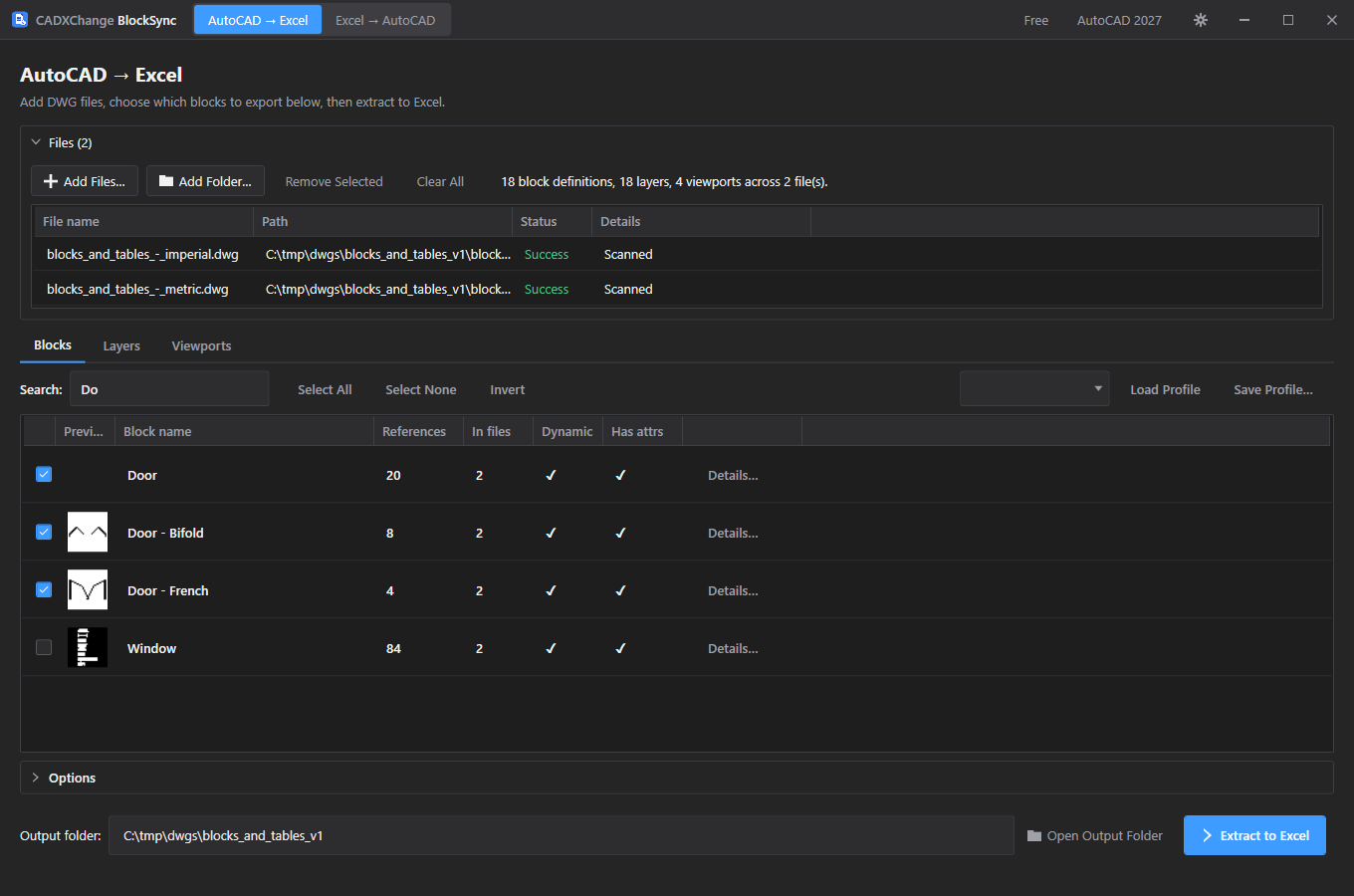
- Spalten: eine Checkbox, eine Miniaturvorschau, der Blockname, References (Gesamtzahl der Instanzen über den gesamten Batch), In files (in wie vielen Dateien der Block vorkommt), die Flags Dynamic und Has attrs sowie eine Details…-Schaltfläche (Doppelklick auf eine Zeile bewirkt dasselbe).
- Details öffnet ein kleines Popup mit den Referenz-/Dateizahlen des Blocks, seiner Text/MText-Anzahl, seiner Attribut-Tag-Liste und — bei einem dynamischen Block — dem Namen und den zulässigen Werten jeder dynamischen Eigenschaft. Es bleibt geöffnet, während Sie durch andere Zeilen klicken, statt sich von selbst zu schließen.
- Search filtert die Liste beim Tippen nach Blockname. Select All / Select None / Invert wirken nur auf das, was die aktuelle Suche anzeigt, nicht auf die vollständige, ungefilterte Liste.
- Save Profile… benennt und speichert die aktuell aktivierte Blockauswahl; Load Profile wendet eine gespeicherte Auswahl wieder an (jeder Blockname im Profil, der nicht mehr existiert, bleibt einfach unmarkiert). Die Free-Edition behält jeweils nur ein gespeichertes Profil — beim Speichern eines zweiten erscheint statt eines stillen Überschreibens oder Fehlschlagens ein Upgrade-Hinweis.
- Extract to Excel wird erst verfügbar, sobald mindestens ein Block markiert ist; sind Dateien geladen, aber noch nichts markiert, lautet der Hinweis unter der Schaltfläche "Select at least one block above to enable extraction."
Layers-Tab
Extraktion optional auf bestimmte Layer beschränken — mit eigenem Filter und eigenem gespeicherten Profil, getrennt von Blocks.
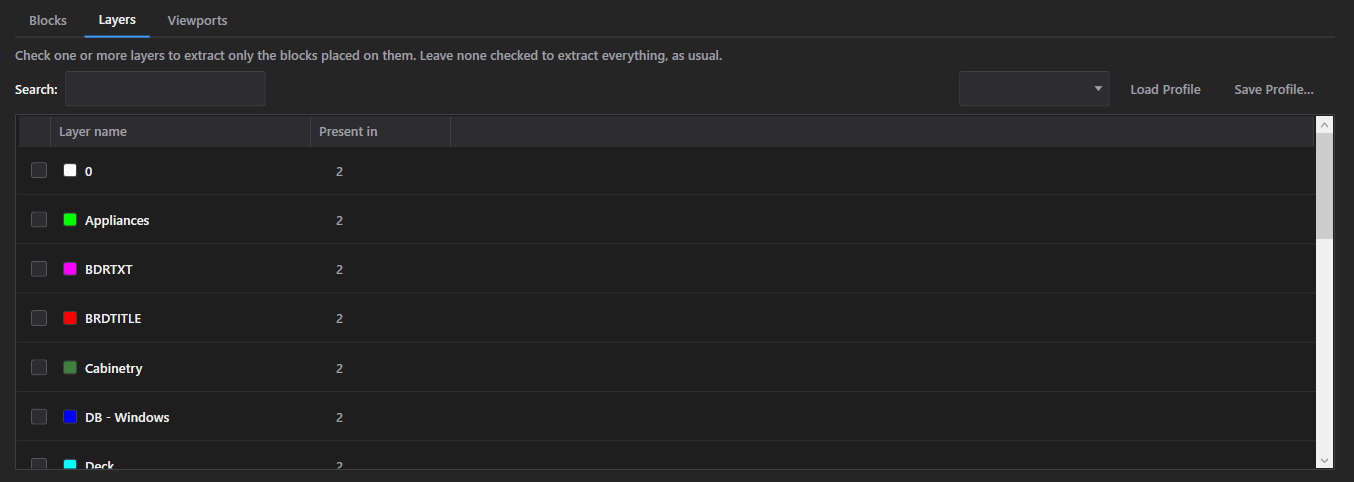
- Listet jeden über den gesamten Batch gefundenen Layernamen auf, jeweils mit Farbmuster und einer Schaltfläche "Present in N file(s)…" (oder Doppelklick auf die Zeile), die anzeigt, welche Dateien den Layer tatsächlich enthalten.
- Nichts markiert lassen extrahiert wie gewohnt alles; einen oder mehrere Layer markieren extrahiert nur Blockreferenzen, die auf diesen Layern platziert sind.
- Hat ein eigenes Search-Feld sowie ein eigenes Save Profile…/Load Profile-Paar — eine Layer-Auswahl wird getrennt von dem gespeichert, was im Blocks-Tab markiert ist, selbst wenn beide unter demselben Profilnamen gespeichert werden, sodass das Speichern eines Layer-Profils namens "Foo" kein Block-Profil überschreibt, das ebenfalls "Foo" heißt.
Viewports-Tab
Extraktion optional auf Blöcke beschränken, die durch bestimmte Papierbereichs-Viewports sichtbar sind.
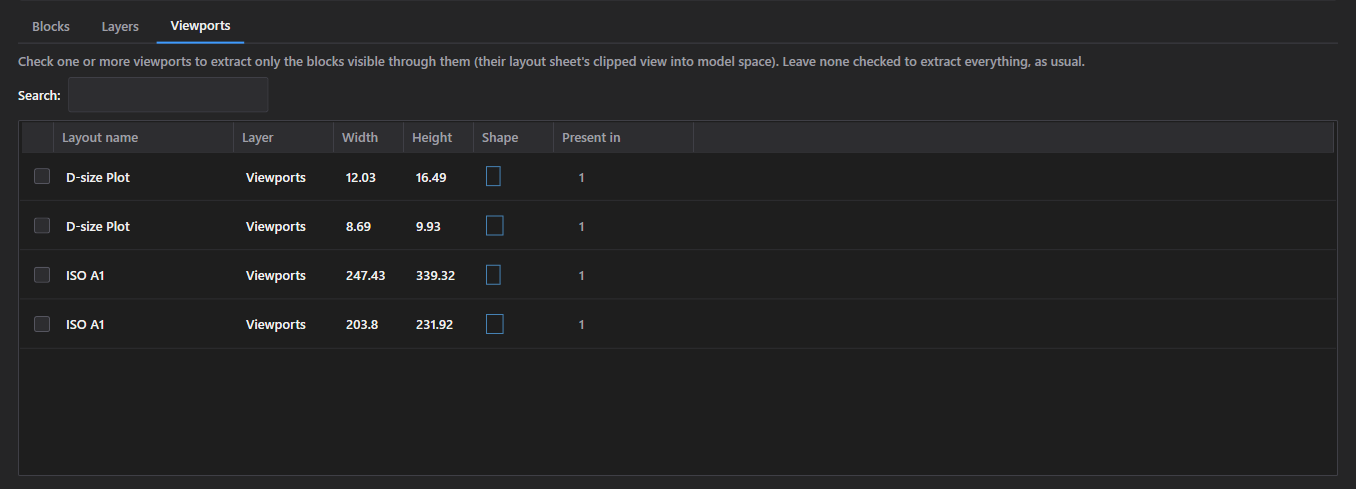
- Listet jeden gefundenen Viewport auf (nach Layoutname, Layer, Breite, Höhe und Form), mit derselben "Present in N file(s)…"-Abfrage wie bei Layers und einem eigenen Search-Feld — auf diesem Tab gibt es kein Profil-Speichern/-Laden.
- Das Markieren eines oder mehrerer Viewports extrahiert nur Blockreferenzen, die durch die beschnittene Ansicht dieses Viewports in den Modellbereich sichtbar sind; nichts markiert lassen extrahiert alles, dieselbe Konvention wie bei Layers.
- Das Markieren eines beliebigen Viewports hier erzwingt stillschweigend Include geometry für den Lauf (siehe Options unten), auch wenn diese Checkbox nicht aktiviert ist — das Filtern nach Viewport erfordert die Position jedes Blocks, um sie gegen die Grenze des Viewports zu prüfen.
Options
Was zusätzlich zu den Attributwerten selbst extrahiert wird — standardmäßig alles aktiviert.
- Include nested blocks — extrahiert auch Blockreferenzen, die in anderen Blöcken verschachtelt sind, nicht nur Top-Level-Inserts.
- Include dynamic block attributes — extrahiert dynamische Blockeigenschaften (Sichtbarkeitszustände, benutzerdefinierte Parameter) zusätzlich zu den gewöhnlichen Attributen. Das Lesen dieser Werte ist in der Free-Edition verfügbar; das spätere Zurückschreiben geänderter dynamischer Attributwerte ist Pro-exklusiv (siehe Write Selected Files unten).
- Include geometry — extrahiert Position und Rotation jeder Blockreferenz. Wird automatisch erzwungen, sobald ein Viewports-Filter aktiv ist, unabhängig davon, wie diese Checkbox eingestellt ist.
- Include layer info — extrahiert den Layer, auf dem jede Blockreferenz liegt.
- Parallel processing — scannt/extrahiert mehrere Dateien gleichzeitig statt nacheinander. Die Free-Edition ist unabhängig von dieser Checkbox oder dem Settings-Wert "Max parallel AutoCAD instances" hart auf eine Datei gleichzeitig begrenzt — die Beschleunigung greift nur in Pro.
Extract to Excel
Wohin die Arbeitsmappe geschrieben wird, und die Free-Edition-Grenzen für einen einzelnen Lauf.
- Extract to Excel schreibt immer eine zusammengeführte Arbeitsmappe — BlockSync_Export_{yyyyMMdd_HHmmss}.xlsx — mit jeder Blockdefinition auf einem eigenen Arbeitsblatt; es gibt keine Option für eine separate Arbeitsmappe pro Datei.
- Der Ausgabeordner ist standardmäßig der gemeinsame übergeordnete Ordner aller hinzugefügten Dateien; erstrecken sich die Dateien über mehr als einen Ordner, wird stattdessen auf einen festen Ordner Documents\BlockSync\Exports zurückgegriffen. Open Output Folder springt direkt dorthin und legt ihn bei Bedarf zuerst an.
- Die Free-Edition begrenzt einen einzelnen Lauf auf 3 DWG-Dateien und insgesamt 300 exportierte Zeilen. Das Überschreiten einer der beiden Grenzen blockiert den Export vollständig, bevor irgendetwas geschrieben wird, statt still ein abgeschnittenes Ergebnis zu exportieren — ein Free-Export fehlt nie leise Daten, er wird mit einer Meldung, die die Grenze benennt, rundweg verweigert. Pro entfernt beide Grenzen.
- Nach dem Schreiben bietet ein Hinweis an, die Arbeitsmappe sofort zu öffnen. Cancel (während der Extraktion) stoppt nach der gerade laufenden Datei und beendet auch AutoCADs Hintergrundarbeit an dieser Datei, statt sie weiterlaufen zu lassen.
Excel → AutoCAD (write back)
Arbeitsmappe und DWG-Ordner wählen
BlockSync auf einen bearbeiteten Export und die zugehörigen Zeichnungen ausrichten, plus den Ort, an dem Backups geschrieben werden.
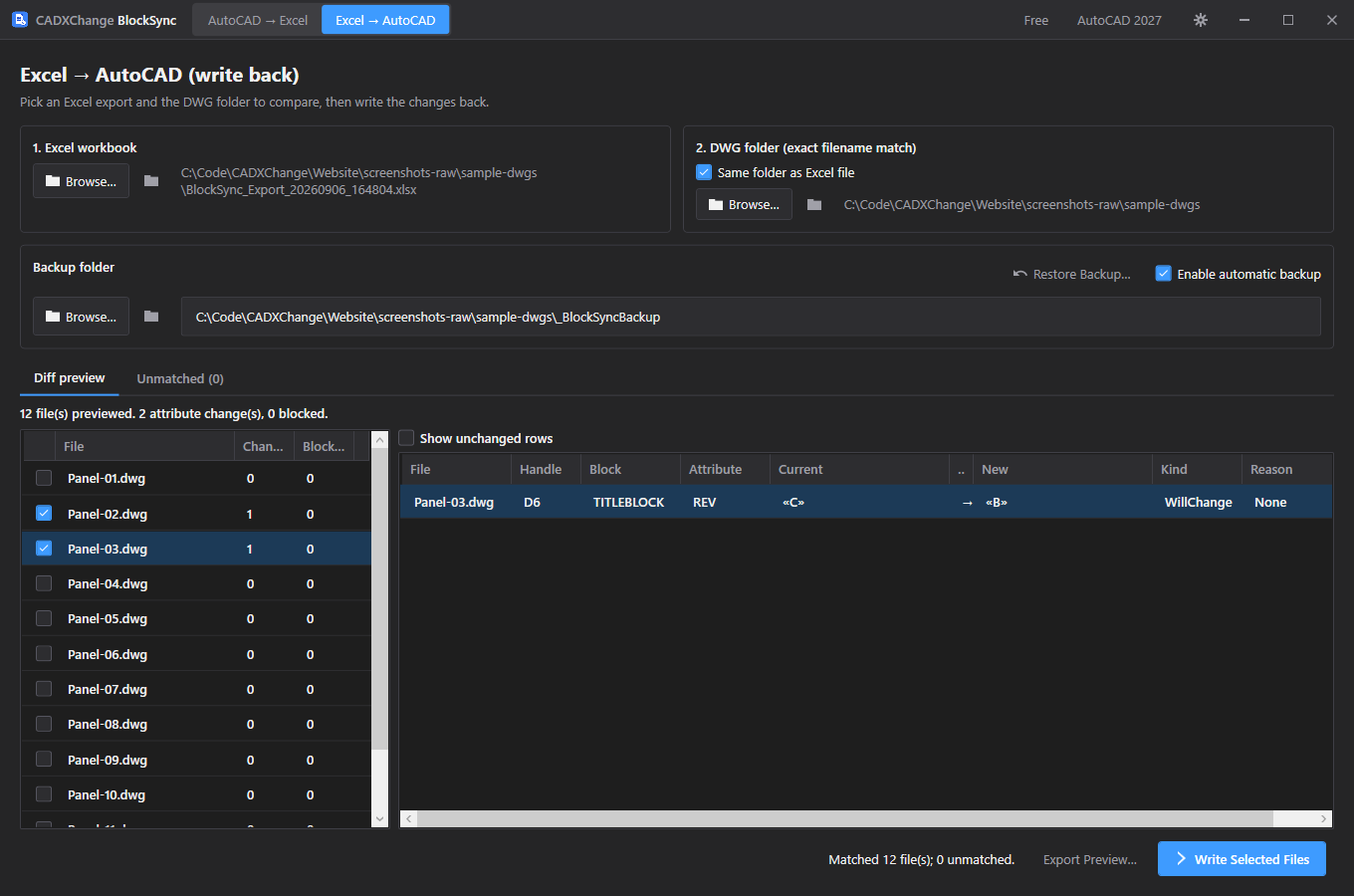
- Step 1 navigiert zur exportierten (und seitdem bearbeiteten) .xlsx-Arbeitsmappe; die Schaltfläche daneben öffnet dieselbe Datei direkt per Shell-Öffnen, für eine schnelle Prüfung vor dem Abgleich.
- Step 2 wählt den DWG-Ordner. "Same folder as Excel file" (standardmäßig aktiviert) leitet ihn automatisch vom Speicherort der Arbeitsmappe ab; das manuelle Durchsuchen zu einem Ordner deaktiviert diese Checkbox, sodass sie später nicht stillschweigend zum automatisch abgeleiteten Ordner zurückspringt.
- Der Abgleich einer Arbeitsmappenzeile mit einer Zeichnung erfolgt ausschließlich über den exakten Dateinamen, innerhalb dieses einen Ordners — im Gegensatz zu Add Folder auf der Seite AutoCAD → Excel gibt es hier keine Unterordner-Rekursion.
- Enable automatic backup (standardmäßig aktiviert) kopiert jede zu schreibende Datei zuerst unverändert in den Backup-Ordner, bevor eine Änderung vorgenommen wird. Wird es deaktiviert, entfällt jede Möglichkeit, diesen bestimmten Lauf später rückgängig zu machen.
- Der Backup-Ordner ist standardmäßig ein Ordner _BlockSyncBackup, der beim ersten Auswählen neben dem DWG-Ordner angelegt wird; Browse ändert ihn.
- Restore Backup… öffnet ein separates, eigenständiges Fenster (siehe unten), vorbelegt mit dem aktuellen Backup-Ordner — es liest Backup-Archive direkt von der Festplatte, sodass es auch nach einem Neustart der App weiter funktioniert, anders als das sitzungsgebundene Rollback All auf dem Ergebnisbildschirm.
Diff-Vorschau
Jede bevorstehende Attributänderung von BlockSync, zunächst als schreibgeschützter Trockenlauf berechnet.
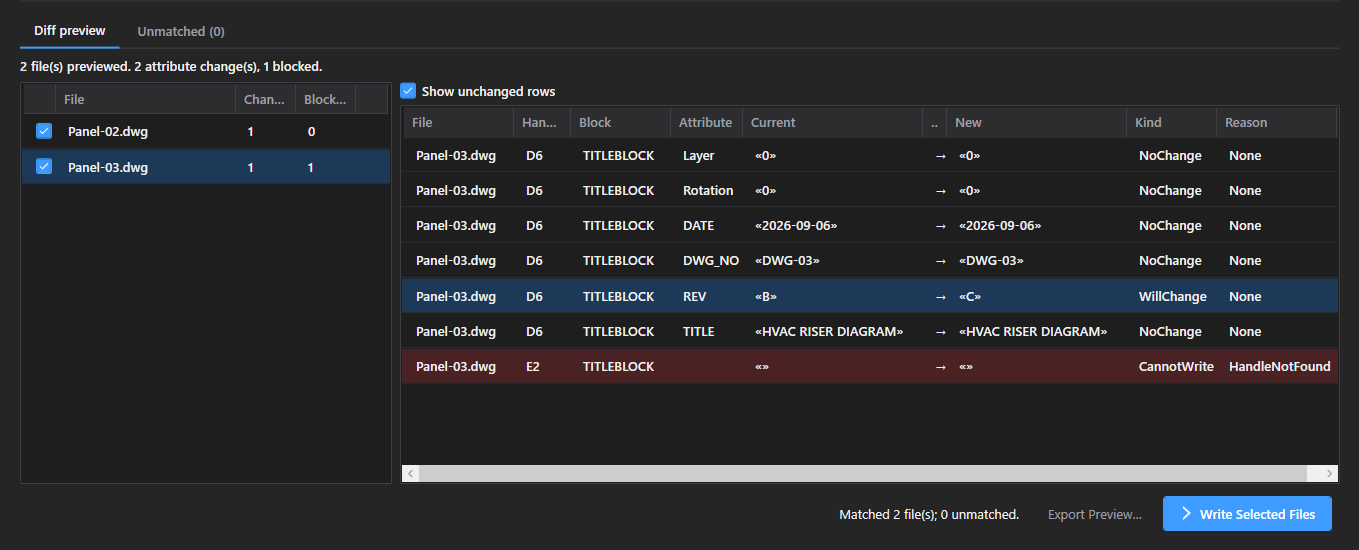
- Das Auswählen einer Arbeitsmappe und eines Ordners mit mindestens einer Übereinstimmung führt automatisch eine Vorschau aus, die jede Excel-Zeile attributweise mit der lebenden Zeichnung vergleicht, abgeglichen über AutoCADs eigenes Objekt-Handle statt über Zeilenposition oder -reihenfolge.
- Die Dateiliste links zeigt pro abgeglichener Datei eine Change- und eine Blocked-Anzahl; die Auswahl einer Datei zeigt rechts ihre vollständige Tabelle File / Handle / Block / Attribute / Current / New.
- Show unchanged rows ist standardmäßig deaktiviert — bei Hunderten unveränderten Attributen und einer Handvoll echter Änderungen würden unveränderte Zeilen sonst die wichtigen begraben. Aktivieren Sie es, um eine Datei vollständig zu prüfen.
- Eine Zeile kann aus diesen Gründen Blocked statt einer normalen Änderung sein: Das Handle aus Excel existiert nicht mehr in der Zeichnung, das Attribut-Tag existiert bei dieser Instanz nicht, (bei einem dynamischen Attribut) der neue Wert steht nicht in der Liste zulässiger Werte, der Attributwert stammt aus einem Feld (Schreiben würde das Feld durch statischen Text ersetzen), oder die Zeichnung selbst konnte nicht gelesen werden. Nichts davon stoppt den restlichen Lauf – übersprungen wird nur diese Zeile (bzw. diese Datei).
- Eine Arbeitsmappenzeile, deren Dateiname keine exakte Entsprechung im DWG-Ordner hat, erscheint stattdessen unter dem Unmatched-Tab, statt den gesamten Vergleich fehlschlagen zu lassen.
- Export Preview… schreibt jede Zeile aus jeder Datei — geändert, unverändert und blockiert gleichermaßen — in eine eigene Arbeitsmappe, nützlich, wenn der Diff außerhalb von BlockSync geprüft oder freigegeben werden muss, bevor irgendetwas geschrieben wird.
Write Selected Files
Bestätigt den genauen Umfang eines Schreibvorgangs, bevor irgendetwas passiert, und verifiziert anschließend, dass jede Änderung tatsächlich übernommen wurde.
- Nur Dateien, die in der linken Liste der Diff preview noch markiert sind, werden in einen Schreibvorgang einbezogen; innerhalb einer einbezogenen Datei werden nur die als tatsächliche Änderung markierten Zeilen gesendet — unveränderte und blockierte Zeilen werden nie geschrieben, selbst bei einer Datei mit beidem.
- Der Bestätigungsdialog nennt genau, wie viele Dateien und wie viele Attributänderungen bevorstehen, und benennt den Backup-Ordner — oder warnt, falls das Backup deaktiviert ist, ausdrücklich, dass diese Dateien ohne Möglichkeit zum Rückgängigmachen geändert werden.
- Das Bearbeiten eines dynamischen Blockattributwerts ist eine Pro-Funktion: Ist eine einbezogene Änderung eine dynamische Attributbearbeitung, blockiert die Free-Edition den gesamten Schreibvorgang mit "Editing dynamic block attributes is a Pro feature." (das Lesen dynamischer Attributwerte während der Extraktion ist davon unberührt).
- Dieselbe Grenze von 3 Zeichnungen pro Lauf wie bei Extract gilt auch hier, gezählt anhand der markierten/einbezogenen Dateien.
- Dateien werden nacheinander verarbeitet — gesichert, geschrieben, dann zur Bestätigung zurückgelesen — statt parallel, da pro Datei eine echte Backup-Datei auf der Festplatte angelegt wird. Schlägt das Backup einer Datei fehl, wird ihr Schreibvorgang vollständig übersprungen; BlockSync schreibt nie eine Datei, deren Backup gerade fehlgeschlagen ist, selbst wenn die Änderung selbst sicher gewesen wäre.
- Nach dem Schreiben liest BlockSync alles, was gerade geändert wurde – Attribute, dynamische Eigenschaften, Layer und Drehung –, erneut ein und vergleicht es mit dem Geschriebenen. Eine Abweichung lässt den Lauf nicht fehlschlagen, wird aber protokolliert und im Ergebnisbildschirm angezeigt, statt als erfolgreich angenommen zu werden.
- Cancel beendet die gerade geschriebene Datei und stoppt dann vor der nächsten — es bricht nie mitten in einer Datei ab.
Schreibergebnisse
Was mit jeder Datei im Lauf passiert ist, einschließlich allem, was beim Zurücklesen nicht dem entsprach, wie es geschrieben wurde.
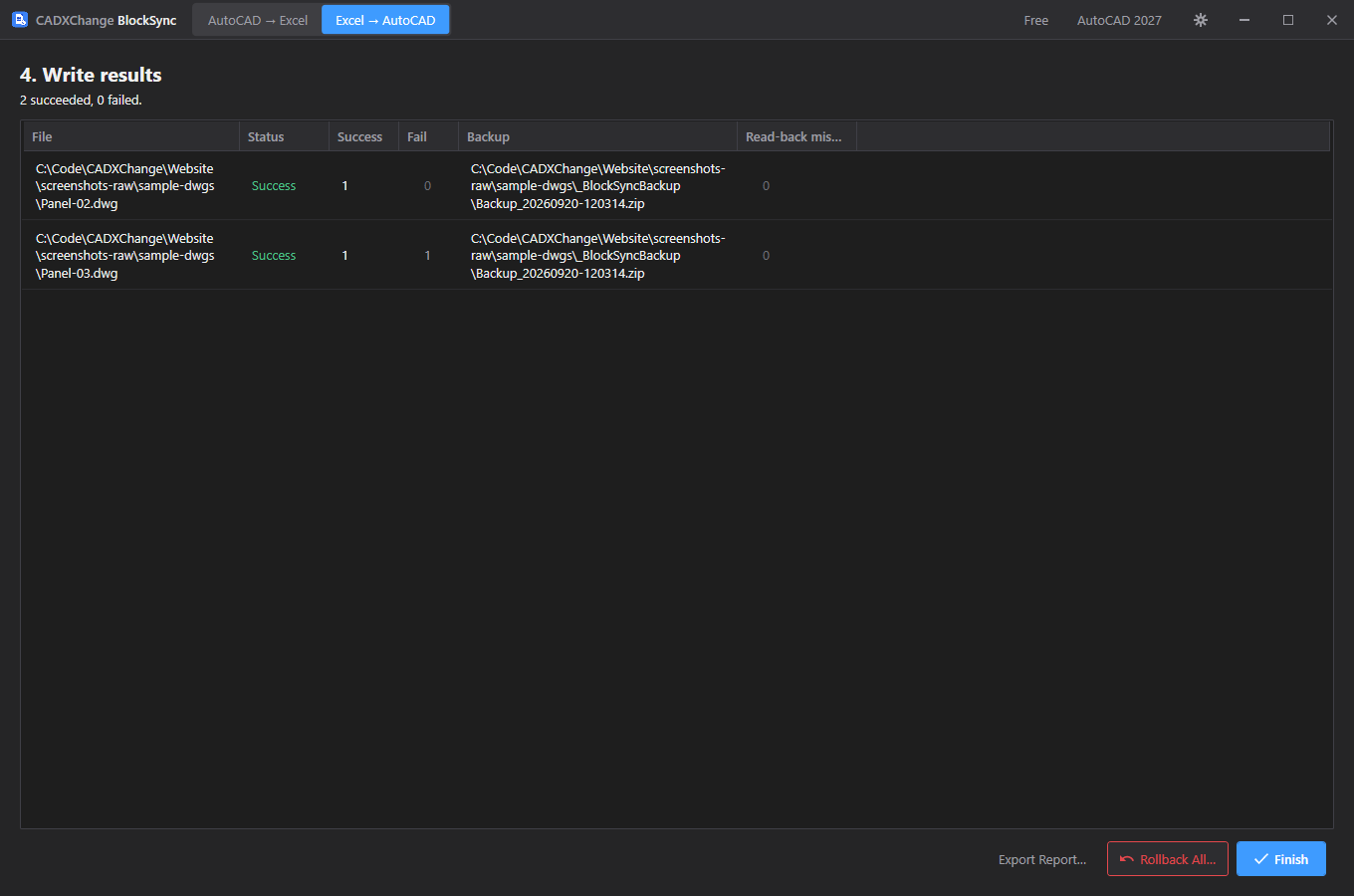
- Eine Zeile pro Datei: Gesamtstatus, wie viele Attributänderungen erfolgreich waren und wie viele fehlgeschlagen sind, wo ihr Backup gelandet ist (oder warum keines existiert), und wie viele Zurücklese-Abweichungen gefunden wurden.
- Die Fail-Anzahl und die Anzahl der Read-back mismatches einer Datei sind beide anklickbar, wenn sie ungleich null sind, und öffnen ein Popup mit den konkreten Gründen oder Werten statt nur einer Zahl.
- Export Report… speichert dieselbe dateiweise Aufschlüsselung in einer Arbeitsmappe, für einen Nachweis außerhalb der App.
- Rollback All stellt mit einem Klick jede Datei dieses Laufs aus ihrem eigenen Backup vor dem Schreiben wieder her — aber nur, solange dieser Ergebnisbildschirm noch geöffnet ist. Sobald Sie ihn verlassen (Finish) oder die App neu starten, verwenden Sie stattdessen das eigenständige Restore Backup-Fenster, das mit Backup-Dateien auf der Festplatte arbeitet statt mit dem Arbeitsspeicherzustand dieses Laufs.
- Finish kehrt zu einem leeren Excel → AutoCAD-Bildschirm zurück und verwirft die Ergebnisse dieses Laufs — exportieren Sie den Bericht zuerst, falls Sie einen Nachweis davon benötigen.
Restore Backup
Restore Backup (eigenständiges Fenster)
Jedes vergangene Backup-Archiv wiederherstellen, unabhängig davon, welcher Lauf gerade auf dem Bildschirm ist oder nicht.
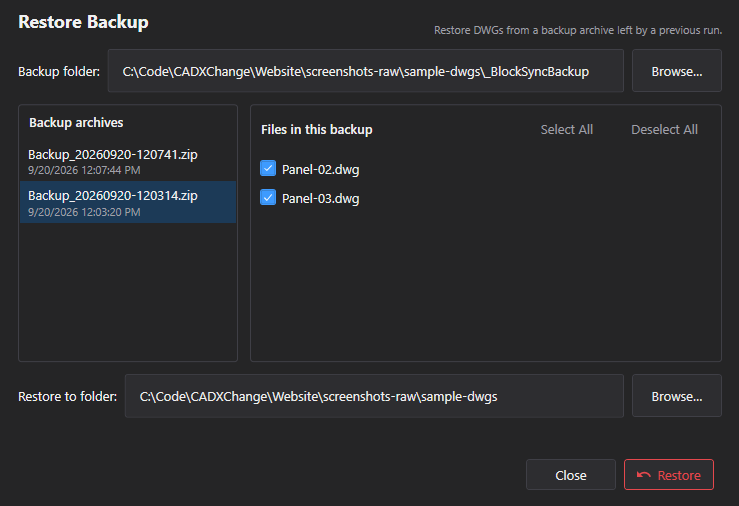
- Öffnet sich als eigenes Fenster statt als Tab in der Hauptanwendung, sodass es auch nach einem Neustart von BlockSync weiter funktioniert und die ursprüngliche Zurückschreib-Sitzung längst vorbei ist.
- Wählen Sie einen Sicherungsordner; alle dort gefundenen Sicherungen werden aufgelistet – eine pro Lauf, die neueste zuerst. Aktuelle Sicherungen sind Backup_{timestamp}-Ordner; Backup_*.zip-Archive älterer Versionen werden ebenfalls angezeigt.
- Die Auswahl eines Archivs listet die einzelnen darin enthaltenen DWGs mit jeweils einer Checkbox auf; Select All / Deselect All schalten die gesamte Liste auf einmal um.
- Restore kopiert die markierten Dateien aus dem Archiv in den gewählten Zielordner und überschreibt dabei alles bereits Vorhandene mit demselben Namen — es gibt keine Teilzusammenführungs-Option, daher den Zielordner vor der Bestätigung doppelt prüfen.
Einstellungen
Wird über das Zahnrad-Symbol in der Titelleiste geöffnet. Jedes Feld wird sofort gespeichert — es gibt keine separate Speichern-Schaltfläche.
Language
Settings → GeneralEnglisch / 简体中文 / 繁體中文 / 日本語 / 한국어 / Deutsch / Français / Italiano / Español. Für die Wirksamkeit eines Sprachwechsels ist ein Neustart der App erforderlich.
Standard: EnglishTheme
Settings → GeneralSystem / Light / Dark. Für die Wirksamkeit eines Themenwechsels ist ein Neustart der App erforderlich.
Standard: Match systemAutoCAD version
Settings → AutoCADWelche installierte AutoCAD-Version zuerst verwendet werden soll. Schlägt das Laden fehl, greift die App automatisch auf eine andere installierte Version zurück.
Standard: Auto (newest installed)Max parallel AutoCAD instances
Settings → AutoCADWie viele Zeichnungen AutoCAD gleichzeitig im Hintergrund verarbeiten kann (Auswahl: 1, 2, 4, 6, 8, 12, 16). Höher ist schneller, verbraucht aber mehr CPU und Arbeitsspeicher — auf einem schwächeren Rechner diesen Wert reduzieren.
Standard: 8Include subfolders when opening a DWG folder
Settings → AutoCADGilt für Add Folder… auf dem Bildschirm AutoCAD → Excel.
Standard: OffLizenzierung
Ihr Lizenzstatus wird in der Titelleiste als Free, Pro, Pro (offline) oder Expired angezeigt, und vollständig unter Settings → License.
Zum Aktivieren: Fügen Sie Ihren Lizenzschlüssel bei Settings → License → "License key" ein und klicken Sie auf Activate. Um eine Lizenz auf einen neuen Rechner zu übertragen, klicken Sie auf dem alten zuerst auf "Deactivate this machine" und aktivieren dann auf dem neuen.
Kann die App den Lizenzserver nicht erreichen (kein Internet oder Server vorübergehend nicht verfügbar), funktioniert eine zuvor aktivierte Pro-Lizenz 14 Tage lang als „Pro (offline)“ weiter. Stellen Sie innerhalb dieses Zeitraums eine Verbindung her, um sie erneut zu prüfen – nach 14 Tagen ohne erfolgreiche Prüfung, nach dem Enddatum des Abonnements oder wenn die Systemuhr zurückgestellt wurde, wird die Lizenz als Expired angezeigt, bis sie erneut geprüft werden kann.
Fehlerbehebung
"AutoCAD not found" oder ein Plugin-Vertrauensfehler beim Starten eines Auftrags
Die App steuert AutoCAD im Hintergrund, um jede Zeichnung zu öffnen und zu verarbeiten, und benötigt daher eine vollständige, lizenzierte AutoCAD-Installation (2021–2027) — AutoCAD LT wird nicht unterstützt. Ist AutoCAD installiert und dieser Fehler tritt trotzdem auf, wurde diese AutoCAD-Version auf diesem Rechner wahrscheinlich noch nie gestartet: Öffnen Sie sie einmal (auch nur bis zum Zeichnungsbildschirm), schließen Sie sie und versuchen Sie es erneut — AutoCAD vertraut einem Plugin-Speicherort erst, nachdem es mindestens einmal interaktiv ausgeführt wurde.
Ein Scan-, Extraktions- oder Zurückschreib-Lauf scheint bei einer Datei hängen zu bleiben
Jede Datei hat zusätzlich zum manuellen Klick auf Cancel eine eigene 10-Minuten-Grenze — stockt AutoCAD so lange bei einer Datei, beendet BlockSync den Hintergrundprozess, der sie verarbeitet, meldet sie als abgelaufen (timed out), und der Rest des Batches läuft weiter. Prüfen Sie den Log-Ordner, was der Prozess dieser Datei gerade tat, als er stockte.
Eine Datei erscheint während des Zurückschreibens unter "Unmatched"
Der Abgleich erfolgt ausschließlich über den exakten Dateinamen innerhalb des gewählten DWG-Ordners, ohne Unterordner-Rekursion und ohne unscharfen Abgleich — prüfen Sie den Dateinamen der Arbeitsmappe gegen das, was tatsächlich in diesem Ordner (nicht einem Unterordner davon) liegt, und dass er seit dem Export nicht umbenannt wurde.
"Write Selected Files" ist mit einer Meldung zu dynamischen Attributen blockiert
Das Zurückschreiben eines geänderten dynamischen Blockattributwerts in eine Zeichnung ist eine Pro-Funktion. Das Lesen dynamischer Attributwerte während der Extraktion funktioniert weiterhin in Free — nur das Zurückschreiben eines bearbeiteten Werts ist gesperrt. Führen Sie ein Upgrade auf Pro durch, oder deaktivieren Sie die Dateien/Zeilen mit dieser dynamischen Attributänderung.
Der Schreibvorgang einer Datei wird übersprungen, obwohl das Backup aktiviert ist
Schlägt das Backup dieser bestimmten Datei fehl (zum Beispiel, weil der Backup-Ordner nicht beschreibbar ist), überspringt BlockSync das Schreiben dieser Datei vollständig, statt ohne Sicherheitskopie fortzufahren. Prüfen Sie die Backup-Spalte des Schreibberichts für den Fehler dieser Datei, beheben Sie ihn (Ordnerberechtigungen, Speicherplatz) und starten Sie erneut.
"Rollback All" fehlt oder tut nichts
Das funktioniert nur, solange die Ergebnisse dieses Laufs noch im Bildschirm Write results angezeigt werden – nach Finish oder einem Neustart der App verwenden Sie stattdessen das eigenständige Fenster Restore Backup… (geöffnet über den Bildschirm Excel → AutoCAD), das jede noch vorhandene Sicherung liest, auch Backup_*.zip-Archive älterer Versionen.
Dateien auf der Festplatte
Über Settings → Diagnostics → Open Log Folder gelangen Sie direkt zu den Protokollen, falls eine Fehlerbehebung nötig ist.
| Einstellungen | %LocalAppData%\CADXChange\BlockSync\settings.json |
| Protokolle | %LocalAppData%\CADXChange\BlockSync\Logs\ |
| Standard-Backup-Ordner | {DWG folder}\_BlockSyncBackup |
| Standard-Exportordner | Documents\BlockSync\Exports |