

Dwg2Pdf Dokumentation
Dwg2Pdf hat zwei Modi, umschaltbar über die Modusumschaltung oben im Fenster: DWG to PDF — Zeichnungen hinzufügen, wählen, welche Layouts in die PDF eingehen und in welcher Reihenfolge, festlegen, wie Farben und Papier gehandhabt werden, dann plotten — und Merge PDF, ein eigenständiges Werkzeug zum Zusammenführen bereits vorhandener PDF-Dateien. Alles unterhalb der Modusumschaltung für DWG to PDF (die Tabs Layers und Blocks, das Output-Panel) wird zuerst beschrieben, gefolgt vom Modus Merge PDF.
Erste Schritte
Die Screenshots stammen aus einer aktuelleren Version — optische Details können von Ihrer installierten Version abweichen.
DWG to PDF
Dateien hinzufügen und Layouts wählen
Zeichnungen hinzufügen, dann wählen, welche Layouts einbezogen werden und in welcher Reihenfolge sie in der Ausgabe erscheinen.
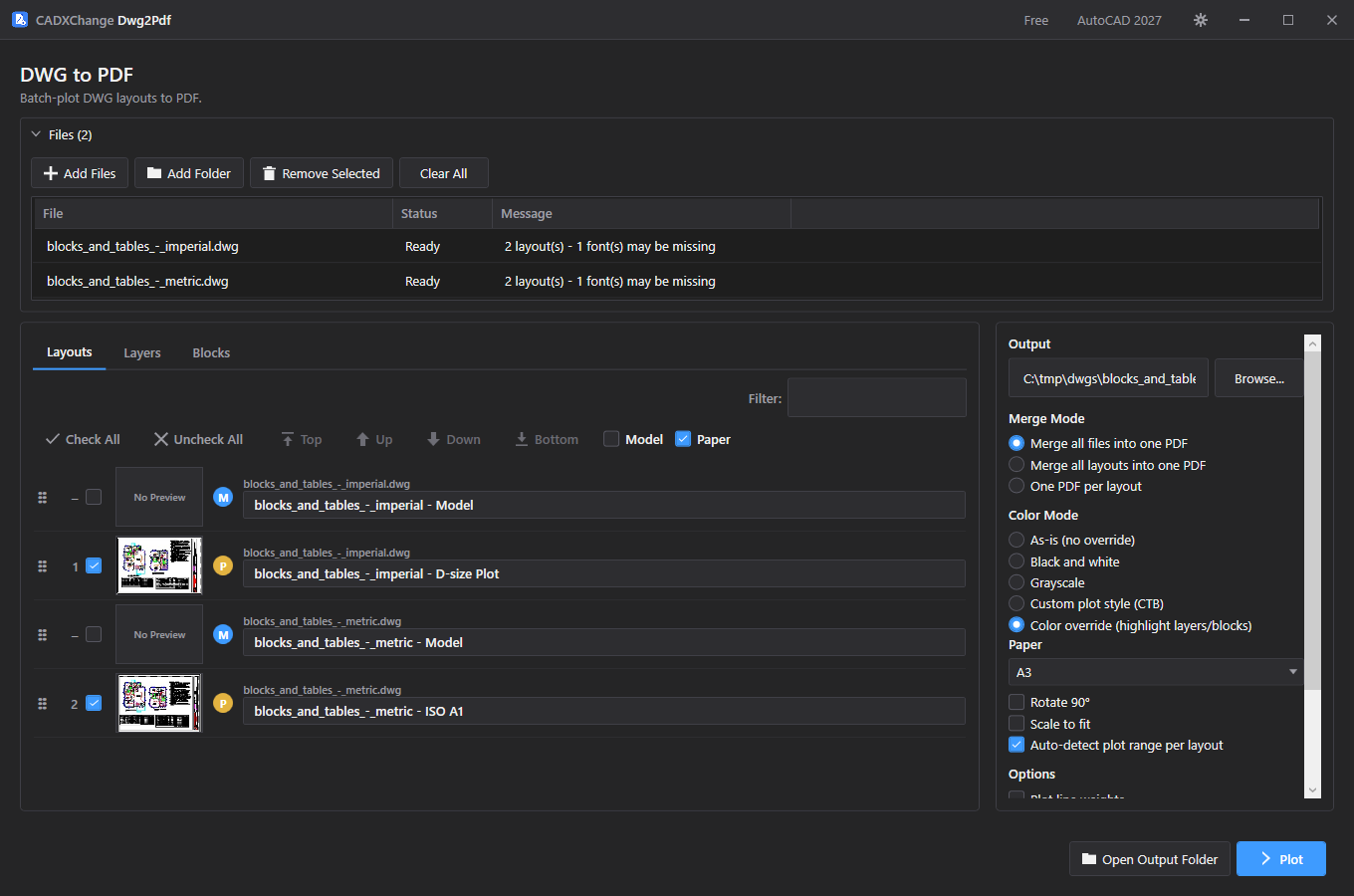
- Add Files wählt einzelne .dwg-Dateien; Add Folder durchsucht einen ganzen Ordner (und seine Unterordner) nach Zeichnungen. In beiden Fällen wird jedes Layout in jeder hinzugefügten Datei sofort gescannt und mit einer Live-Miniaturvorschau aufgelistet.
- Remove Selected entfernt die markierten Zeilen aus der Files-Liste; Clear All leert sie und setzt die Layoutliste zurück.
- Die Layoutliste unter dem Files-Panel ist über alle hinzugefügten Dateien hinweg zusammengefasst — Sie müssen nicht jeweils eine Datei auswählen, um ihre Layouts zu sehen. Jede Zeile zeigt eine Miniaturansicht, den Namen der Quelldatei, einen bearbeitbaren PDF-Lesezeichentitel (standardmäßig "{file} - {layout}") und ein P/M-Abzeichen, das Paper space von Model space unterscheidet.
- Die Checkbox einer Zeile aktivieren, um dieses Layout in die Ausgabe einzubeziehen; nicht aktivierte Layouts werden vollständig übersprungen. Check All / Uncheck All schalten alle Layouts auf einmal um; die Checkboxen Model und Paper über der Liste schalten nur Model-space- bzw. nur Paper-space-Layouts im Block um.
- Die Zahl links neben jeder aktivierten Zeile ist ihre geplottete Position — dies ist auch die Zahl, auf die sich ein Bereich eines Custom plot style (CTB) bezieht (siehe Abschnitt Merge, Color Mode und CTB unten). Nicht aktivierte Zeilen zeigen "–", da sie nicht Teil der Ausgabe sind.
- Die Liste per Ziehen des ⠿-Griffs einer Zeile neu ordnen, oder eine Zeile auswählen und Top / Up / Down / Bottom klicken. Die Listenreihenfolge ist die Ausgabereihenfolge: Sie bestimmt die Seitenreihenfolge in einer zusammengeführten PDF und, zusammen mit Merge Mode, welche Layouts in derselben Datei landen.
- Mit dem Filter-Feld die Liste nach Datei- oder Layoutname eingrenzen — das Filtern blendet lediglich Zeilen aus der Ansicht aus, ändert aber nicht, was aktiviert ist oder deren Reihenfolge.
- Wurde ein Layout in AutoCAD noch nie geöffnet/regeneriert, kann seine Miniaturansicht leer bleiben; die Zeile zeigt dann "No preview" statt eine leere Box zu hinterlassen, sodass es nicht so aussieht, als würde es noch laden.
- Findet die automatische Plotbereichs-Erkennung (siehe Paper and plot options) einen Schriftfeldrahmen oder trifft eine schwächere Schätzung der Plotausdehnung, wird das als kleine farbige Linie unter dem Lesezeichentitel angezeigt — akzentfarben bei hoher Zuversicht, bernsteinfarben bei einer unsicheren Schätzung, ausgeblendet, wenn nichts gefunden wurde.
Layers-Tab — Farbüberschreibung und Ausblenden pro Layer
Bestimmten Layern eine Hervorhebungsfarbe geben oder sie über den Layernamen vollständig vom Plot ausschließen.
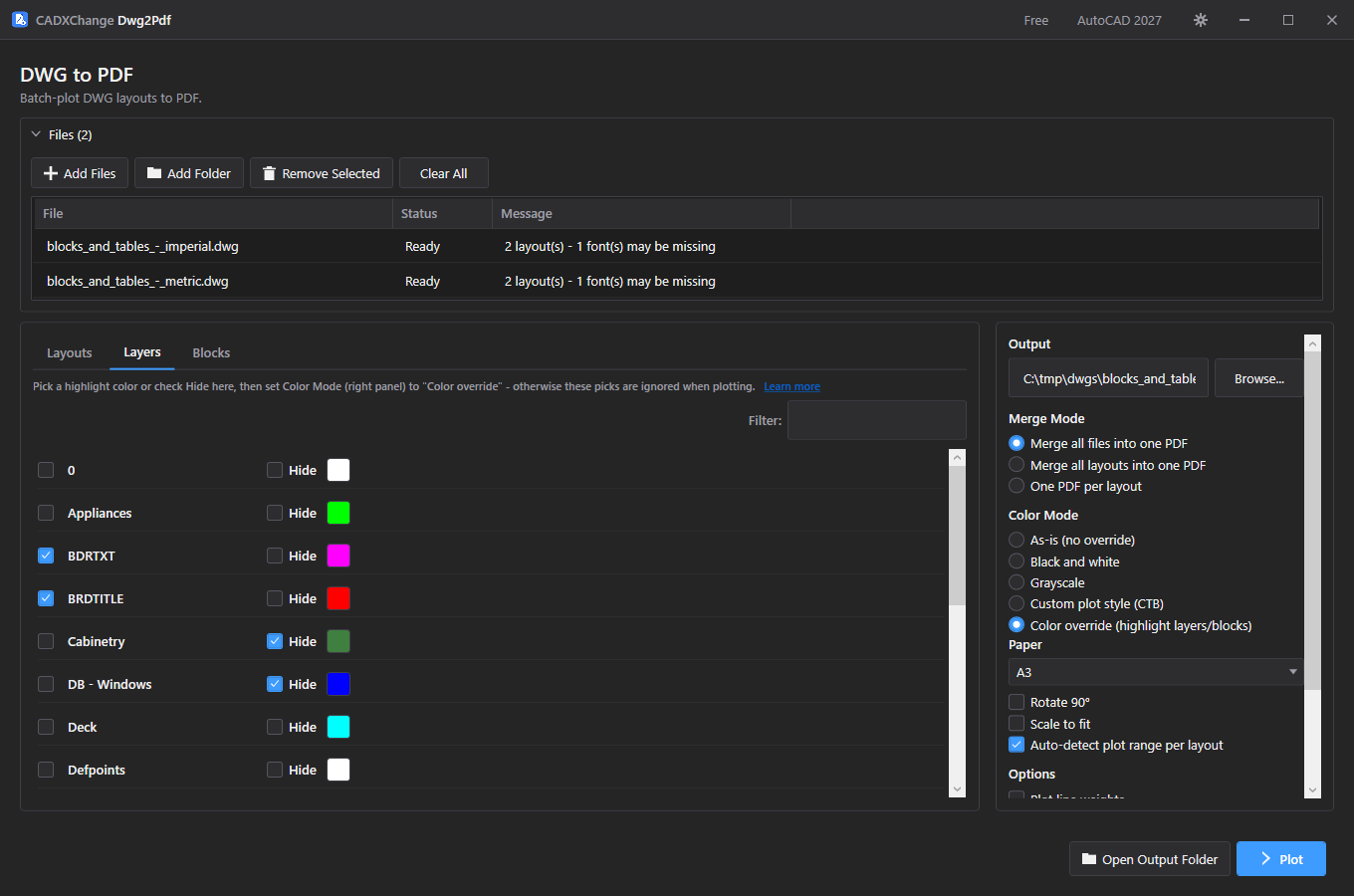
- Der Layers-Tab listet jeden Layernamen, der über alle hinzugefügten Dateien hinweg gefunden wurde (die Vereinigungsmenge, nicht pro Datei) — die Checkbox eines Layers aktivieren, um ihn als Highlighted zu markieren, und die Farbmuster-Schaltfläche daneben nutzen, um zu wählen, in welcher Farbe er geplottet wird.
- Hide bei einem Layer aktivieren, um alles auf diesem Layer vollständig aus dem Plot zu entfernen, anstelle von (oder zusätzlich zu) einer Umfärbung.
- Eine Auswahl wirkt über den Layernamen: Jede Entität auf einem Layer mit diesem Namen ist betroffen, in jeder hinzugefügten Datei — es gibt hier keine dateispezifische oder layoutspezifische Überschreibung.
- Mit dem Filter-Feld einen Layer bei einer langen Liste per Name finden.
- Wichtig: Hervorhebungsfarben und Hide wirken sich nur auf den Plot aus, wenn Color Mode (im Output-Panel) auf Color override gesetzt ist. Werden hier Farben gewählt, während ein anderer Color Mode aktiv ist, erscheint oben in diesem Tab ein Warnbanner mit einer Ein-Klick-Schaltfläche "Switch to color override" — bis Sie umschalten, werden diese Auswahlen beim Klick auf Plot stillschweigend ignoriert.
Blocks-Tab — Farbüberschreibung pro Block
Bestimmten Blockdefinitionen eine Hervorhebungsfarbe über den Blocknamen geben.
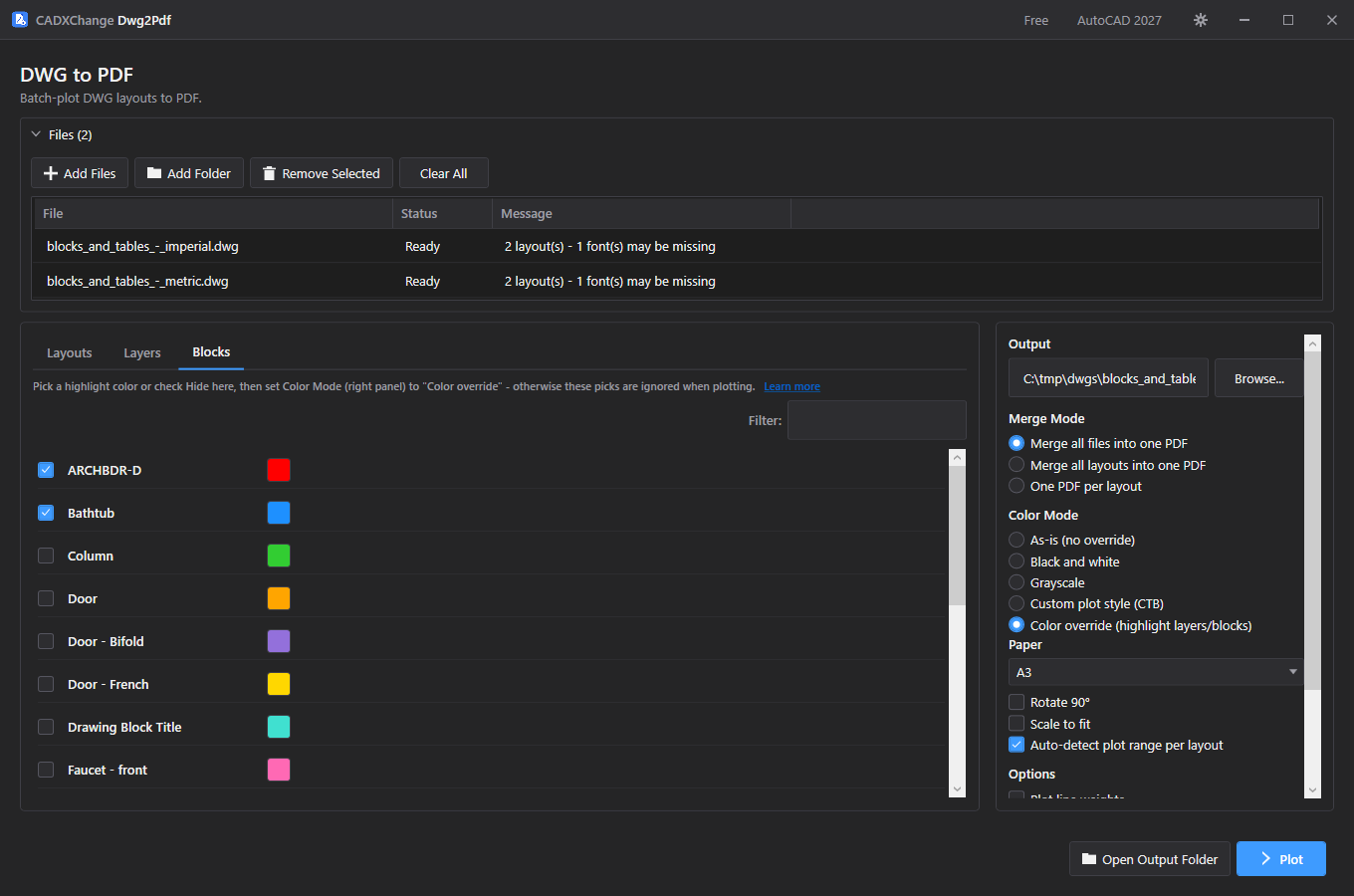
- Der Blocks-Tab listet jeden Blockdefinitionsnamen, der über alle hinzugefügten Dateien hinweg gefunden wurde. Die Checkbox eines Blocks aktivieren, um ihn hervorzuheben, dann mit dem Farbmuster die geplottete Farbe wählen.
- Wie bei Layers wirkt eine Auswahl über den Blocknamen — jede Einfügung eines Blocks mit diesem Namen wird umgefärbt, über jede hinzugefügte Datei hinweg. Es gibt keine Hide-Option für Blöcke (nur Layer können ausgeblendet werden).
- Mit dem Filter-Feld einen Block bei einer langen Liste per Name finden.
- Dieselbe Regel wie bei Layers: Diese Farben wirken sich nur aus, wenn Color Mode auf Color override gesetzt ist. Dasselbe Warnbanner mit der Schaltfläche "Switch to color override" erscheint auch hier, falls ein anderer Color Mode aktiv ist, während Sie hier Blockfarben ausgewählt haben.
Merge Mode, Color Mode und CTB
Steuern, wie Layouts zu PDF-Dateien gruppiert werden und wie geplottete Farben bestimmt werden.
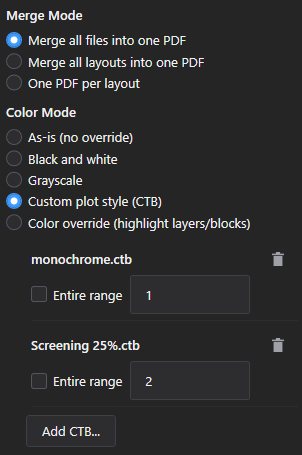
- Merge Mode: "Merge all files into one PDF" kombiniert jedes aktivierte Layout aus jeder Datei in einer einzigen PDF, in Listenreihenfolge. "Merge all layouts into one PDF" gruppiert stattdessen über Dateien hinweg nach Layoutname (alle mit "A1" benannten Layouts zusammen usw.). "One PDF per layout" schreibt eine separate PDF für jedes aktivierte Layout.
- Color Mode — As-is: plottet mit der eigenen Farbe jeder Entität, genau wie sie in AutoCAD erscheint.
- Color Mode — Black and white: jede Entität plottet in reinem Schwarz auf Weiß, unabhängig von ihrer AutoCAD-Farbe.
- Color Mode — Grayscale: Farben werden in ihre entsprechende Graustufen-Helligkeit umgewandelt, statt auf reines Schwarz reduziert zu werden.
- Color Mode — Custom plot style (CTB): wendet eine oder mehrere .ctb-Plotstil-Tabellen-Dateien statt AutoCADs eigener Farben an. Mit Add CTB… eine Datei anhängen, dann entweder bei "Entire range" belassen (wirkt auf jedes aktivierte Layout) oder einen bestimmten Bereich über die im Layoutliste angezeigten Positionsnummern eingeben, z. B. "1-5,7,13". Sie können mehr als eine CTB mit unterschiedlichen Bereichen hinzufügen, um Plotstile innerhalb eines einzelnen Batches zu mischen; überschneiden sich zwei Bereiche beim selben Layout, gewinnt die zuletzt hinzugefügte CTB.
- Color Mode — Color override: aktiviert die auf den Tabs Layers und Blocks gewählten Hervorhebungsfarben und ausgeblendeten Layer (siehe die obigen Abschnitte). Dies ist der einzige Color Mode, der die Auswahlen dieser Tabs berücksichtigt — jeder andere Color Mode ignoriert sie.
Paper and plot options
Papierformat, Ausrichtung, Skalierung und die Plotausdehnungs-Schalter, die beeinflussen, was auf der Seite erfasst wird.
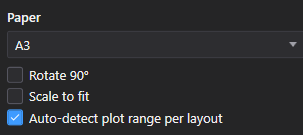
- Paper size bietet A4 / A3 / A2 / A1 (und jedes andere im Papierkatalog verfügbare Format); Rotate 90° dreht das Blatt auf Quer-/Hochformat; Scale to fit verkleinert oder vergrößert die Zeichnung, um das gewählte Blatt auszufüllen.
- Auto plot range (standardmäßig aktiviert) nutzt die erkannte Plotausdehnung jedes Layouts — gefunden anhand eines Schriftfeldrahmens, sofern vorhanden, sonst eine bestmögliche Schätzung — statt des hier gewählten Papierformats. Das obige Papierformat wird zum Fallback für jedes Layout, bei dem kein Bereich erkannt werden konnte.
- Plot line weights: plottet mit der zugewiesenen Linienstärke jeder Entität statt einer einheitlichen Stärke.
- Scale line weights: skaliert Linienstärken proportional zum Plotmaßstab, statt sie bei einer festen Stärke auf dem Papier zu belassen.
- Model space: plot extents: plottet für Model-space-Layouts die berechnete Ausdehnung der Zeichnung (alles Gezeichnete). Deaktivieren, um stattdessen auf die definierten Grenzen der Zeichnung zu plotten.
Blockattribut-Annotationen
Blockattributwerte als echten, auswählbaren/durchsuchbaren Text auf die PDF stempeln statt als flache geplottete Geometrie.
- Add block attributes as PDF annotations legt jeden Blockattributwert als echte PDF-Text-Annotation über der geplotteten Geometrie an, sodass er durchsucht, kopiert oder von einem Bildschirmleser gelesen werden kann — nützlich, wenn der zugrunde liegende Attributtext zu klein ist oder in einer Weise formatiert ist, die schlecht plottet.
- Paint annotation's interior color (erst aktivierbar, sobald obige Option aktiviert ist) füllt hinter jeder gestempelten Annotation mit einer Volltonfarbe, was es erleichtert, zu erkennen, welcher Text von einem Attributstempel stammt und welcher aus der ursprünglich geplotteten Zeichnung.
- Der Opacity-Regler steuert, wie deckend diese Innenfüllung ist, von vollständig transparent bis vollständig deckend.
Output and plotting
Wohin PDFs geschrieben werden, und wie ein laufender Plot-Auftrag überwacht oder gestoppt wird.
- Das Feld Output folder (mit Browse…) legt fest, wohin PDFs geschrieben werden; Open Output Folder springt jederzeit direkt dorthin im Explorer, auch während ein Plot noch läuft.
- Plot startet den Auftrag; der Fortschritt wird als Prozentsatz und geschätzte Restzeit angezeigt, mit einer Statusmeldung, die die gerade verarbeitete Datei/das Layout beschreibt.
- Cancel stoppt den Auftrag, nachdem das gerade laufende Layout fertiggestellt ist — es bricht nicht mitten im Layout ab —, sodass bereits geschriebene PDFs bis zu diesem Punkt erhalten bleiben statt verworfen zu werden.
Merge PDF
Merge PDF-Modus
Ein separates, eigenständiges Werkzeug zum Zusammenführen bereits vorhandener PDF-Dateien — ohne DWG oder AutoCAD.
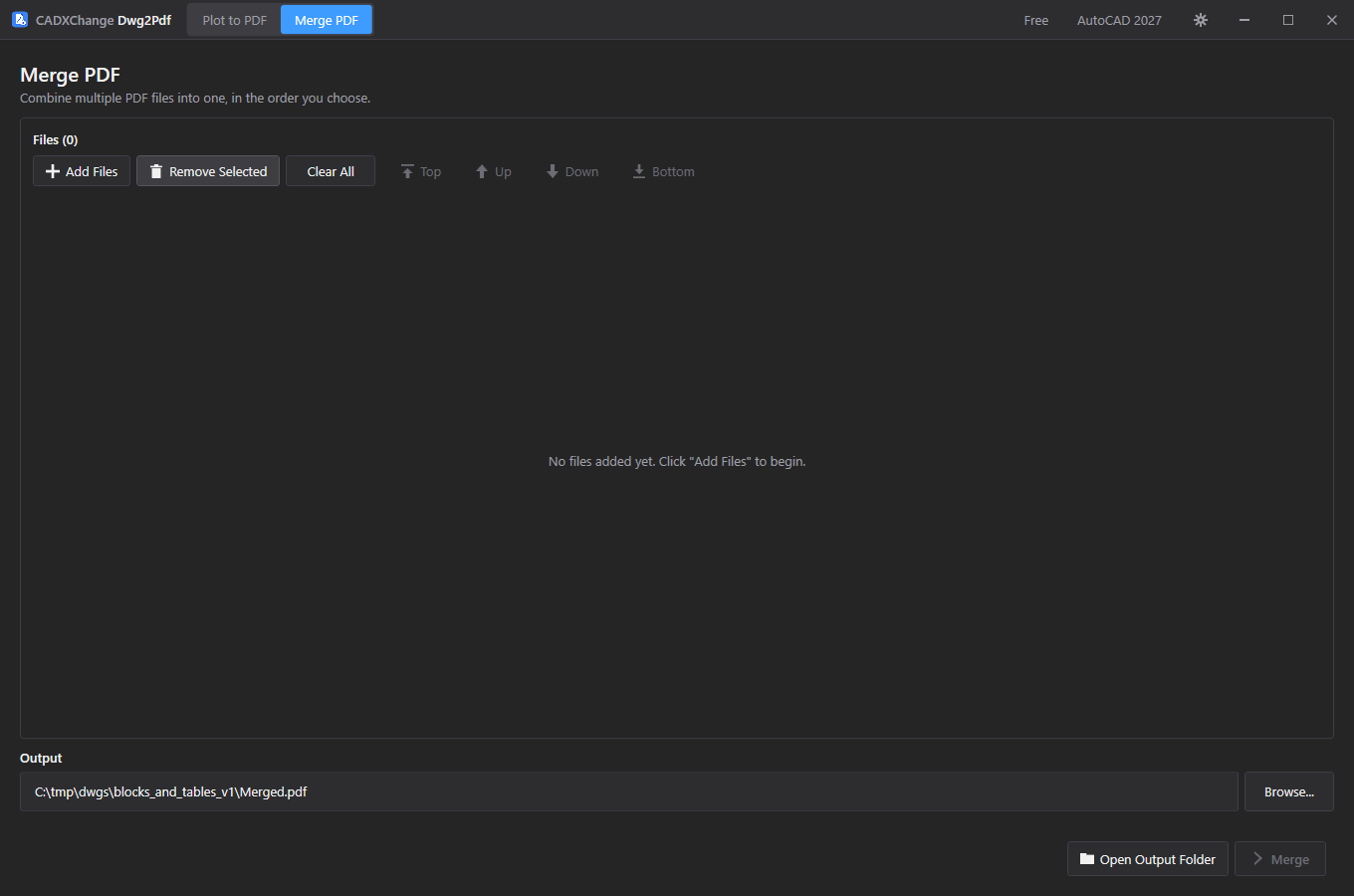
- Über die Modusumschaltung oben im Fenster zu Merge PDF wechseln. Dies ist ein anderes Werkzeug als die Merge Mode-Option auf dem Bildschirm DWG to PDF: Merge Mode kombiniert PDF-Seiten während des Plottens von DWGs, während Merge PDF bereits auf der Festplatte vorhandene PDF-Dateien aus beliebiger Quelle kombiniert — Scans, andere Software oder frühere Dwg2Pdf-Ausgabe.
- Add Files öffnet einen Dateiauswähler für eine oder mehrere .pdf-Dateien; Dateien können auch direkt per Ziehen und Ablegen in die Liste gezogen werden. Doppelte Pfade werden ignoriert.
- Jede Zeile zeigt den Dateinamen; ihren ⠿-Griff ziehen, um sie neu zu ordnen, oder eine Zeile auswählen und Top / Up / Down / Bottom nutzen. Die Listenreihenfolge ist die Seitenreihenfolge der zusammengeführten Ausgabe — Dateien werden nicht auseinandergerissen, sodass die eigenen Seiten jeder Datei zusammen und in ihrer ursprünglichen Reihenfolge bleiben.
- Remove Selected entfernt die markierten Zeilen; Clear All leert die gesamte Liste.
- Der Ausgabepfad ist beim ersten Hinzufügen von Dateien standardmäßig Merged.pdf im Ordner der zuerst hinzugefügten Datei — Browse… wählt einen anderen Dateinamen oder Ordner. Sobald Sie selbst einen Ausgabepfad festgelegt haben (durch Durchsuchen oder Eintippen), aktualisiert er sich nicht mehr automatisch, selbst wenn Sie weitere Dateien aus einem anderen Ordner hinzufügen.
- Merge klicken, um jede aufgelistete Datei in Listenreihenfolge in den Ausgabepfad zu kombinieren. Jede Quelldatei wird zudem zu einem PDF-Lesezeichen (benannt nach der Datei) in der zusammengeführten Ausgabe, sodass ein langer zusammengeführter Satz weiterhin datei- für dateiweise navigierbar bleibt. Existiert die Ausgabedatei bereits, hängt Dwg2Pdf " (2)", " (3)" usw. an, statt sie zu überschreiben — dasselbe Kollisionsvermeidungsverhalten wie bei der DWG to PDF-Plot-Ausgabe.
- Open Output Folder springt nach Abschluss des Zusammenführens zum Ordner der zusammengeführten Datei.
Einstellungen
Wird über das Zahnrad-Symbol in der Titelleiste geöffnet. Jedes Feld wird sofort gespeichert — es gibt keine separate Speichern-Schaltfläche.
Language
Settings → GeneralEnglisch / 简体中文 / 繁體中文 / 日本語 / 한국어 / Deutsch / Français / Italiano / Español. Für die Wirksamkeit eines Sprachwechsels ist ein Neustart der App erforderlich.
Standard: EnglishTheme
Settings → GeneralSystem / Light / Dark. Für die Wirksamkeit eines Themenwechsels ist ein Neustart der App erforderlich.
Standard: Match systemAutoCAD version
Settings → AutoCADWelche installierte AutoCAD-Version zuerst verwendet werden soll. Schlägt das Laden fehl, greift die App automatisch auf eine andere installierte Version zurück.
Standard: Auto (newest installed)Lizenzierung
Ihr Lizenzstatus wird in der Titelleiste als Free, Pro, Pro (offline) oder Expired angezeigt, und vollständig unter Settings → License.
Zum Aktivieren: Fügen Sie Ihren Lizenzschlüssel bei Settings → License → "License key" ein und klicken Sie auf Activate. Um eine Lizenz auf einen neuen Rechner zu übertragen, klicken Sie auf dem alten zuerst auf "Deactivate this machine" und aktivieren dann auf dem neuen.
Kann die App den Lizenzserver nicht erreichen (kein Internet oder Server vorübergehend nicht verfügbar), funktioniert eine zuvor aktivierte Pro-Lizenz 14 Tage lang als „Pro (offline)“ weiter. Stellen Sie innerhalb dieses Zeitraums eine Verbindung her, um sie erneut zu prüfen – nach 14 Tagen ohne erfolgreiche Prüfung, nach dem Enddatum des Abonnements oder wenn die Systemuhr zurückgestellt wurde, wird die Lizenz als Expired angezeigt, bis sie erneut geprüft werden kann.
Fehlerbehebung
"AutoCAD not found" oder ein Plugin-Vertrauensfehler beim Starten eines Auftrags
Die App steuert AutoCAD im Hintergrund, um jede Zeichnung zu öffnen und zu verarbeiten, und benötigt daher eine vollständige, lizenzierte AutoCAD-Installation (2021–2027) — AutoCAD LT wird nicht unterstützt. Ist AutoCAD installiert und dieser Fehler tritt trotzdem auf, wurde diese AutoCAD-Version auf diesem Rechner wahrscheinlich noch nie gestartet: Öffnen Sie sie einmal (auch nur bis zum Zeichnungsbildschirm), schließen Sie sie und versuchen Sie es erneut — AutoCAD vertraut einem Plugin-Speicherort erst, nachdem es mindestens einmal interaktiv ausgeführt wurde.
Ein Plot-Lauf scheint bei einer Datei zu hängen
Ein Plotauftrag ohne Fortschritt (10 Minuten lang kein Blatt fertig) wird automatisch beendet und als Zeitüberschreitung gemeldet; Sie können auch jederzeit auf Cancel klicken, was den gesamten Hintergrund-Prozessbaum des Auftrags beendet. Zeichnungen, die nicht geöffnet oder vorbereitet werden konnten, werden übersprungen und am Ende aufgeführt, statt den ganzen Auftrag scheitern zu lassen. Details stehen im Protokollordner.
Der CTB-Bereich wirkt sich nicht auf das erwartete Layout aus
Die Bereichsnummern beziehen sich auf die Position jedes Layouts in der geordneten Liste auf dem Bildschirm (die Nummer neben jeder aktivierten Zeile), nicht auf seine Reihenfolge in der Quell-DWG — ordnen Sie zuerst die Liste neu, falls die Nummerierung falsch erscheint.
Ich habe eine Layer-/Blockfarbe gewählt oder Hide aktiviert, aber der Plot sieht unverändert aus
Layer- und Block-Hervorhebungs-/Ausblend-Auswahlen wirken sich nur aus, wenn Color Mode auf Color override gesetzt ist. Jeder andere Color Mode (As-is, Black and white, Grayscale, Custom plot style) ignoriert diese Auswahlen — die Tabs Layers und Blocks zeigen in diesem Fall ein Warnbanner mit einer Ein-Klick-Schaltfläche Switch to color override.
Merge PDF schlägt bei einer der Dateien fehl
Die Fehlermeldung benennt die konkrete Datei, die sich nicht öffnen ließ — meist eine beschädigte PDF oder eine passwortgeschützte/verschlüsselte. Diese Datei entfernen oder reparieren und erneut zusammenführen; die anderen Dateien in der Liste sind erst beim nächsten Versuch betroffen.
Dateien auf der Festplatte
Über Settings → Diagnostics → Open Log Folder gelangen Sie direkt zu den Protokollen, falls eine Fehlerbehebung nötig ist.
| Einstellungen | %LocalAppData%\CADXChange\Dwg2Pdf\settings.json |
| Protokolle | %LocalAppData%\CADXChange\Dwg2Pdf\Logs\ |
| Standard-Ausgabeordner | Documents\Dwg2Pdf\Output |