

DwgSearch Dokumentation
DwgSearch ist ein einzelnes Fenster: Einen Ordner einmal indizieren, dann sofort darin suchen. Es schreibt nie in eine DWG zurück — suchen, Attribute durchsehen, eine Entität in AutoCAD lokalisieren oder nach Excel exportieren, das ist der gesamte Funktionsumfang.
Erste Schritte
Die Screenshots stammen aus einer aktuelleren Version — optische Details können von Ihrer installierten Version abweichen.
Indexing
Einen Ordner indizieren
Choose Folder… erstellt (oder aktualisiert) einen durchsuchbaren Index von allem darunter.
- Choose Folder… durchläuft immer rekursiv jeden Unterordner — es gibt keinen Schalter, um es auf die oberste Ebene zu beschränken.
- Der erste Besuch erstellt einen vollständigen Index; ein späterer Besuch desselben Ordners extrahiert nur Dateien erneut, deren Änderungszeit oder Größe sich tatsächlich geändert hat, und entfernt Einträge für nicht mehr existierende Dateien — gemeldet als "Index updated: {n} file(s) changed, {n} removed." (plus ", {n} failed", falls eine Datei fehlerhaft war). Hat sich gar nichts geändert, wird stattdessen "Index already up to date — {n} file(s) indexed." gemeldet.
- Eine Indexzusammenfassungszeile — "{n} file(s) · {n} entries · last verified {time}" — bleibt auf dem Bildschirm, sodass klar ist, ob ein frischer oder ein wiederverwendeter Index angezeigt wird.
- DwgSearch öffnet beim Start automatisch den zuletzt indizierten Ordner erneut und aktualisiert ihn inkrementell, sodass er nicht jedes Mal neu ausgewählt werden muss.
- Die Free-Edition begrenzt die Indizierung auf 100 DWGs pro Ordner — das Indizieren selbst wird darüber hinaus nicht blockiert (der Index wird weiterhin erstellt), aber es erscheint ein Upgrade-Hinweis, der die Grenze benennt.
Searching
Suchen
Ein Stichwort eingeben, sofort Ergebnisse über jede indizierte Datei hinweg erhalten.
- Search in: Text / MText / Block attributes / Tables, leaders & dimensions legt fest, welche Inhaltsarten eine Suche berücksichtigt – mindestens eine muss aktiviert bleiben; wird die letzte deaktiviert, aktiviert sie sich automatisch wieder.
- Während des Tippens schlägt ein Dropdown unter dem Suchfeld bis zu 12 tatsächlich im Index vorhandene Werte vor — so ist die Suche kein Rätselraten, was darin enthalten sein könnte. Hoch/Runter durchläuft den markierten Vorschlag, Enter oder ein Klick übernimmt ihn und führt die Suche sofort aus, Escape schließt das Dropdown, ohne das Eingetippte zu verändern.
- Die Ergebnisse zeigen File, Layout, Block, Kind und den gefundenen Content, mit hervorgehobenem Suchbegriff. Kind ist Text, MText, Block attribute, Table cell (die Spalte Tag zeigt die Zelle, z. B. R2C3), Multileader oder Dimension. Angezeigt werden bis zu 500 Ergebnisse; gibt es mehr, weist die Statuszeile darauf hin – verfeinern Sie den Suchbegriff oder verwenden Sie Export to Excel, das immer alle Ergebnisse enthält.
- Search (und das Vorschlags-Dropdown) trifft nur auf Entitätsinhalte zu — Blocknamen erscheinen zur Orientierung in der Block-Spalte, aber ein Stichwort trifft nie auf einen Blocknamen selbst.
- Die Suche ignoriert Groß-/Kleinschreibung sowie Unterschiede zwischen voller und halber Zeichenbreite – „ABC12“ findet „abc12“, und Halbbreiten-Katakana entsprechen Vollbreiten-Katakana. Suchbegriffe ab 3 Zeichen (ohne Platzhalter) nutzen die schnelle indizierte Phrasensuche; kürzere Begriffe (1–2 Zeichen) und alles mit * als Platzhalter fallen auf einen langsameren einfachen Scan zurück – bei großen Ordnern dauert das länger.
- Refresh Index scannt den aktuellen Ordner bei Bedarf erneut, z. B. direkt nachdem sich Dateien außerhalb von DwgSearch geändert haben — es ist dieselbe oben beschriebene inkrementelle Aktualisierung, kein vollständiger Neuaufbau.
Working with results
Die Attribute einer Blockinstanz ansehen
Jedes bereits zum Indizierungszeitpunkt erfasste Attribut einer gefundenen Blockinstanz ansehen, ohne AutoCAD erneut zu öffnen.
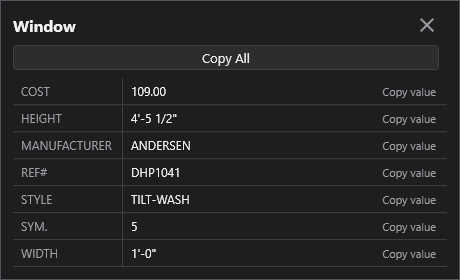
- Attributes ist bei jedem Ergebnis aktiviert, das zu einer Blockinstanz gehört. Das Popup listet jedes zum Indizierungszeitpunkt für dieselbe Instanz erfasste Attribut (Tag und Value) — es ist eine Abfrage gegen den Index, kein frisches Lesen der DWG.
- Copy value bei einer Zeile kopiert genau dieses Tag/Value-Paar; Copy All kopiert jede Zeile, tabulatorgetrennt, jeweils eine pro Zeile.
Ein Ergebnis in AutoCAD lokalisieren
Direkt zur passenden Entität springen, ausgehend von einer Ergebniszeile.
- Locate kopiert einen einfügebereiten AutoCAD-Befehl in die Zwischenablage. Zu AutoCAD wechseln, in die Befehlszeile einfügen und Enter drücken.
- Die Zeichnung muss dafür nicht bereits geöffnet sein — ist sie es nicht, öffnet AutoCAD sie im Rahmen der Befehlsausführung; ist sie bereits geöffnet (auch in einem anderen Fenster), wechselt DwgSearch stattdessen zu diesem Dokument, statt eine zweite Kopie zu öffnen.
- Bei einer bestimmten Entität (mit Handle) wählt es diese Entität aus und zoomt darauf. Bei einem Ergebnis, das nur Text innerhalb der statischen Definition eines Blocks ist (kein Handle), wählt es stattdessen jede Referenz dieses Blocks in der Zeichnung aus und zoomt so, dass alle sichtbar sind.
- Ist die Zieldatei langsam beim Öffnen, kann AutoCAD während des Ladens pausieren oder einen eigenen Dialog anzeigen — das ist AutoCAD beim Öffnen der Datei, kein Hängen von DwgSearch.
Export to Excel
Eine Ergebnismenge einer Suche in eine Arbeitsmappe verwandeln, die BlockSync/TextSync direkt lesen können.
- Export to Excel wird aktiviert, sobald Ergebnisse auf dem Bildschirm stehen.
- Ergebnisse zu Blockinstanzen und Attributen werden in dasselbe Blattlayout geschrieben, das BlockSync selbst schreiben würde (ein B_<blockname>-Blatt pro Blockname plus ein Metadaten-Blatt _BlockSync); DBText/MText-Ergebnisse werden in TextSyncs eigenes Layout geschrieben (Text-Blatt plus Metadaten-Blatt _TextSync) — beide in derselben Arbeitsmappe, sodass sie direkt in den Zurückschreib-Workflow beider Tools einfließen kann, ohne dass das jeweilige Tool wissen muss, dass DwgSearch sie erstellt hat.
- Text, der nur innerhalb der statischen Definition eines Blocks gefunden wurde (kein Handle pro Instanz), wird vom Export ausgeschlossen, da er in keinem der beiden Formate abgebildet werden kann. Ist jedes Ergebnis auf dem Bildschirm von dieser Art, meldet der Export "Nothing to export" statt eine leere Datei zu schreiben.
- Die Free-Edition begrenzt einen einzelnen Export auf insgesamt 300 Zeilen über beide Blattgruppen hinweg — das Überschreiten blockiert den Export vollständig mit einem Upgrade-Hinweis, der die Grenze benennt, statt eine abgeschnittene Datei zu schreiben.
Einstellungen
Wird über das Zahnrad-Symbol in der Titelleiste geöffnet. Jedes Feld wird sofort gespeichert — es gibt keine separate Speichern-Schaltfläche.
Language
Settings → GeneralEnglisch / 简体中文 / 繁體中文 / 日本語 / 한국어 / Deutsch / Français / Italiano / Español. Für die Wirksamkeit eines Sprachwechsels ist ein Neustart der App erforderlich.
Standard: EnglishTheme
Settings → GeneralSystem / Light / Dark. Für die Wirksamkeit eines Themenwechsels ist ein Neustart der App erforderlich.
Standard: Match systemAutoCAD version
Settings → AutoCADWelche installierte AutoCAD-Version zuerst verwendet werden soll. Schlägt das Laden fehl, greift die App automatisch auf eine andere installierte Version zurück.
Standard: Auto (newest installed)Max parallel AutoCAD instances
Settings → AutoCADWie viele Zeichnungen AutoCAD gleichzeitig im Hintergrund verarbeiten kann, während der Index (neu) erstellt wird. Höher ist schneller, verbraucht aber mehr CPU und Arbeitsspeicher. Die Free-Edition ist unabhängig von diesem Wert hart auf 1 begrenzt.
Standard: 8Max Parallel AutoCAD Instances
Settings → AutoCADHow many drawings AutoCAD can process in the background at once while (re)building the index. Higher is faster but uses more CPU and memory. Free tier is hard-capped to 1 regardless of this value.
Standard: 8Lizenzierung
Ihr Lizenzstatus wird in der Titelleiste als Free, Pro, Pro (offline) oder Expired angezeigt, und vollständig unter Settings → License.
Zum Aktivieren: Fügen Sie Ihren Lizenzschlüssel bei Settings → License → "License key" ein und klicken Sie auf Activate. Um eine Lizenz auf einen neuen Rechner zu übertragen, klicken Sie auf dem alten zuerst auf "Deactivate this machine" und aktivieren dann auf dem neuen.
Kann die App den Lizenzserver nicht erreichen (kein Internet oder Server vorübergehend nicht verfügbar), funktioniert eine zuvor aktivierte Pro-Lizenz 14 Tage lang als „Pro (offline)“ weiter. Stellen Sie innerhalb dieses Zeitraums eine Verbindung her, um sie erneut zu prüfen – nach 14 Tagen ohne erfolgreiche Prüfung, nach dem Enddatum des Abonnements oder wenn die Systemuhr zurückgestellt wurde, wird die Lizenz als Expired angezeigt, bis sie erneut geprüft werden kann.
Fehlerbehebung
"AutoCAD not found" oder ein Plugin-Vertrauensfehler beim Starten eines Auftrags
Die App steuert AutoCAD im Hintergrund, um jede Zeichnung zu öffnen und zu verarbeiten, und benötigt daher eine vollständige, lizenzierte AutoCAD-Installation (2021–2027) — AutoCAD LT wird nicht unterstützt. Ist AutoCAD installiert und dieser Fehler tritt trotzdem auf, wurde diese AutoCAD-Version auf diesem Rechner wahrscheinlich noch nie gestartet: Öffnen Sie sie einmal (auch nur bis zum Zeichnungsbildschirm), schließen Sie sie und versuchen Sie es erneut — AutoCAD vertraut einem Plugin-Speicherort erst, nachdem es mindestens einmal interaktiv ausgeführt wurde.
Die Suche nach einem kurzen Stichwort (1–2 Zeichen) liefert merkwürdige Ergebnisse
Stichwörter mit 3 oder mehr Zeichen nutzen eine schnelle indizierte Phrasensuche; kürzere Stichwörter (und alles, was * als Platzhalter verwendet) fallen auf eine langsamere reine Durchsuchung zurück — rechnen Sie damit, dass das bei einem großen Ordner länger dauert.
Der Index soll von Grund auf neu erstellt werden
Löschen Sie die Indexdatei des Ordners (siehe Files unten) und klicken Sie auf Refresh Index, oder einfach erneut auf Choose Folder… — DwgSearch erstellt den Index automatisch neu, falls er fehlt.
Locate scheint zu hängen, nachdem der Befehl in AutoCAD eingefügt wurde
War die Zielzeichnung noch nicht geöffnet, öffnet AutoCAD sie im Rahmen der Befehlsausführung — bei einer großen Datei kann das einen Moment dauern, und AutoCAD kann währenddessen einen eigenen Dialog anzeigen. Das ist normal, kein Einfrieren von DwgSearch.
Dateien auf der Festplatte
Über Settings → Diagnostics → Open Log Folder gelangen Sie direkt zu den Protokollen, falls eine Fehlerbehebung nötig ist.
| Einstellungen | %LocalAppData%\CADXChange\DwgSearch\settings.json |
| Protokolle | %LocalAppData%\CADXChange\DwgSearch\Logs\ |
| Suchindex (eine Datei pro indiziertem Ordner) | %LocalAppData%\CADXChange\DwgSearch\Index\ |