
P3DSync Dokumentation
P3DSync arbeitet mit Plant3D-Assets (Rohrleitungen, Ventile, Anlagenteile und deren UDA-Eigenschaften) — nicht mit gewöhnlichen AutoCAD-Blockreferenzen. Sollen gewöhnliche Blockreferenzen und deren Attribute extrahiert oder zurückgeschrieben werden, verwenden Sie stattdessen BlockSync. P3DSync hat zwei Modi, umschaltbar über die Pille in der Titelleiste: Plant3D → Excel (Extraktion) und Excel → Plant3D (Zurückschreiben). Die Extraktion ist ein einzelner Bildschirm mit einem Assets/Layers/Viewports-Tab-Set; das Zurückschreiben ist eine kurze Abfolge — Arbeitsmappe und Ordner wählen, eine Diff-Vorschau prüfen, zurückschreiben, dann ein separater Ergebnisbildschirm. Beide Modi benötigen die Plant3D Project Database des Projekts (ProcessPower.dcf), um mehr als Tag, Geometrie und Layer eines Assets zu lesen oder zu schreiben, da benutzerdefinierte (UDA-)Eigenschaften dort liegen, nicht an der Zeichnungsentität selbst.
Erste Schritte
Die Screenshots stammen aus einer aktuelleren Version — optische Details können von Ihrer installierten Version abweichen.
Plant3D → Excel (extract)
Dateien hinzufügen und scannen
Zeichnungen hinzufügen, und P3DSync scannt automatisch Asset-Klassen, Layer und Viewports.
- Add Files… wählt einzelne .dwg-Dateien; Add Folder… durchsucht einen ganzen Ordner nach .dwg-Dateien — ob dabei auch Unterordner durchsucht werden, hängt von "Include subfolders when opening a DWG folder" ab (Settings → AutoCAD, standardmäßig aus).
- Das Hinzufügen, Entfernen oder Leeren der Dateiliste löst automatisch einen erneuten Scan des gesamten Batches aus, mit einer Live-Fortschrittsanzeige pro Datei.
- Die Dateiliste zeigt Name, Pfad und eine farbcodierte Status/Details-Spalte; eine Datei, deren Scan fehlschlägt, wird mit ihrem Fehler markiert und übersprungen, ohne den restlichen Batch am normalen Scannen zu hindern.
- Die Statuszeile unter der Liste meldet das kombinierte Ergebnis über alle gescannten Dateien: "{n} asset classes, {n} layers, {n} viewports across {n} file(s)."
Auf die Plant3D Project Database zeigen
ProcessPower.dcf einmal festlegen, damit Include attributes tatsächlich UDA-Werte lesen kann.
- P3DSync erkennt ProcessPower.dcf automatisch neben dem DWG-Ordner oder eine Ebene darüber — Browse… überschreibt dies, falls sich die Projektdatenbank woanders befindet.
- Ohne festgelegte Projektdatenbank funktioniert die Extraktion weiterhin für Tag, Geometrie und Layer — nur nicht für die benutzerdefinierten (UDA-)Attribute, da diese in der Projektdatenbank gespeichert sind, nicht an der Zeichnungsentität selbst.
Asset-Klassen, Layer und Viewports wählen
Genau festlegen, welche Klassen — und welche Teile jeder Zeichnung — exportiert werden sollen.
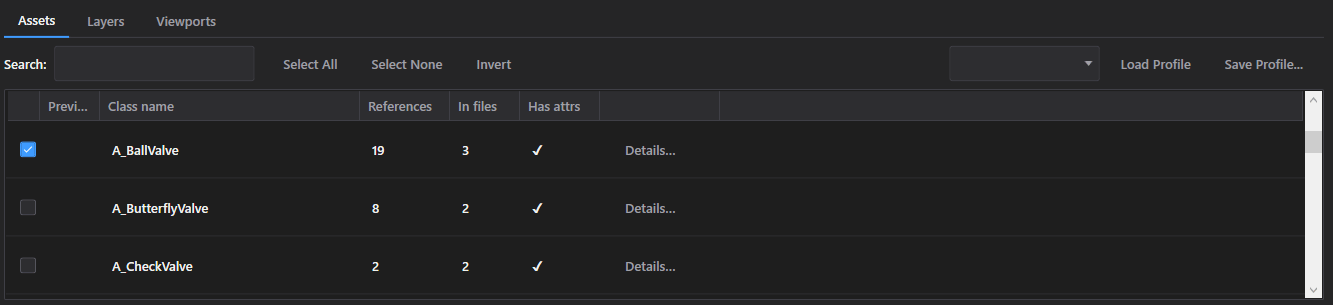
- Der Assets-Tab listet jede gescannte Klasse mit ihrer Referenzanzahl, in wie vielen Dateien sie vorkommt, ob sie überhaupt Attribute besitzt, und einer eingebetteten Vorschau-Miniaturansicht, sofern verfügbar — Details… öffnet vor der Exportentscheidung die vollständige Ansicht einer Klasse.
- Nach Namen suchen, oder Select All / Select None / Invert nutzen, um die Checkliste bei einem Projekt mit Dutzenden Klassen zu verwalten.
- Zum Layers- oder Viewports-Tab wechseln, um den Export weiter einzugrenzen — es werden nur Assets extrahiert, die auf den markierten Layern platziert oder durch die markierten Viewports sichtbar sind; nichts markiert lassen extrahiert wie gewohnt alles.
- Save Profile… speichert die aktuelle Klassen- (oder Layer-)Auswahl unter einem Namen für die spätere Wiederverwendung; Load Profile wendet sie erneut an. Die Free-Edition begrenzt dies auf 1 gespeichertes Profil — bestehende können immer überschrieben werden.
Extraktionsoptionen und den Export ausführen
Auswählen, was einbezogen wird, dann die Arbeitsmappe erzeugen.
- Include attributes zieht die benutzerdefinierten (UDA-)Eigenschaften jedes Assets aus der Plant3D-Projektdatenbank, zusätzlich zu seinem Tag — erfordert eine festgelegte Projektdatenbank (siehe oben).
- Include geometry fügt Spalten für Position/Rotation hinzu; Include layer info fügt die Layer-Spalte hinzu; Space scope beschränkt die Extraktion auf den Modellbereich, den Papierbereich oder beide.
- Parallel processing scannt und extrahiert auf einem schnellen Rechner mehrere Dateien gleichzeitig — schneller, verbraucht aber mehr Arbeitsspeicher.
- Extract to Excel… schreibt eine mit Zeitstempel versehene P3DSync_Export_{date}_{time}.xlsx in den auf dem Bildschirm angezeigten Ausgabeordner (standardmäßig der gemeinsame Ordner Ihrer DWGs), mit einem Arbeitsblatt pro Asset-Klasse plus einem Metadaten-Blatt _P3DSync (P3DSync-/AutoCAD-Version, Quelldateinamen und SHA-1-Hashes, ausgewählte Klassen-/Layernamen).
Excel → Plant3D (write back)
Die bearbeitete Arbeitsmappe mit Zeichnungen abgleichen
Excel Workbook und den DWG-Ordner wählen, gegen den abgeglichen werden soll.
- Choose Excel Workbook… wählt den bearbeiteten Export; "Same folder as Excel file" (standardmäßig aktiviert) setzt den DWG-Ordner auf den eigenen Ordner der Arbeitsmappe, rein über den exakten Dateinamen abgeglichen, sodass das Verschieben der Arbeitsmappe keine Verwirrung stiftet.
- P3DSync erkennt sowohl die Plant3D Project Database als auch den Backup-Ordner neben den DWGs automatisch — Browse… überschreibt jeweils.
- Zeilen ohne passende DWG im Ordner erscheinen unter dem Unmatched-Tab (mit einer Zähler-Markierung), statt den Rest des Laufs stillschweigend fehlschlagen zu lassen oder zu blockieren.
Die Diff-Vorschau prüfen
Genau sehen, was sich ändern wird, datei- und attributweise, bevor irgendetwas geschrieben wird.
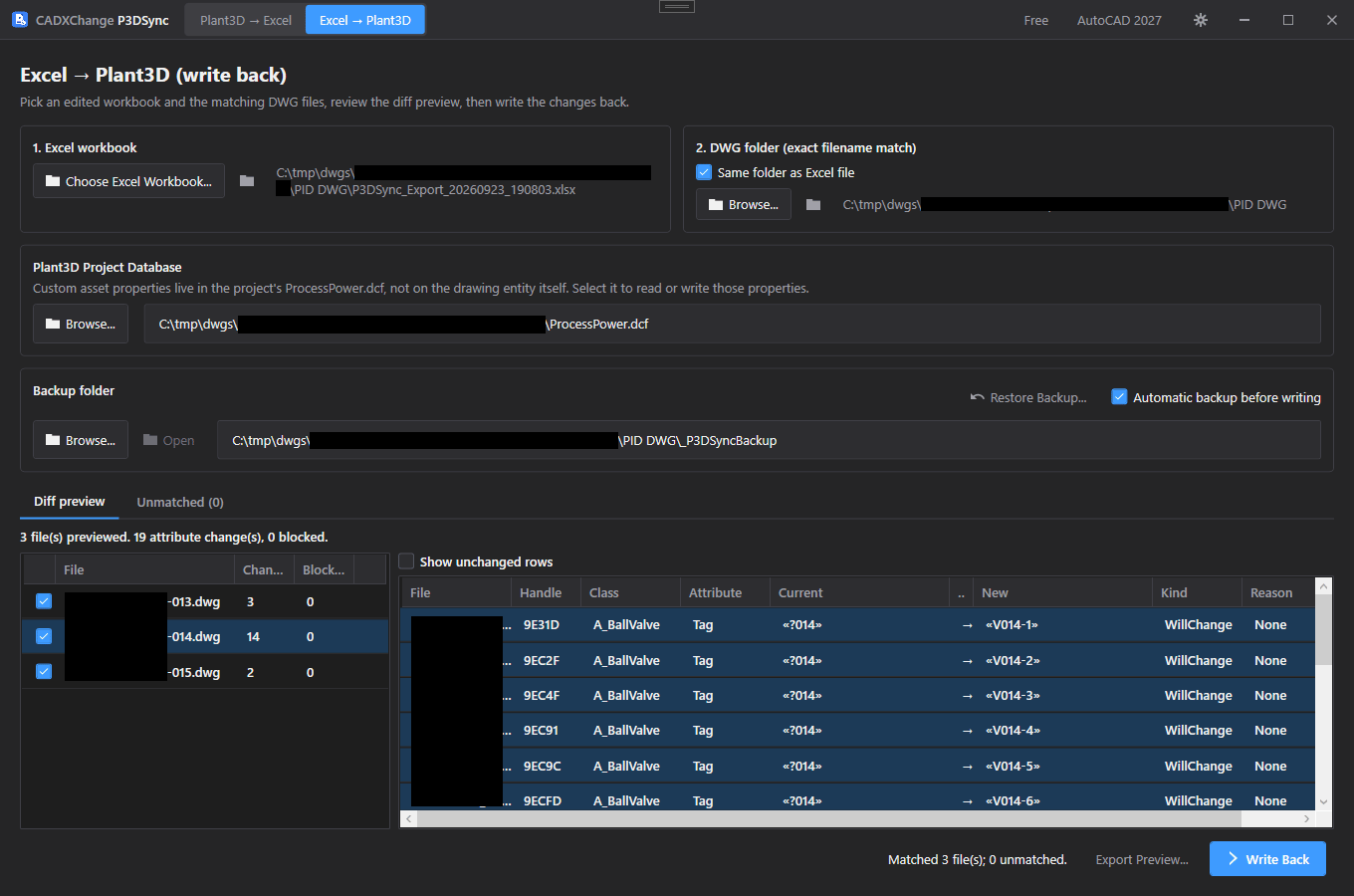
- Der Diff preview-Tab listet jede abgeglichene Datei mit einer Änderungs- und einer Blocked-Anzahl. Eine Datei auswählen, um die vollständige Tabelle zu sehen: File, Handle, Class, Attribute, Current, New, jede Zeile markiert mit WillChange / NoChange / CannotWrite samt Begründung.
- Show unchanged rows ist standardmäßig deaktiviert, damit ein großer Batch nicht die Handvoll wichtiger Änderungen begräbt.
- Export Preview… speichert das Diff-Raster selbst in einer eigenen Arbeitsmappe, nützlich, um die genau geplanten Änderungen jemand anderem zur Freigabe zu übergeben, bevor geschrieben wird.
Zurückschreiben und verifizieren
Die markierten Dateien schreiben, dann bestätigen, dass jede Änderung tatsächlich übernommen wurde.
- Genau die einzubeziehenden Dateien markieren, dann Write Back. Ein Bestätigungsdialog nennt genau, wie viele Dateien und wie viele Attributänderungen bevorstehen.
- „Automatic backup before writing“ (standardmäßig aktiv) kopiert jede Datei unverändert in den Sicherungsordner, bevor sie angefasst wird – zusammen mit der Projektdatenbank (ProcessPower.dcf), die pro Lauf einmal vor dem ersten Schreiben gesichert wird. Schlägt eine der Sicherungen fehl, wird für diese Datei nichts geschrieben.
- Nach dem Schreiben liest P3DSync jedes geänderte Tag und Attribut direkt aus der Zeichnung und der Projektdatenbank zurück, um zu verifizieren, dass es dem Beabsichtigten entspricht — jede Abweichung wird im Ergebnisbericht benannt, statt als erfolgreich angenommen zu werden.
- Rollback All (im Ergebnisbericht) stellt alle in diesem Lauf geänderten Dateien sowie die Projektdatenbank mit einem Klick aus der Sicherung vor dem Schreiben wieder her. Restore Backup… (im Rückschreib-Bildschirm) stellt aus der Sicherung jedes früheren Laufs wieder her, nicht nur des aktuellen. Die Datenbankänderungen einer Zeichnung werden erst übernommen, wenn diese Zeichnung gespeichert wurde, sodass eine fehlgeschlagene Datei die Datenbank nie halb geändert zurücklässt.
Einstellungen
Wird über das Zahnrad-Symbol in der Titelleiste geöffnet. Jedes Feld wird sofort gespeichert — es gibt keine separate Speichern-Schaltfläche.
Language
Settings → GeneralEnglisch / 简体中文 / 繁體中文 / 日本語 / 한국어 / Deutsch / Français / Italiano / Español. Für die Wirksamkeit eines Sprachwechsels ist ein Neustart der App erforderlich.
Standard: EnglishTheme
Settings → GeneralSystem / Light / Dark. Für die Wirksamkeit eines Themenwechsels ist ein Neustart der App erforderlich.
Standard: Match systemAutoCAD version
Settings → AutoCADWelche installierte AutoCAD-Version zuerst verwendet werden soll. Schlägt das Laden fehl, greift die App automatisch auf eine andere installierte Version zurück.
Standard: Auto (newest installed)Max parallel AutoCAD instances
Settings → AutoCADWie viele Zeichnungen AutoCAD gleichzeitig im Hintergrund verarbeiten kann (Auswahl: 1, 2, 4, 6, 8, 12, 16). Höher ist schneller, verbraucht aber mehr CPU und Arbeitsspeicher — auf einem schwächeren Rechner diesen Wert reduzieren.
Standard: 8Include subfolders when opening a DWG folder
Settings → AutoCADOb Add Folder… in Unterordner rekursiert oder nur die oberste Ebene scannt.
Standard: OffLizenzierung
Ihr Lizenzstatus wird in der Titelleiste als Free, Pro, Pro (offline) oder Expired angezeigt, und vollständig unter Settings → License.
Zum Aktivieren: Fügen Sie Ihren Lizenzschlüssel bei Settings → License → "License key" ein und klicken Sie auf Activate. Um eine Lizenz auf einen neuen Rechner zu übertragen, klicken Sie auf dem alten zuerst auf "Deactivate this machine" und aktivieren dann auf dem neuen.
Kann die App den Lizenzserver nicht erreichen (kein Internet oder Server vorübergehend nicht verfügbar), funktioniert eine zuvor aktivierte Pro-Lizenz 14 Tage lang als „Pro (offline)“ weiter. Stellen Sie innerhalb dieses Zeitraums eine Verbindung her, um sie erneut zu prüfen – nach 14 Tagen ohne erfolgreiche Prüfung, nach dem Enddatum des Abonnements oder wenn die Systemuhr zurückgestellt wurde, wird die Lizenz als Expired angezeigt, bis sie erneut geprüft werden kann.
Fehlerbehebung
"AutoCAD not found" oder ein Plugin-Vertrauensfehler beim Starten eines Auftrags
Die App steuert AutoCAD im Hintergrund, um jede Zeichnung zu öffnen und zu verarbeiten, und benötigt daher eine vollständige, lizenzierte AutoCAD-Installation (2021–2027) — AutoCAD LT wird nicht unterstützt. Ist AutoCAD installiert und dieser Fehler tritt trotzdem auf, wurde diese AutoCAD-Version auf diesem Rechner wahrscheinlich noch nie gestartet: Öffnen Sie sie einmal (auch nur bis zum Zeichnungsbildschirm), schließen Sie sie und versuchen Sie es erneut — AutoCAD vertraut einem Plugin-Speicherort erst, nachdem es mindestens einmal interaktiv ausgeführt wurde.
"Include attributes" extrahiert Tag und Layer, aber keine benutzerdefinierten Felder
Benutzerdefinierte (UDA-)Asset-Eigenschaften liegen in der Plant3D-Projektdatenbank, nicht an der Zeichnungsentität — setzen Sie Plant3D Project Database auf die ProcessPower.dcf des Projekts (Browse…, falls die automatische Erkennung neben oder eine Ebene über den DWGs sie nicht gefunden hat).
Eine Zeile zeigt CannotWrite in der Diff-Vorschau
Die Reason-Spalte der Zeile erklärt warum — meist existiert das Handle des Assets nicht mehr in dieser Zeichnung, oder das Zielattribut ist für die Klasse dieses Assets nicht gültig. Als CannotWrite markierte Zeilen werden nie geschrieben, selbst wenn die Datei markiert ist.
Erwartete Zeilen stehen stattdessen auf dem Unmatched-Tab
Das Zurückschreiben gleicht Excel-Zeilen rein über den exakten Dateinamen im ausgewählten Ordner mit DWGs ab — wurde die Arbeitsmappe aus einem anderen Ordner exportiert oder eine Datei seit dem Export umbenannt, den DWG-Ordner neu zuweisen oder erneut exportieren.
Dateien auf der Festplatte
Über Settings → Diagnostics → Open Log Folder gelangen Sie direkt zu den Protokollen, falls eine Fehlerbehebung nötig ist.
| Einstellungen | %LocalAppData%\CADXChange\P3DSync\settings.json |
| Protokolle | %LocalAppData%\CADXChange\P3DSync\Logs\ |
| Auswahlprofile | %LocalAppData%\CADXChange\P3DSync\Profiles\ |
| Standard-Backup-Ordner | {DWG folder}\_P3DSyncBackup |
| Standard-Exportordner | Documents\P3DSync\Exports |