
Anleitungen/Drucken & Lieferung
Stempelblock in jeder Zeichnung hinzufügen oder entfernen — „VORLÄUFIG“- und „Für die Ausführung“-Stempel im ganzen Zeichnungssatz
 Erstellt mit BlockCopy
Aktualisiert am September 29, 2026
Vor einer Ausgabe bekommt jedes Blatt einen Statusstempel — PRELIMINARY, FOR APPROVAL, ISSUED FOR CONSTRUCTION —, und ändert sich der Status, kommt der alte ab und der neue drauf, in jeder Zeichnung des Satzes, an derselben Stelle, mit Datum. In einer Zeichnung dauert das eine Minute. Bei fünfzig Zeichnungen wird es ein Nachmittag aus Dateien öffnen, Blöcke einfügen und hoffen, dass kein Stempel zwei Einheiten verrutscht ist — weshalb regelmäßig nach einem Skript gefragt wird.
Die AutoCAD-eigenen Wege reichen jeweils nicht aus. Zeichnung für Zeichnung einfügen. Oder ein Skript schreiben, das jede Datei öffnet — das aber für Ihren Block und Ihren Ordner geschrieben und getestet werden muss und nichts sichert. Den Block in der geöffneten Zeichnung zu bearbeiten, erreicht die anderen Dateien überhaupt nicht.
Diese Anleitung nutzt BlockCopy für den ganzen Ablauf. Copy Reference setzt einen Stempel — Position, Drehung und Attributwerte stammen von einem Stempel, den Sie einmal in eine Quellzeichnung eingefügt haben — in jede Zeichnung eines Batches. Delete Blocks nimmt den alten Stempel aus allen wieder heraus. Das Beispiel setzt PRELIMINARY in zehn Zeichnungen, entfernt ihn und fügt ISSUED FOR CONSTRUCTION hinzu; die Free-Stufe verarbeitet bis zu 10 Zeichnungen pro Batch.
1. Die Stempel in einer Quellzeichnung bereithalten
Legen Sie eine Zeichnung an, die Ihre Stempel enthält — eine Standard- oder Vorlagenzeichnung eignet sich. Definieren Sie jeden Stempel als Block (hier STAMP_PRELIMINARY und STAMP_IFC, jeweils ein Rahmen mit dem Text und einem Attribut ISSUE_DATE) und fügen Sie jeden einmal an der Stelle ein, an der er auf den Blättern erscheinen soll, mit ausgefüllten Attributwerten.
Kopiert wird genau diese eingefügte Instanz: BlockCopy bildet ihre Position, Drehung und Attributwerte nach und bringt die Blockdefinition in jede Zeichnung mit, die sie noch nicht hat. Legen Sie Datum und Position also vor dem Kopieren in der Quelle fest, nicht danach. Der Maßstab wird nicht übernommen — die Kopie wird im eigenen Maßstab des Blocks eingefügt.
2. Den Stempel in jede Zeichnung kopieren
Öffnen Sie BlockCopy und wechseln Sie zu Copy Reference. Mit Browse… wählen Sie die Stempelzeichnung: Ihre Blöcke werden mit der Zahl ihrer Referenzen aufgelistet. Wählen Sie den gewünschten Stempel (jeweils nur einen), und darunter erscheinen seine eingefügten Instanzen mit Handle und Position. Aktivieren Sie die Instanz, die kopiert werden soll.
Klicken Sie auf Add files… und fügen Sie die Zeichnungen hinzu, lassen Sie Automatic backup aktiviert und klicken Sie auf Insert Now. Jede Zeichnung erhält eine neue Referenz des Stempels, und die Liste zeigt das Ergebnis pro Zeichnung, zum Beispiel 2DF: Inserted.
Der Stempel landet in jeder Zeichnung an derselben Position. Das passt zu einem Satz mit einheitlichem Blattformat und Ursprung; unterscheiden sich die Blätter, führen Sie es gruppenweise aus, mit je einer Quellinstanz, die für die Gruppe passend platziert ist.
3. Den alten Stempel entfernen
Ändert sich der Status, wechseln Sie zu Delete Blocks. Hier gibt es keine Quellzeichnung: Fügen Sie die Zeichnungen hinzu, und BlockCopy scannt deren Blockdefinitionen selbst und listet sie mit über alle Dateien addierten Referenzzahlen auf — STAMP_PRELIMINARY zeigt 10, eine pro Zeichnung. Aktivieren Sie ihn.
Der Tab Layers beschränkt das Löschen auf Referenzen bestimmter Layer; ist kein Layer aktiviert, werden passende Referenzen auf allen Layern gelöscht. Klicken Sie auf Delete Now: Eine Bestätigung nennt genau, wie viele Blockdefinitionen und Dateien betroffen sind und wohin die Sicherung gespeichert wird — außerdem warnt sie, dass sich das Löschen nicht rückgängig machen lässt, dies ist also der Dialog, den Sie lesen sollten.
Jede Zeichnung zeigt, wie viele Referenzen gelöscht wurden. Gelöscht werden nur die Referenzen; die Blockdefinition bleibt ungenutzt in der Zeichnung, bis Sie sie mit PURGE entfernen.
4. Den neuen Stempel hinzufügen und prüfen
Wechseln Sie zurück zu Copy Reference, wählen Sie in der Quelle STAMP_IFC, aktivieren Sie seine Instanz und führen Sie Insert Now für dieselben Zeichnungen aus. Braucht ein Satz nur einen zusätzlichen Stempel, ist dies der einzige Schritt.
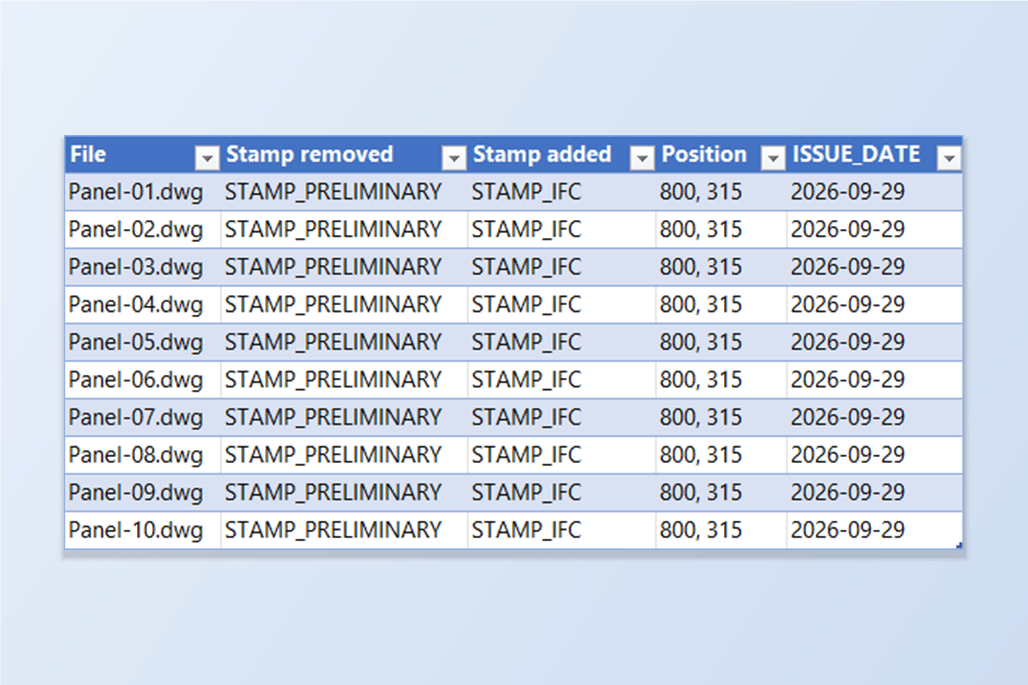
Zur Kontrolle fügen Sie die Zeichnungen in BlockSyncs Bildschirm AutoCAD → Excel ein. Der Blocks-Tab zeigt STAMP_IFC mit 10 Referenzen in 10 Dateien und STAMP_PRELIMINARY mit 0 Referenzen. Aktivieren Sie STAMP_IFC und wählen Sie Extract to Excel, werden alle Stempel mit Layer, Position und ISSUE_DATE aufgelistet — in diesem Lauf lagen alle zehn bei 800, 315 mit 2026-09-29.
Rutscht ein Fehler durch, stellt Restore Backup… in beiden Modi Zeichnungen aus der Sicherung jedes Laufs wieder her, auch nachdem BlockCopy geschlossen wurde. Führen Sie die Schritte zuerst an einer Kopie des Satzes aus, wenn Sie das Ergebnis sehen wollen, bevor es zählt.
Wenn nur eine Blockdefinition in die Zeichnungen soll, ohne eine Referenz einzufügen, nutzen Sie Distribute. Um einen Block überall dort, wo er verwendet wird, durch einen anderen zu ersetzen — etwa ein altes Logo —, lesen Sie die Anleitung zum Ersetzen von Blöcken. Eine vollständige Beschreibung aller Bildschirme und Einstellungen finden Sie in der BlockCopy-Dokumentation. Um es mit Ihren eigenen Zeichnungen auszuprobieren, laden Sie BlockCopy herunter — die Free-Stufe deckt bis zu 10 Zeichnungen pro Batch ab.