
Anleitungen/Revision & Vergleich
Blockattribute im Batch zwischen zwei AutoCAD-Zeichnungsrevisionen vergleichen
 Erstellt mit BlockCompare
Aktualisiert am September 18, 2026
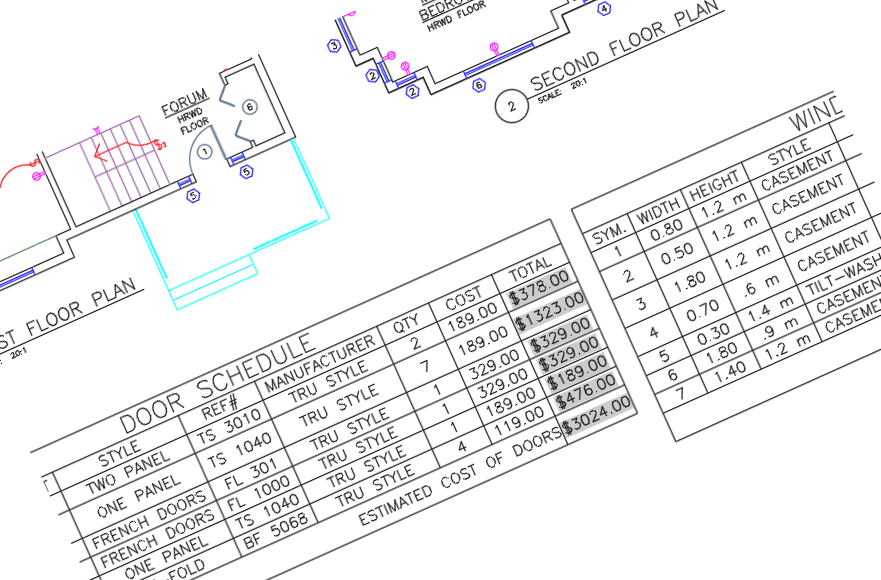
Ein Zeichnungssatz geht zur Revision heraus, kommt zurück, und nun muss jemand eine einfach klingende Frage beantworten: Was hat sich tatsächlich geändert? Nicht das, was die Revisionsvermerke behaupten — sondern das, was sich in den Blöcken selbst geändert hat, Attribut für Attribut, über jedes Blatt hinweg.
AutoCAD hat dafür keine eingebaute Möglichkeit. Die Vorher- und Nachher-Version nebeneinanderzulegen und mit dem Auge zu vergleichen funktioniert für eine Zeichnung, nicht für einen Ordner voller Zeichnungen, und es ist leicht, ein einzelnes Attribut zu übersehen, das innerhalb eines ansonsten identisch aussehenden Blocks still überschrieben wurde. Generische DWG-Diff-Viewer sind auch nicht viel besser — die meisten markieren einen Block nur als „geändert", ohne zu sagen, welches Feld, oder verlieren ihn ganz aus den Augen, wenn er verschoben wurde.
Diese Anleitung nutzt BlockCompare, um Blockinstanzen zwischen einem 'Vorher'-Ordner und einem 'Nachher'-Ordner von Zeichnungen zu vergleichen, zugeordnet über AutoCADs eigenes dauerhaftes Object Handle, und einen feldweisen Bericht darüber zu erhalten, was sich genau geändert hat — plus einen Excel-Export für alle, die BlockCompare nicht installiert haben.
1. Die Vorher- und Nachher-Revisionen hinzufügen
Öffnen Sie BlockCompare und laden Sie die beiden Revisionen in Folder A (vorher) und Folder B (nachher). Add Folder… zieht einen ganzen Projektbaum auf einmal ein — es gibt keine Obergrenze, wie viele Zeichnungen in einen Vergleich eingehen (die Free-Stufe begrenzt auf 3 Zeichnungen pro Seite; Pro hebt das Limit auf). Add Files… steht stattdessen für eine kleinere, handverlesene Auswahl bereit. Dieses Beispiel verwendet nur zwei Dateien pro Seite, um die Screenshots übersichtlich zu halten.
BlockCompare scannt beide Ordner vorab und meldet einen Live-Status pro Datei, unabhängig davon, wie viele hinzugefügt wurden.
Aktivieren Sie im Blocks-Tab die Blockdefinition(en), die tatsächlich verglichen werden sollen — hier ARCHBDR-D — und lassen Sie den Rest deaktiviert. Jede Zeile zeigt ihre Referenzanzahl und in wie vielen der hinzugefügten Dateien sie vorkommt, aggregiert über den gesamten Batch, sodass Sie nicht raten müssen, bevor Sie sich auf einen Scan festlegen.
Belassen Sie Match strategy auf Hybrid (Standard) und Confidence auf ihrem Standardwert — das entscheidet, wie sicher eine 'Vorher'-Datei mit ihrem 'Nachher'-Gegenstück gepaart werden muss, bevor BlockCompare die Zuordnung automatisch übernimmt, statt sie zur Prüfung zu markieren. Dieselbe Strategie gilt unabhängig davon, wie viele Dateien im Batch sind.
Klicken Sie auf Scan & Match, um jede Datei auf beiden Seiten einzulesen und Datei-zu-Datei-Zuordnungen vorzuschlagen.
2. Die Dateizuordnungen bestätigen
Der Bildschirm Review Matches listet jede File A neben BlockCompares vorgeschlagener File B, mit einer Filename-%-, Handle-%- und Combined-%-Bewertung, die zeigt, wie sicher die Zuordnung ist.
Eine rot hervorgehobene Zeile bedeutet, dass sich die Filename- und Handle-Signale nicht einig sind, welche Datei zugeordnet werden soll — das ist ein Konflikt, der vor dem Fortfahren einen manuellen Blick verdient, nicht etwas, das man einfach durchwinkt.
Überschreiben Sie eine vorgeschlagene Zuordnung mit dem File-B-Dropdown, oder haken Sie das Kästchen rechts an, um eine Datei ganz aus dem Lauf auszuschließen. Ändern Sie Strategy und klicken Sie auf Re-match, falls ein anderer Zuordnungsansatz für diesen Satz besser passen würde.
Sobald jede Zuordnung stimmt, klicken Sie auf Compare.
3. Genau prüfen, was sich geändert hat, Feld für Feld
Der Comparison Report gruppiert Ergebnisse pro zugeordnetem Dateipaar, mit einer Added-/Removed-/Modified-Anzahl für jedes. Unveränderte Blockinstanzen werden gar nicht erst aufgeführt, sodass eine Zeichnung mit Hunderten Instanzen die Handvoll tatsächlich abweichender nicht verschüttet.
Jeder Eintrag zeigt sein Object Handle, den Block Name, die Kind und wie viele Felder sich geändert haben. Da die Zuordnung über das Handle statt über Namen oder Position erfolgt, wird ein Block, der verschoben oder neu attributiert wurde, weiterhin als dieselbe Instanz erkannt — niemals fälschlich als gelöscht und an anderer Stelle neu erstellt behandelt.
Klicken Sie bei einem geänderten Eintrag auf Details…, um ein Popup zu öffnen, das jedes geänderte Feld mit altem und neuem Wert nebeneinander auflistet — hier änderte sich das NAME-Attribut von CORY B. zu CADXChange, und DATE wurde ausgefüllt, wo es zuvor leer war.
4. Nach Excel exportieren für alle ohne BlockCompare
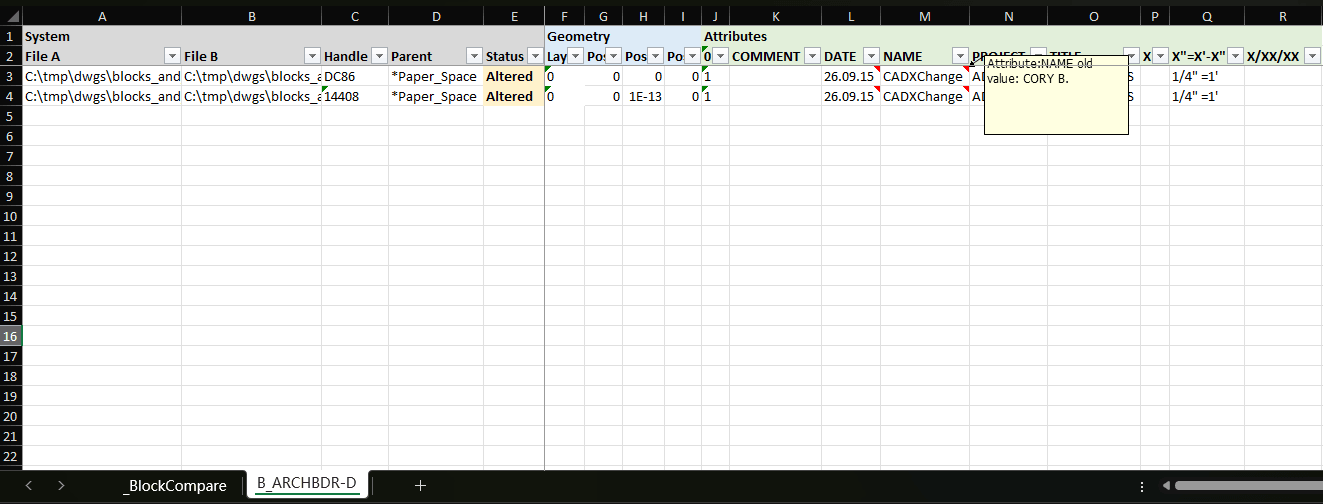
Klicken Sie im Comparison Report auf Export to Excel und wählen Sie dann im erscheinenden Dialog ein Berichtslayout. BlockCompare schreibt eine Zeile pro verglichener Blockinstanz in eine Arbeitsmappe, mit File A, File B, Handle, Parent space und Status-Spalten links und einem Spaltenpaar pro Attribut rechts.
Geänderte Werte werden direkt im Sheet markiert — das Überfahren einer markierten Zelle mit der Maus zeigt den alten Wert, sodass ein Prüfer genau sehen kann, was ersetzt wurde, ohne überhaupt zu BlockCompare zurückzuwechseln. Wird stattdessen das neuere Vorher/Nachher-Layout gewählt, erhält jede geänderte Instanz zwei benachbarte Zeilen, erst alte, dann neue Werte, mit den geänderten Zellen in beiden hervorgehoben — nützlich, wenn ein Prüfer lieber zwei vollständige Zeilen überfliegt, statt jede markierte Zelle einzeln zu überfahren.
Als flaches, filterbares Tabellenblatt dient dies zugleich als QA-Abnahmeprotokoll: Fügen Sie es der Revisionseinreichung als Nachweis dessen bei, was sich genau geändert hat, Block für Block.
Derselbe Ablauf scannen → zuordnen → vergleichen funktioniert für jede Revisionsprüfung, nicht nur ein Schriftfeld-Audit — das Erkennen einer unbeabsichtigten Änderung, die von einer gemeinsam genutzten Blockdefinition ausgegangen ist, oder das Verifizieren, dass ein Batch-Tool (oder ein Skript) über einen Zeichnungssatz hinweg nur das geändert hat, was es sollte.
Eine vollständige Übersicht über jeden Bildschirm und jede Einstellung finden Sie in der BlockCompare-Dokumentation. Um es an Ihren eigenen Zeichnungen auszuprobieren, laden Sie BlockCompare herunter — die Free-Stufe deckt bis zu 3 Zeichnungen pro Seite ab.