
Anleitungen/Blockattribute
Attributwerte aus einer AutoCAD-Zeichnung in viele weitere kopieren — Projektdaten, Kunde und Adresse
 Erstellt mit BlockSync
Aktualisiert am September 30, 2026
Eine häufige Aufgabe bei einem Zeichnungssatz: Das Schriftfeld eines Blatts enthält bereits die Projektdaten — Projektname, Kunde, Baustellenadresse —, während eine Reihe neuer Blätter in diesen Feldern noch TBD zeigt. Der Block ist auf jedem Blatt schon vorhanden, es geht also nicht darum, den Block zu kopieren. Gebraucht werden die Attributwerte eines Blocks in den anderen Blöcken — bei unveränderter Blattnummer, unverändertem Titel und unveränderter Revision des jeweiligen Blatts.
AutoCAD hat dafür keinen Befehl, der über mehrere Dateien hinweg funktioniert. MATCHPROP gleicht Eigenschaften wie Layer und Farbe an, keine Attributwerte. ATTEDIT und die Eigenschaften-Palette ändern immer nur eine Blockreferenz, DATAEXTRACTION exportiert nur, und ATTOUT/ATTIN läuft über eine Textdatei, jeweils für eine Zeichnung. Bleibt, jede Zeichnung zu öffnen und dieselben drei Werte neu einzutippen — langsam und bei der vierten von vierzig Zeichnungen leicht fehlerhaft.
Diese Anleitung nutzt BlockSync: Die Schriftfelder aller Zeichnungen werden in eine Excel-Arbeitsmappe exportiert, die Werte werden dort kopiert, wo das mühelos geht, und anschließend in der Vorschau geprüft und zurückgeschrieben. Im Beispiel werden drei Attribute aus Phase1-A101 in die fünf neuen Phase2-Zeichnungen kopiert.
1. Die Schriftfelder aller Zeichnungen in eine Arbeitsmappe exportieren
Öffnen Sie BlockSync und fügen Sie die Zeichnung hinzu, die die zu kopierenden Werte enthält (die Quelle), sowie die Zeichnungen, die sie erhalten sollen — mit Add Files… für einen bestimmten Satz oder mit Add Folder… für alles in einem Ordner. BlockSync scannt jede Datei und listet die gefundenen Blockdefinitionen auf; hier wird TITLEBLOCK sechsmal referenziert, einmal in jeder der sechs Dateien.
Aktivieren Sie auf der Registerkarte Blocks das Schriftfeld und klicken Sie auf Extract to Excel. BlockSync schreibt über alle Dateien hinweg eine Zeile pro Blockreferenz in eine Arbeitsmappe mit Zeitstempel im angezeigten Ausgabeordner.
2. Die Quellzeile und die zu füllenden Zeilen finden
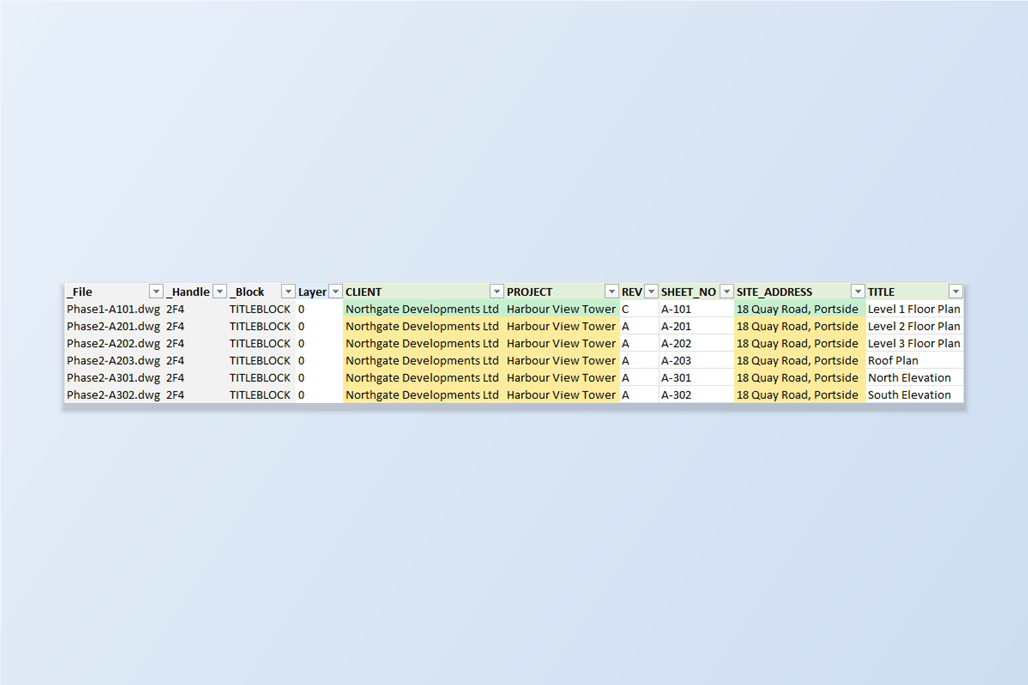
Die Arbeitsmappe hat pro Block ein Tabellenblatt und pro Blockreferenz eine Zeile: links Dateiname und Handle, danach je eine Spalte pro Attribut-Tag. Hier ist Phase1-A101 die Quelle; ihre Zellen CLIENT, PROJECT und SITE_ADDRESS (grün markiert) enthalten die zu kopierenden Werte, während dieselben Zellen der fünf Phase2-Zeilen noch TBD zeigen.
Die Zeilen folgen der Reihenfolge, in der die Dateien in BlockSync hinzugefügt wurden. Fügen Sie die Quellzeichnung also zuerst hinzu, dann ist sie die erste Datenzeile. Das ist im nächsten Schritt wichtig, weil dann ein einziges Ausfüllen nach unten das gesamte Kopieren erledigt.

3. Die Werte in Excel kopieren
Markieren Sie in der Spalte CLIENT die Quellzelle und weiter nach unten bis zur letzten Zeile, die gefüllt werden soll, und drücken Sie Strg+D (Nach unten ausfüllen, Fill Down). Wiederholen Sie das für PROJECT und SITE_ADDRESS. Die Spalten müssen nicht nebeneinander liegen, und die Spalten dazwischen — REV, SHEET_NO, TITLE — bleiben einfach unberührt.
Ist die Quellzeile nicht die erste oder sollen nur einige Zeichnungen befüllt werden, kopieren Sie stattdessen die Quellzelle und fügen sie nur in die benötigten Zeilen ein. Um einen Wert in ein anderes Attribut zu kopieren, fügen Sie ihn in dessen Spalte ein. Ändern Sie die Spalten _File und _Handle nicht: BlockSync ordnet damit jede Zeile der Blockreferenz zu, aus der sie stammt.
Ein Hinweis: Datumswerte oder Zahlen mit führenden Nullen, die Excel in echte Datumswerte oder gewöhnliche Zahlen umgewandelt hat, werden so zurückgeschrieben, wie Excel sie anzeigt. Kopieren Sie solche Werte aus Zellen, die sie als Text enthalten. Speichern Sie die Arbeitsmappe, wenn Sie fertig sind.

4. Vorab genau sehen, welche Attribute sich ändern
Wechseln Sie zur Registerkarte Excel → AutoCAD, wählen Sie die bearbeitete Arbeitsmappe und lassen Sie den DWG-Ordner auf Same folder as Excel file. Die Dateien werden der Arbeitsmappe über den exakten Dateinamen zugeordnet. Lassen Sie Automatic backup aktiviert: Es ist standardmäßig eingeschaltet, und BlockSync kopiert jede Datei in einen Sicherungsordner, bevor etwas geschrieben wird.
Die Diff preview listet die Änderungen Datei für Datei auf. Hier meldet sie 6 Dateien in der Vorschau, 15 Attributänderungen, 0 blockiert: je drei in den fünf Phase2-Zeichnungen. Phase1-A101 zeigt 0 Änderungen, weil ihre Werte schon mit der Arbeitsmappe übereinstimmen, und ist deaktiviert. Wählen Sie eine Zeichnung aus, sehen Sie ihre Zeilen — CLIENT, PROJECT und SITE_ADDRESS, jeweils von TBD zum kopierten Wert. REV, SHEET_NO und TITLE sind nicht aufgeführt, weil sie sich nicht geändert haben. Erst nach Ihrer Bestätigung wird etwas in eine Zeichnung geschrieben.
5. Zurückschreiben und prüfen
Klicken Sie auf Write Selected Files und bestätigen Sie. BlockSync schreibt die Änderungen und liest anschließend jedes geänderte Attribut aus der Zeichnung zurück. Der Ergebnisbildschirm meldet 5 erfolgreich, 0 fehlgeschlagen und 0 Abweichungen beim Zurücklesen und zeigt, wohin die Sicherung jeder Datei ging.
Wirkt etwas falsch, stellt Rollback All auf demselben Bildschirm alle Dateien des Laufs aus ihrer Sicherung wieder her. Zur Kontrolle können Sie die Zeichnungen erneut exportieren: CLIENT, PROJECT und SITE_ADDRESS stimmen jetzt in jeder Zeichnung überein, und jedes Blatt behält seine eigenen Werte für REV, SHEET_NO und TITLE.
Derselbe Ablauf kopiert Werte zwischen beliebigen Attributen jedes Blocks, nicht nur bei Schriftfeldern: eine Spalte nach unten ausfüllen, eine Spalte aus einem anderen Blatt einfügen oder mit einer Formel ein Attribut aus einem anderen ableiten. Geschrieben werden nur Zellen, die Sie tatsächlich geändert haben; unveränderte Zeilen bleiben unberührt.
Wenn Sie nicht nur die Werte, sondern den ganzen Block — Position, Geometrie und die aktuell enthaltenen Werte — in andere Zeichnungen kopieren möchten, verwenden Sie stattdessen Copy Reference von BlockCopy. Hat sich die Blockdefinition geändert und sollen bereits eingetragene Werte erhalten bleiben, lesen Sie die ATTSYNC-Anleitung.
Eine vollständige Beschreibung aller Bildschirme und Einstellungen finden Sie in der BlockSync-Dokumentation. Um es mit Ihren eigenen Zeichnungen zu testen, laden Sie BlockSync herunter — die Free-Stufe deckt bis zu 10 Zeichnungen pro Batch ab.
Vor dem Start — häufige Fragen
- Gibt es einen AutoCAD-Befehl, der Attributwerte von einer Zeichnung in eine andere kopiert?
- Nicht über Dateigrenzen hinweg. MATCHPROP gleicht Eigenschaften wie Layer und Farbe an, keine Attributwerte. ATTEDIT und die Eigenschaften-Palette bearbeiten jeweils eine Blockreferenz, DATAEXTRACTION exportiert nur Daten, und ATTOUT/ATTIN arbeitet mit jeweils einer Zeichnung. BlockSync deckt den Fall mehrerer Zeichnungen ab, indem es nach Excel exportiert und die bearbeiteten Werte zurückschreibt.
- Brauche ich LISP, um Attributwerte in viele Zeichnungen zu kopieren?
- Nein. Kopiert wird in Excel mit Nach unten ausfüllen oder Kopieren und Einfügen, und BlockSync schreibt das Ergebnis in die Zeichnungen zurück. Es gibt nichts, was Sie in AutoLISP schreiben, laden oder pflegen müssten.
- Kann ich nur einige Attribute kopieren und Blattnummer und Titel unangetastet lassen?
- Ja. Geschrieben werden nur Zellen, die Sie in der Arbeitsmappe ändern. Im Beispiel ändern sich CLIENT, PROJECT und SITE_ADDRESS, während REV, SHEET_NO und TITLE den Wert des jeweiligen Blatts behalten — und die Diff-Vorschau zeigt genau das, bevor etwas gespeichert wird.
- Was passiert, wenn die Blöcke unterschiedliche Namen haben oder ein Zielblock das Attribut nicht besitzt?
- Jeder Blockname bekommt in der Arbeitsmappe ein eigenes Tabellenblatt, und Sie können einen Wert in jede Attributspalte kopieren. Eine Zeile lässt sich aber nur schreiben, wenn das Attribut-Tag an dieser Blockreferenz existiert; andernfalls wird sie in der Diff-Vorschau als Blocked markiert und übersprungen, und der restliche Lauf wird fortgesetzt.
- Wie mache ich es rückgängig, wenn ich die falschen Werte kopiert habe?
- Ist Automatic backup aktiviert — was standardmäßig der Fall ist —, wird jede Datei vor dem Schreiben gesichert. Rollback All auf dem Ergebnisbildschirm stellt alle Dateien des Laufs wieder her, und Restore Backup… auf der Registerkarte Excel → AutoCAD stellt Dateien aus einem Sicherungsordner wieder her.
- Was brauche ich dafür?
- Eine lizenzierte Vollversion von AutoCAD 2021–2027 unter Windows 10/11; AutoCAD LT wird nicht unterstützt. Die Free-Stufe verarbeitet bis zu 10 Zeichnungen pro Batch, einschließlich Vorschau, Zurückschreiben und Sicherung.