
Anleitungen/Blockattribute
Blöcke über mehrere Zeichnungen zählen — Stückliste / Mengenermittlung in Excel aus einem ganzen Zeichnungssatz
 Erstellt mit BlockSync
Aktualisiert am September 29, 2026
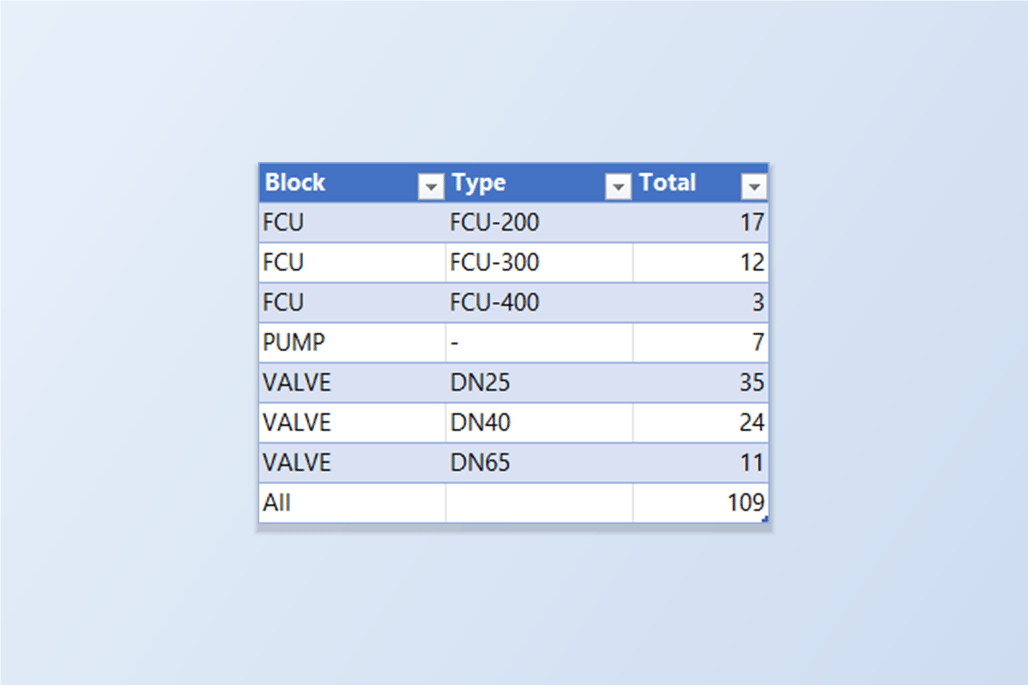
Wie viele Ventilatorkonvektoren sind auf dem Projekt? Wie viele Ventile je Nennweite? Eine Stückliste oder Mengenermittlung beginnt mit dem Zählen von Blöcken, und die Blöcke sind über einen ganzen Zeichnungssatz verteilt — ein Grundriss pro Geschoss, eine Technikzentrale, ein Steigstrangschema. Zeichnung für Zeichnung zu zählen, nach Augenmaß oder per Auswahl, ist langsam und am Tag der nächsten Überarbeitung leicht falsch.
Die AutoCAD-eigenen Werkzeuge zählen jeweils an einer Stelle. Der Befehl COUNT (ab 2022) meldet die Blöcke der geöffneten Zeichnung. DATAEXTRACTION kann mehrere Zeichnungen lesen, aber bei jedem Lauf durchlaufen Sie den mehrseitigen Assistenten erneut, wählen Blöcke und Eigenschaften und räumen die entstehende Tabelle auf.
Diese Anleitung nutzt den Export von BlockSync, der pro Blockreferenz eine Zeile schreibt, und eine Excel-Pivot-Tabelle, um aus diesen Zeilen Mengen zu machen — pro Zeichnung und insgesamt, aufgeteilt nach einem Attributwert wie Größe oder Modell. In die Zeichnungen wird nichts zurückgeschrieben. Das Beispiel ist ein Satz aus sechs HLK-Zeichnungen; die Free-Stufe verarbeitet bis zu 10 Zeichnungen pro Batch.
1. Zeichnungen hinzufügen und die zu zählenden Blöcke aktivieren
Öffnen Sie BlockSync und fügen Sie die Zeichnungen hinzu — Add Files… für einen bestimmten Satz, oder Add Folder…, um alles unter einem Ordner einzubeziehen. BlockSync scannt jede Datei und listet auf dem Blocks-Tab jede gefundene Blockdefinition auf, mit der Gesamtzahl der Referenzen und der Zahl der Dateien, in denen die Definition vorkommt.
Diese Liste ist bereits eine erste Zählung: Hier hat FCU über die sechs Zeichnungen 32 Referenzen, VALVE 70 und PUMP 7. Merken Sie sich diese Summen, denn die fertige Pivot-Tabelle muss darauf aufsummieren. Beachten Sie, dass In files die Zeichnungen zählt, die die Blockdefinition enthalten, nicht die, in denen der Block tatsächlich platziert ist.
Aktivieren Sie die Blöcke, die in die Zählung sollen — Select All aktiviert alle, oder Sie filtern mit dem Suchfeld und aktivieren einige — und klicken Sie auf Extract to Excel. Jeder aktivierte Block wird zu einem eigenen Tab in einer Arbeitsmappe mit Zeitstempel.
2. Ansehen, was der Export liefert
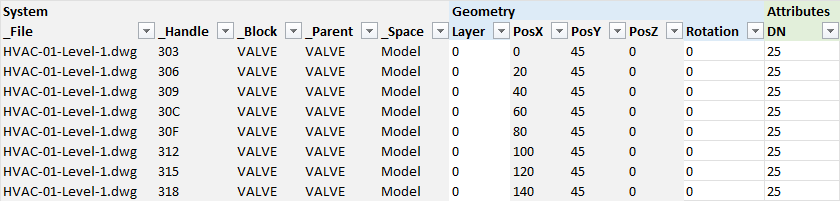
Jeder Tab listet einen Block auf, mit einer Zeile für jede Referenz: die Zeichnung, in der sie liegt (_File), das Objekt-Handle, der Blockname und der Raum (_Space: Modell oder ein Layout), dann Geometriespalten und rechts eine Spalte pro Attribut-Tag — hier DN auf dem Tab VALVE und MODEL auf dem Tab FCU.
Die Zeile pro Referenz macht das Zählen erst möglich, und die Attributspalten erlauben es, Varianten zu zählen: Ein Ventil mit 25 mm und eines mit 65 mm sind derselbe Block, aber verschiedene Positionen einer Stückliste.
3. Alle Blöcke in einer Liste zusammenführen
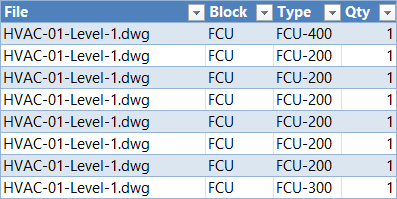
Eine Pivot-Tabelle braucht eine einzige Liste. Legen Sie ein neues Blatt mit den Spalten File, Block, Type und Qty an. Kopieren Sie _File und _Block aus jedem Block-Tab und stapeln Sie die Tabs untereinander; für Type kopieren Sie das Attribut, das die Varianten trennt (MODEL bei FCU, DN bei VALVE und einen Bindestrich bei einem Block ohne Attribut); tragen Sie in Qty in jeder Zeile eine 1 ein.
Prüfen Sie vor dem Weitermachen die Zeilenzahl: Sie muss der Summe der Referenzzahlen aus Schritt 1 entsprechen — hier 32 + 7 + 70 = 109 Zeilen. Stimmt das nicht, wurde ein Tab übersehen oder doppelt eingefügt.
4. Mit einer Pivot-Tabelle zählen
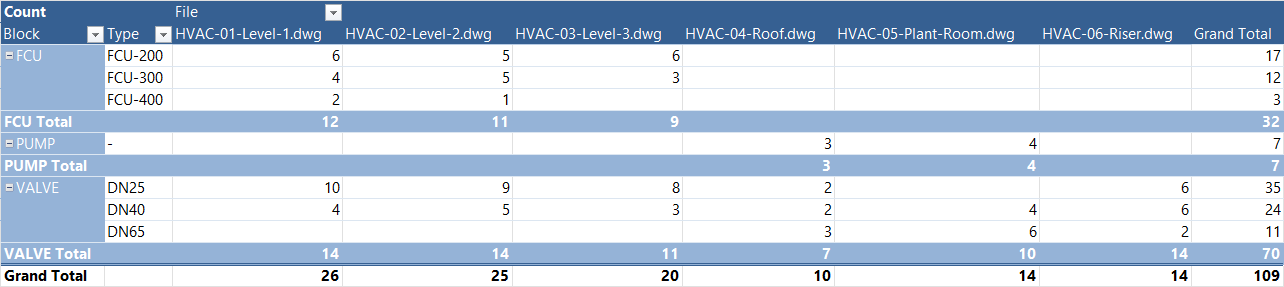
Markieren Sie die Liste und wählen Sie Insert → PivotTable. Ziehen Sie Block und dann Type in Zeilen, File in Spalten und Qty in Werte (Summe). Das Ergebnis ist die Mengenermittlung: eine Zeile pro Block und Variante, eine Spalte pro Zeichnung, rechts die Zeilensummen und unten die Summen je Zeichnung.
Hier liest sie sich so: 17 FCU-200, 12 FCU-300 und 3 FCU-400, 7 Pumpen sowie 35 Ventile DN25, 24 DN40 und 11 DN65 — 109 Blöcke, passend zu 32 + 7 + 70 aus Schritt 1. Die Spalten je Zeichnung zeigen auf einen Blick, wo welche Position hingehört, was die Gesamtsumme allein nicht verrät.
Kann ein Symbol auch auf einem Layout vorkommen, ziehen Sie _Space in die Filter der Pivot-Tabelle und wählen Model, damit dasselbe Objekt nicht doppelt gezählt wird.
5. Aktuell halten
Ändern sich die Zeichnungen, exportieren Sie erneut, fügen die neuen Zeilen über die alte Liste ein und wählen Data → Refresh All: Die Pivot-Tabelle rechnet neu. Save Profile… im Blocks-Tab merkt sich, welche Blöcke aktiviert sind, und Load Profile aktiviert sie beim nächsten Mal wieder.
Gezählt wird nur so gut, wie die Zeichnungen mit Blöcken umgehen: Ein Element aus losen Linien oder aufgelöster Geometrie hat keinen Block zum Zählen, und zwei Namen für dasselbe Symbol erscheinen in der Pivot-Tabelle als zwei Zeilen. Der Blocks-Tab macht beides leicht erkennbar, bevor Sie sich auf die Zahlen verlassen.
Eine vollständige Beschreibung aller Bildschirme und Einstellungen finden Sie in der BlockSync-Dokumentation. Um es mit Ihren eigenen Zeichnungen auszuprobieren, laden Sie BlockSync herunter — die Free-Stufe deckt bis zu 10 Zeichnungen pro Batch ab.