
Anleitungen/Blockattribute
Zeichnungsverzeichnis aus dem Schriftfeld erzeugen — Zeichnungsnummern und Titel aus mehreren DWGs nach Excel exportieren
 Erstellt mit BlockSync
Aktualisiert am September 29, 2026
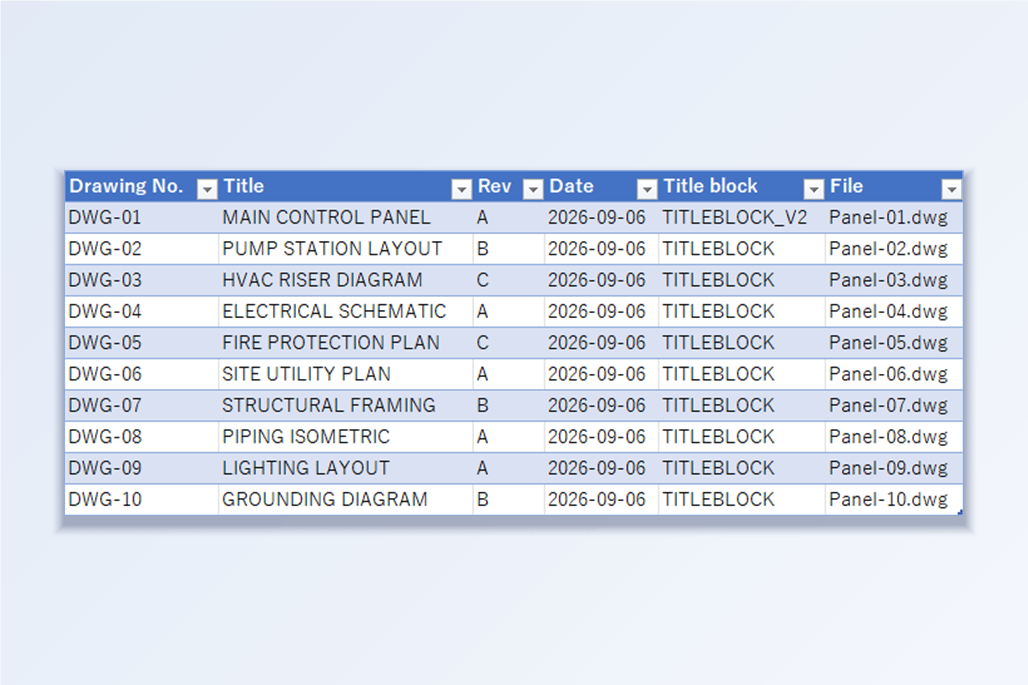
Ein Zeichnungsverzeichnis (Drawing Register, Plan- oder Zeichnungsliste) ist die Tabelle, die einem Planversand beiliegt: Nummer, Titel, Revision und Datum jedes Blatts eines Satzes. In der Praxis wird es meist von Hand getippt oder aus dem letzten Versand kopiert und ist am Tag nach der nächsten Revision schon veraltet. Die Ironie: All diese Werte stehen bereits im Schriftfeld jeder Zeichnung. Schwierig ist nur, sie aus Dutzenden von DWGs auf einmal herauszuholen.
Die AutoCAD-eigenen Wege passen nicht zu einem gewöhnlichen Ordner voller Zeichnungen. Der Sheet Set Manager kann eine Blattlisten-Tabelle erzeugen, aber nur für Zeichnungen, die zu einem Sheet Set gehören — Blätter registriert, Felder zugeordnet —, und das ist bei einem Ordner mit Dateien von einem Fachplaner oder bei einem älteren Projekt meist nicht der Fall. DATAEXTRACTION kann Attribute aus mehreren Zeichnungen lesen, aber bei jedem Lauf durchlaufen Sie den mehrseitigen Assistenten erneut, und heraus kommt eine Tabelle, die Sie noch aufräumen müssen. Deshalb tauchen in Foren immer wieder Anfragen nach einer LISP-Routine auf, die einen Ordner durchläuft und die Schriftfeldwerte in eine Tabelle schreibt.
Diese Anleitung nutzt nur die erste Hälfte von BlockSync: die Schriftfeld-Attribute eines Batches nach Excel extrahieren und das Ergebnis dann zu einem Verzeichnis formen. Es wird nichts zurückgeschrieben, die Zeichnungen bleiben also unverändert — das Verzeichnis ist lediglich eine neue Arbeitsmappe. Die Free-Edition verarbeitet bis zu 10 Zeichnungen pro Batch; das Beispiel unten hat genau 10, darunter ein Blatt mit einem neueren Schriftfeld.
1. Zeichnungen hinzufügen und die Schriftfeld-Blockdefinitionen aktivieren
Öffnen Sie BlockSync und fügen Sie die Zeichnungen hinzu — Add Files… für einen bestimmten Satz, oder Add Folder…, um alles unter einem Ordner einzubeziehen. BlockSync scannt jede Datei und listet jede gefundene Blockdefinition auf, samt Anzahl der Referenzen und der Dateien, in denen sie vorkommt.
Aktivieren Sie im Blocks-Tab das Schriftfeld. In diesem Satz gibt es drei Definitionen: TAGSYM (ein Kennzeichnungssymbol, hier nicht benötigt), TITLEBLOCK und TITLEBLOCK_V2. Ein Blatt wurde mit einem neueren Schriftfeld herausgegeben, der Satz hat also zwei Schriftfeld-Definitionen — aktivieren Sie beide. Jeder aktivierte Block wird zu einem eigenen Tab in der Arbeitsmappe.
Die Spalte In files ist eine schnelle Vollständigkeitsprüfung: TITLEBLOCK steckt in 9 Dateien und TITLEBLOCK_V2 in 1, zusammen 10 — genau die Zahl der hinzugefügten Zeichnungen, also hat jedes Blatt ein Schriftfeld. Läge die Summe unter der Zeichnungszahl, hätte eine Zeichnung kein Schriftfeld (oder eines, das Sie nicht aktiviert haben) und fehlte im Verzeichnis.
Klicken Sie auf Extract to Excel. BlockSync schreibt eine Arbeitsmappe mit Zeitstempel in den auf dem Bildschirm angezeigten Ausgabeordner.
2. Sehen, was der Export enthält
Die Arbeitsmappe öffnet sich mit einem Tab _BlockSync, der Exportzeitpunkt und die Liste der Quelldateien enthält; danach folgt ein Tab pro aktiviertem Block — hier B_TITLEBLOCK und B_TITLEBLOCK_V2. Jede Zeile ist ein Schriftfeld: zuerst die Zeichnung, aus der es stammt, dann Systemspalten (_File, _Handle, _Block, _Parent, _Space), Geometriespalten (Layer, Position, Drehwinkel) und rechts eine Spalte pro Attribut-Tag — DATE, DWG_NO, REV und TITLE.
Enthält eine Zeichnung mehr als eine Instanz des Schriftfelds (etwa eines pro Layout), bekommt jede Instanz eine eigene Zeile — prüfen Sie also auf Wiederholungen, bevor Sie die Blätter zählen.
Ein Zeichnungsverzeichnis braucht weder System- noch Geometriespalten, und da nichts in die Zeichnungen zurückgeschrieben wird, können Sie sie in der Kopie, die Sie als Nächstes anlegen, frei löschen und umsortieren.

3. Den Export zum Zeichnungsverzeichnis umformen
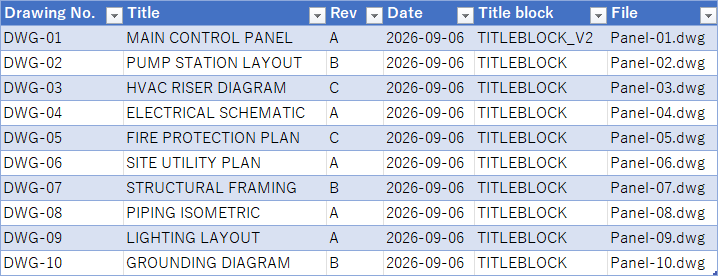
Legen Sie ein neues Blatt an und kopieren Sie die Spalten hinein, die ein Verzeichnis braucht: DWG_NO, TITLE, REV, DATE, dazu _File, damit jede Zeile weiter auf ihre Zeichnung verweist. Geben Sie den Spalten die Überschriften, die Ihr Planversand verwendet.
Stapeln Sie die Tabs: Fügen Sie die Zeilen aus B_TITLEBLOCK_V2 unter die aus B_TITLEBLOCK ein. Beide Definitionen verwenden dieselben Attribut-Tags, die Spalten passen also zusammen. Hat ein überarbeitetes Schriftfeld einen Tag umbenannt — etwa SHEET_NO statt DWG_NO —, legen Sie seine Werte unter dieselbe Überschrift.
Sortieren Sie nach Zeichnungsnummer und fügen Sie über Insert → Table Filterschaltflächen hinzu. Es lohnt sich, _Block in eine Spalte Title block zu kopieren: So sehen Sie auf einen Blick, welche Blätter noch das alte Schriftfeld haben — genau das, was ein von Hand getipptes Verzeichnis nie verrät.
Prüfen Sie das Ergebnis vor dem Versand: Die Zeilenzahl sollte der Zahl der Zeichnungen entsprechen, und eine bedingte Formatierung der Spalte mit den Zeichnungsnummern (Highlight Cells → Duplicate Values) findet eine doppelt vergebene Nummer.
4. Das Verzeichnis aktuell halten
Wird der Satz erneut herausgegeben, führen Sie denselben Export noch einmal aus: den Ordner hinzufügen, dieselben Schriftfelder aktivieren, Extract to Excel und die frischen Werte über die alten einfügen. Save Profile… im Blocks-Tab speichert die aktivierten Blöcke unter einem Namen, und Load Profile aktiviert sie beim nächsten Mal wieder.
Halten Sie das Verzeichnis in einem eigenen Blatt oder einer eigenen Arbeitsmappe und lassen Sie den Export unverändert. Zeigt das Verzeichnis etwas Korrekturbedürftiges — eine falsche Revision, eine doppelte Nummer —, bearbeiten Sie es im ursprünglichen Export und schreiben es mit dem Schritt Excel → AutoCAD von BlockSync zurück (siehe die Anleitung zum Aktualisieren von Schriftfeldern): Das Zurückschreiben ordnet Zeilen über die Spalten _File und _Handle zu, die das gekürzte Verzeichnis nicht mehr hat.
Derselbe Ansatz — extrahieren und umformen — erzeugt auch andere Listen aus Blockattributen: eine Liste von Equipment-Tags, einen Tür- oder Raumbuchauszug, überall dort, wo die Werte in Attributen eines Blocks stehen, der sich über mehrere Zeichnungen wiederholt.
Eine vollständige Beschreibung aller Bildschirme und Einstellungen finden Sie in der BlockSync-Dokumentation. Um es mit Ihren eigenen Zeichnungen auszuprobieren, laden Sie BlockSync herunter — die Free-Edition deckt bis zu 10 Zeichnungen pro Batch ab.