
Anleitungen/Drucken & Lieferung
Nur die zu prüfenden Layer oder Blöcke hervorheben — alles andere schwarz plotten
 Erstellt mit Dwg2Pdf
Aktualisiert am September 19, 2026
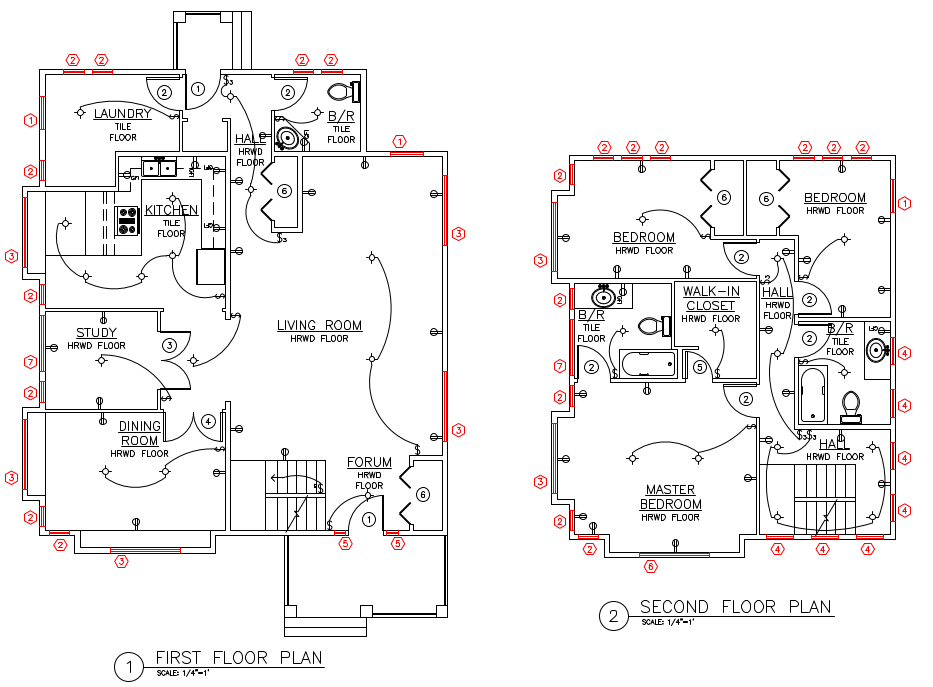
Ein Prüfer muss die gesamte Zeichnung nicht in Farbe sehen, um zu finden, was sich geändert hat — er braucht, dass die eine relevante Sache ins Auge springt und alles andere nicht im Weg steht. Das gilt für eine zur Prüfung herausgehende Revision, und ebenso, wenn jederzeit ein einzelner Elementtyp über einen Satz hinweg geprüft werden muss: jede feuerfeste Tür, jede Ausrüstung auf einem Layer, jede Instanz eines Blocks.
AutoCAD hat keine Ein-Klick-Möglichkeit, eine Zeichnung mit nur einer Handvoll Layer in Farbe und dem Rest in Schwarz zu plotten — das bedeutet, Layerfarben vor dem Plotten manuell zu ändern und sie danach wieder zurückzuändern, was langsam ist und leicht halb unerledigt bleibt.
Diese Anleitung nutzt Dwg2Pdfs Color-override-Modus, um bestimmte Layer (oder Blöcke) in einer selbst gewählten Farbe hervorzuheben und alles andere im selben Durchgang flach schwarz zu plotten. Das Ergebnis ist ein gewöhnliches PDF — kein CAD-Viewer nötig, öffnet sich in jedem Browser —, sodass jeder an der Prüfung Beteiligte genau sieht, worauf zu achten ist, ohne AutoCAD zu installieren.
1. Den Batch wie gewohnt einrichten
Fügen Sie die Zeichnungen hinzu, aktivieren Sie die einzubeziehenden Layouts und richten Sie sie wie jeden anderen Batch ein — hier ist Color Mode vorerst auf Black and white belassen, was jeder Layer ohne Hervorhebung plotten würde.
2. Eine Hervorhebungsfarbe im Layers-Tab wählen
Wechseln Sie zum Layers-Tab und aktivieren Sie das Kästchen beim Layer, der hervortreten soll — hier DB - Windows — und klicken Sie dann auf dessen Farbfeld, um die Hervorhebungsfarbe zu wählen. Aktivieren Sie Hide auf jedem Layer, der in der Ausgabe zusätzlich (oder stattdessen) gar nicht erscheinen soll.
Eine Farbe zu wählen ändert hier noch nichts — ein gelbes Warnbanner erscheint, weil Color Mode noch auf Black and white steht, mit einer direkt verfügbaren Ein-Klick-Schaltfläche Switch to color override, sodass die Auswahl beim Klick auf Plot nicht stillschweigend ignoriert wird.
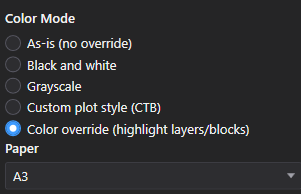
3. Color Mode auf Color override umstellen
Klicken Sie auf Switch to color override im Warnbanner, oder wählen Sie Color override (highlight layers/blocks) direkt im Output-Bereich. Dies ist der einzige Color Mode, der die im Layers- und Blocks-Tab getroffene Auswahl liest — jeder andere Modus ignoriert sie, genau deshalb existiert das Warnbanner.
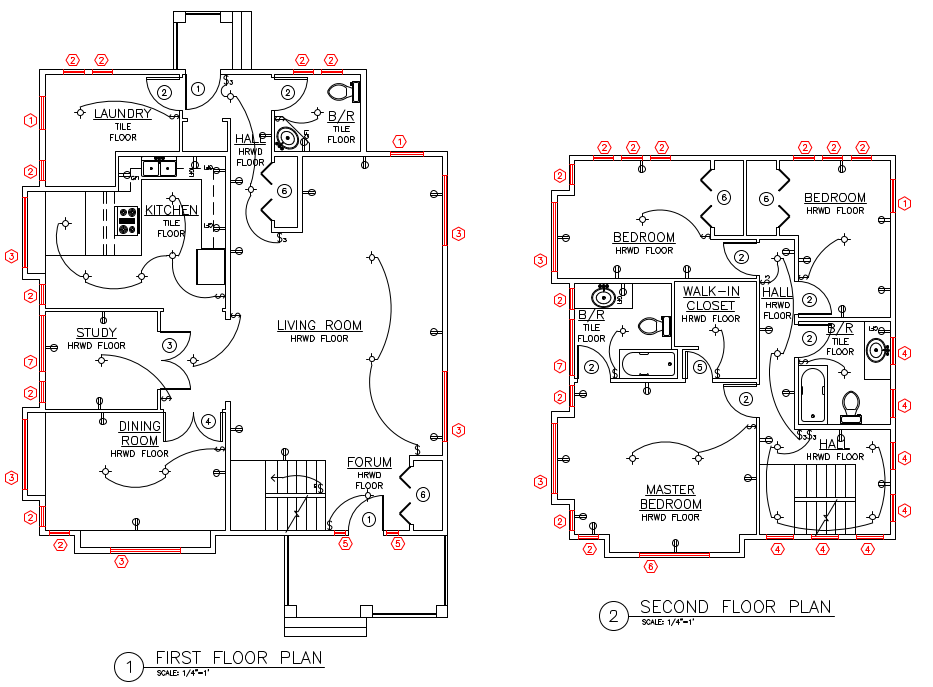
4. Plotten — der hervorgehobene Layer tritt hervor, der Rest bleibt schwarz
Klicken Sie auf Plot. Die Fensteretikett-Bezugslinien auf dem hervorgehobenen Layer kommen rot heraus; jede andere Linie, Wand, Bemaßung und Beschriftung auf dem Blatt wird flach schwarz geplottet, genau wie es Black and white allein getan hätte.
Das Ergebnis ist ein gewöhnliches PDF. Jeder an der Prüfung Beteiligte — ein Kunde, ein Auftragnehmer, ein Kollege ohne AutoCAD-Lizenz — kann es in einem Browser oder einem beliebigen PDF-Reader öffnen und sofort sehen, worauf zu achten ist, ohne irgendetwas zu installieren.
5. Oder mehrere Blocktypen gleichzeitig in unterschiedlichen Farben hervorheben
Dieselbe Idee funktioniert im Blocks-Tab, und sie ist nicht auf eine Farbe beschränkt. Hier sind drei Türblockdefinitionen — Door, Door - Bifold und Door - French — jeweils aktiviert und mit einer eigenen Farbe versehen, bei aus dem vorigen Schritt bereits auf Color override stehendem Color Mode.
Eine Auswahl gilt nach Blockname über jede hinzugefügte Datei hinweg, genau wie eine Layerauswahl, und Layer- und Blockhervorhebungen schließen sich nicht gegenseitig aus — beide gelten gleichzeitig im selben Plot, sodass ein hervorgehobener Layer und mehrere hervorgehobene Blocktypen alle in einem Durchgang aktiv sein können.
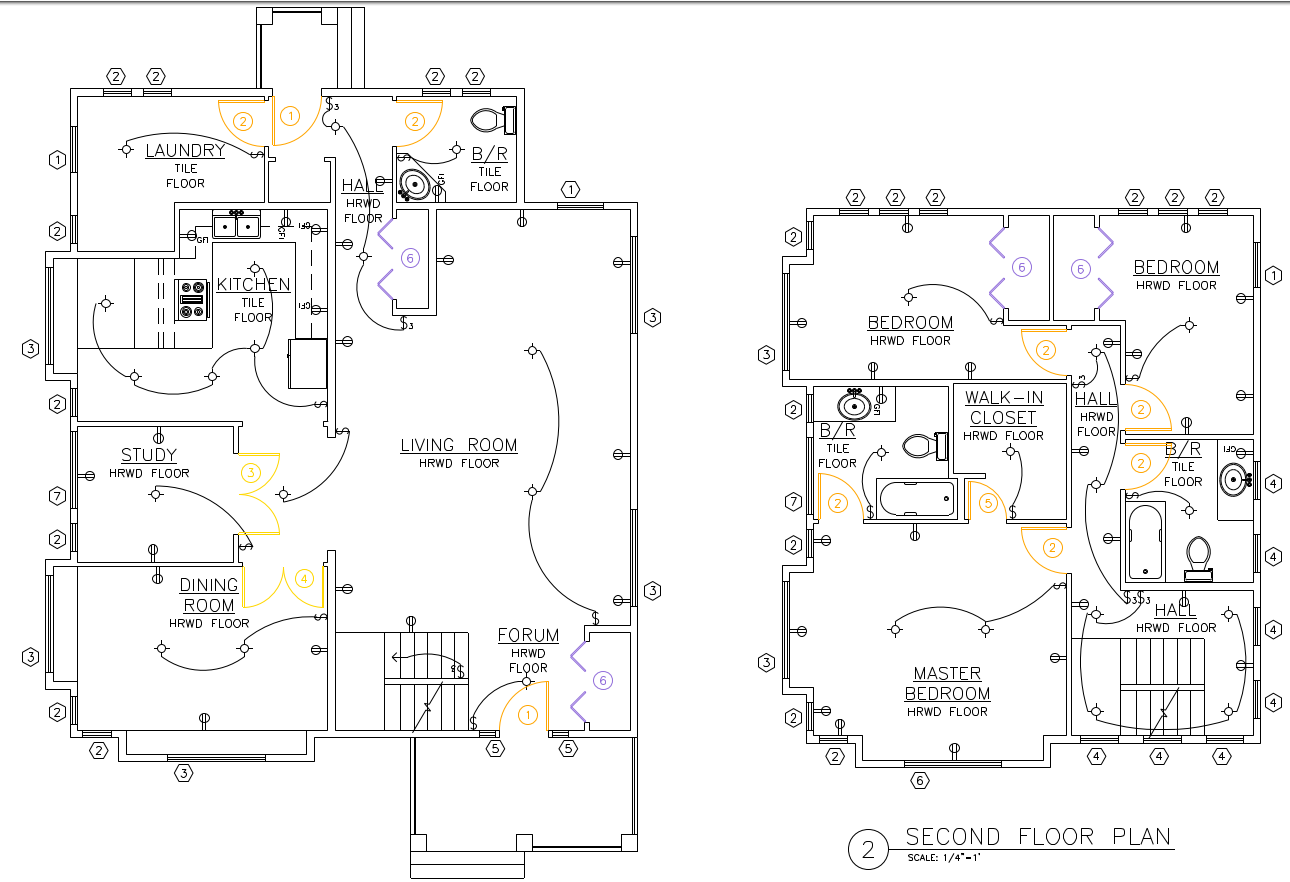
6. Jeder Blocktyp kommt in seiner eigenen Farbe heraus
Jeder Türanschlag plottet in der seinem Block zugewiesenen Farbe — orange für Door, violett für Door - Bifold, gelb für Door - French —, während der Rest des Grundrisses flach schwarz bleibt. Mehrere Kategorien in einem Plot farblich zu unterscheiden ist etwas, das ein einfacher Black-and-white- oder As-is-Durchgang überhaupt nicht kann.
Das macht dies über eine einzelne Prüfmarkierung hinaus nützlich: das Bestätigen, dass jede feuerfeste Tür auf den richtigen Block aktualisiert wurde, das Abgleichen, welche Ausrüstungsetiketten zu welchem Lieferanten gehören, oder jeder andere Fall, in dem mehr als eine Kategorie auf demselben Blatt auf einen Blick unterschieden werden muss.
Derselbe Ablauf — Layer oder Block wählen, auf Color override umstellen — funktioniert für jeden Grund, aus dem ein Teil einer Zeichnung sich vom Rest abheben muss: der zugrunde liegende Layer einer Revisionswolke vor einem Prüftermin, ein QA-Durchgang, der prüft, dass nur ein Ausrüstungstyp aktualisiert wurde, oder ein Kunden-Rundgang, bei dem nur dessen Leistungsumfang farbig sein soll.
Eine vollständige Übersicht über jeden Bildschirm und jede Einstellung finden Sie in der Dwg2Pdf-Dokumentation. Um es an Ihren eigenen Zeichnungen auszuprobieren, laden Sie Dwg2Pdf herunter — die Free-Stufe deckt bis zu 3 Layouts pro Batch ab.