
Anleitungen/Drucken & Lieferung
Unterschiedliche CTBs für unterschiedliche Zeichnungstypen in einem zusammengeführten PDF plotten
 Erstellt mit Dwg2Pdf
Aktualisiert am September 19, 2026
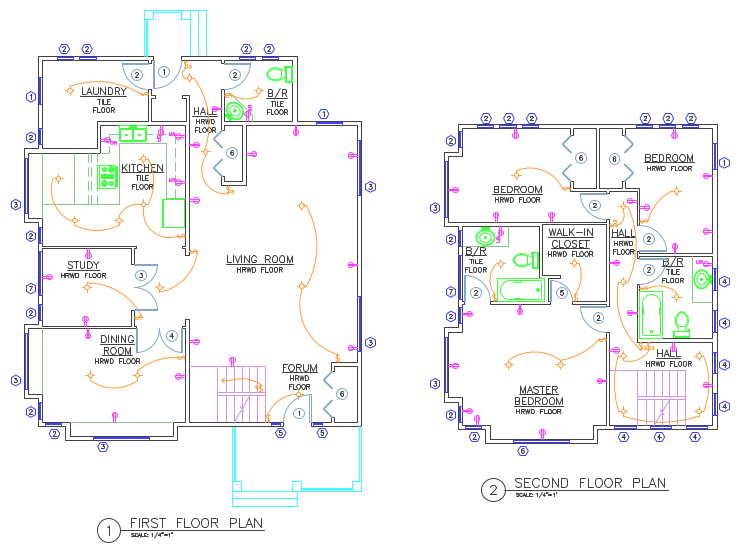
Ein Einreichungssatz wird selten durchgehend mit einem einzigen Plotstil geplottet. Ein Deckblatt oder ein Plan muss meist flach schwarz-weiß herauskommen, um lesbar zu bleiben, während die Produkt- oder Anlagenzeichnungen dahinter ihre Layerfarben behalten müssen — manchmal mit einer rasternden CTB aufgehellt, damit farbcodierte Systeme lesbar bleiben, ohne zu dunkel zu drucken.
AutoCADs PUBLISH wendet einen einzigen Plotstil auf den gesamten Auftrag an, sodass das Mischen von Stilen entweder bedeutet, PUBLISH einmal pro Stil auszuführen und die PDFs anschließend in einem separaten Tool zusammenzuführen, oder den Plot-Dialog Datei für Datei zu betreuen. Keines von beidem skaliert auf einen Satz, der unter Termindruck als ein einziges, korrekt sortiertes PDF ausgeliefert werden muss.
Diese Anleitung nutzt Dwg2Pdf, um jeder Seitenposition in der Ausgabe eine eigene CTB zuzuweisen und den gesamten Satz — Deckblatt, Plan, Produktzeichnungen, wie viele Gruppen es auch gibt — in einem einzigen Durchgang zu einem zusammengeführten PDF zu plotten.
1. Die Layouts anordnen, dann jeder Seite ihre eigene CTB geben
Verwenden Sie Add Files… oder Add Folder…, um den Batch aufzubauen, und dann den Layouts-Tab, um genau festzulegen, welche Layouts in die Ausgabe eingehen — hier ein Paper-Layout aus jeder von zwei Zeichnungen. Top / Up / Down / Bottom legen die Reihenfolge fest, in der sie im zusammengeführten PDF erscheinen; die Zahl neben jeder aktivierten Zeile (1, 2, …) ist die Seitenposition dieses Layouts in der Ausgabe, nicht nur eine Sortierreihenfolge.
Setzen Sie Merge Mode auf Merge all files into one PDF und Color Mode auf Custom plot style (CTB).
Klicken Sie einmal pro benötigtem Plotstil auf Add CTB…. Lassen Sie für jeden Eintrag Entire range deaktiviert und setzen Sie das Zahlenfeld auf die Seitenposition, auf die er angewendet werden soll — hier ist monochrome.ctb der Seite 1 zugeordnet (das deckblattartige D-Format-Blatt) und Screening 50%.ctb der Seite 2 (die Zeichnung, die ihre Layerfarben behalten muss). Fügen Sie auf dieselbe Weise für einen dritten Zeichnungstyp eine dritte CTB hinzu, und so weiter.
Klicken Sie auf Plot. Es entsteht ein zusammengeführtes PDF, bei dem jede Seite den ihrer Position zugewiesenen Plotstil trägt — kein separater Durchgang pro Fachbereich, kein nachträgliches Zusammenführen von PDFs.
2. Seite 1 kommt flach schwarz-weiß heraus
Das der Seite 1 zugeordnete Layout wird unabhängig von den auf dem Bildschirm verwendeten Farben mit monochrome.ctb geplottet — jeder Layer, jede Bemaßung und jede Tabellenlinie kommt in Volltonschwarz heraus, was ein Plan oder ein Deckblatt für saubere Reproduktion und Scannen benötigt.
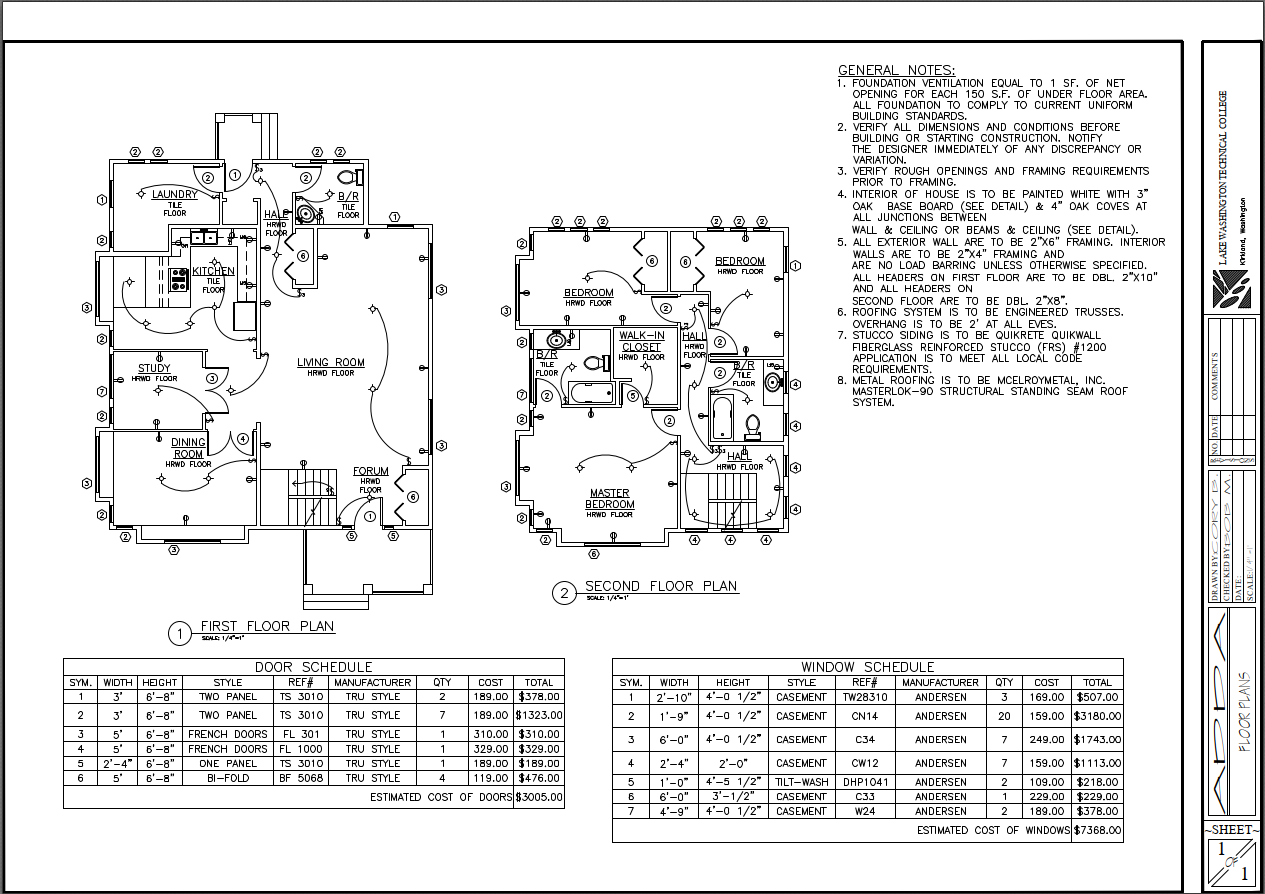
3. Seite 2 behält ihre Layerfarben, gerastert
Das der Seite 2 zugeordnete Layout wird stattdessen mit Screening 50%.ctb geplottet — jeder Layer behält seine eigene Farbe, um 50 % aufgehellt, sodass farbcodierte Systeme (Sanitär, Elektro, Tragwerk) auf der Seite lesbar bleiben, ohne dass die gesättigten Farben zu schwer drucken.
Beide Seiten stammen aus demselben Plot-Klick, im selben zusammengeführten PDF, in der Reihenfolge, in der sie aufgelistet waren — der einzige Unterschied zwischen ihnen ist, welcher CTB ihre Seitenposition zugeordnet wurde.
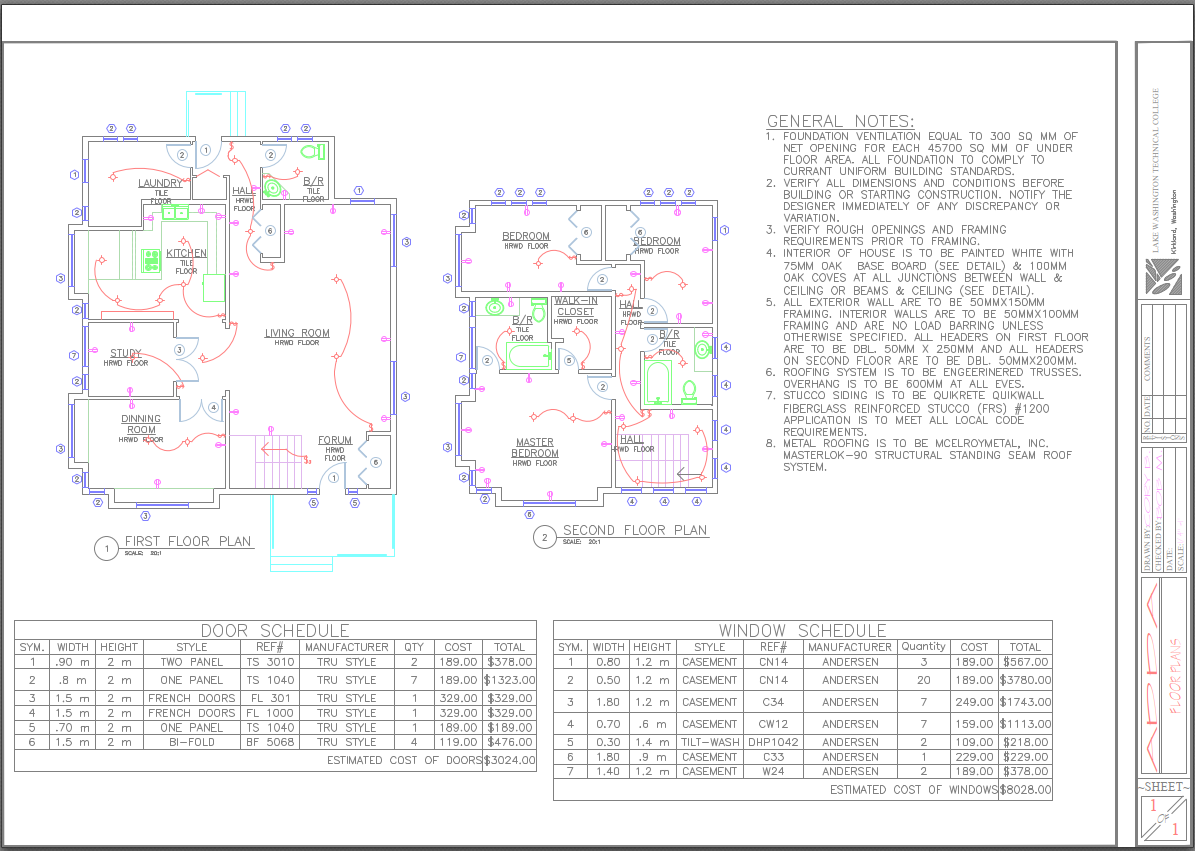
Dies skaliert auf so viele Zeichnungstypen, wie ein Einreichungssatz tatsächlich hat — ein Deckblatt/Index in Monochrom, eine Teile- oder Ausrüstungsliste in einer CTB und Produktzeichnungen in einer weiteren, alle in einem zusammengeführten, korrekt sortierten PDF aus einem einzigen Batch statt einem PUBLISH-Durchgang pro Fachbereich.
Eine vollständige Übersicht über jeden Bildschirm und jede Einstellung finden Sie in der Dwg2Pdf-Dokumentation. Um es an Ihren eigenen Zeichnungen auszuprobieren, laden Sie Dwg2Pdf herunter — die Free-Stufe deckt bis zu 3 Layouts pro Batch ab.