
Anleitungen/Drucken & Lieferung
Blockattribute in durchsuchbare PDF-Anmerkungen für Bestandsarchive verwandeln
 Erstellt mit Dwg2Pdf
Aktualisiert am September 19, 2026
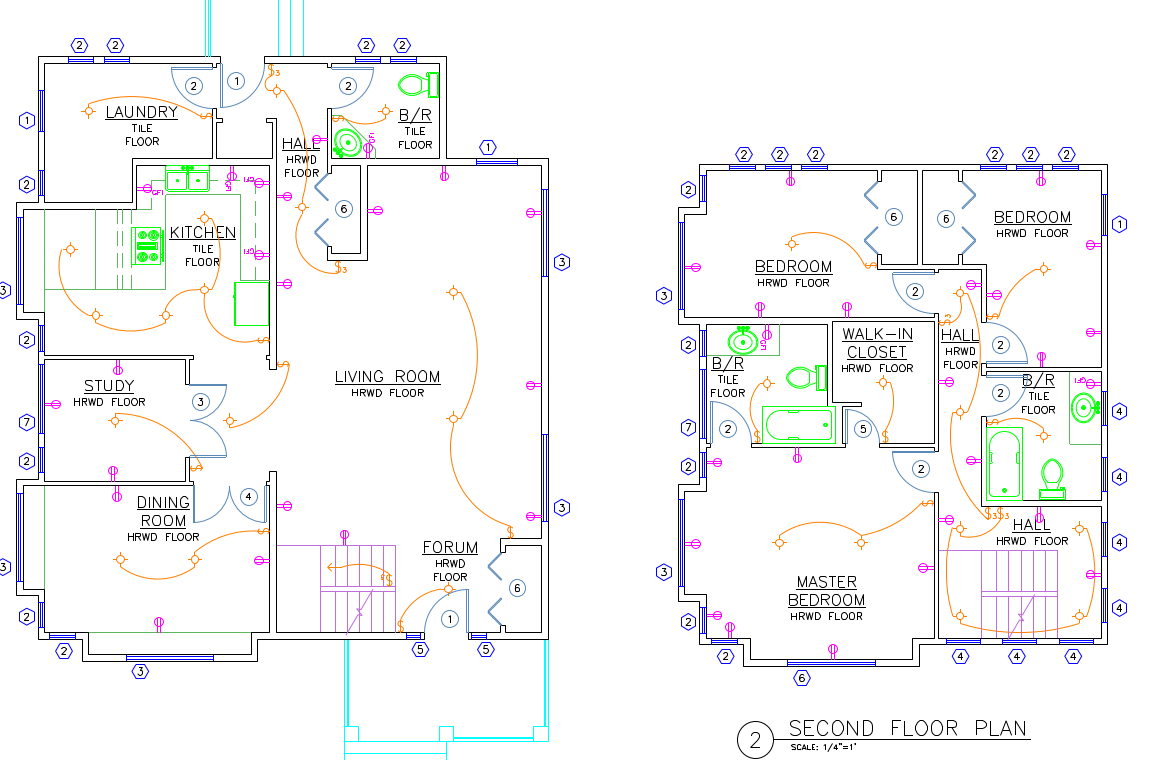
Ein Projektabschlussarchiv soll eigentlich der Bestand sein, auf den später jeder zurückgreift — aber ein geplottetes PDF ist nur flach gemachte Geometrie. Ein Ausrüstungs-Tag, ein Herstellername, eine zur Entwurfszeit in die Attribute eines Blocks eingetippte Kostenangabe geht beim Plotten nicht als mehr als Linien und Buchstaben in das PDF über; es gibt darin nichts, was Strg+F tatsächlich finden könnte.
PUBLISH kennt dieses Konzept überhaupt nicht — es plottet genau das, was auf dem Bildschirm steht, und nichts weiter, sodass die einzige Möglichkeit, später zu bestätigen, welches Herstellerteil auf einem bestimmten Blatt steckt, darin besteht, die DWG in AutoCAD wieder zu öffnen, sofern sie noch jemand hat, oder jede Seite mit dem Auge durchzuscrollen.
Diese Anleitung nutzt Dwg2Pdfs Option Add block attributes as PDF annotations, um die Attributwerte jeder Blockinstanz als echte PDF-Anmerkung über der geplotteten Geometrie zu stempeln — durchsuchbar, auswählbar und lesbar in jedem PDF-Viewer, ohne dass AutoCAD nötig ist.
1. Den Batch wie gewohnt einrichten
Fügen Sie die Zeichnungen hinzu, aktivieren Sie die einzubeziehenden Layouts und wählen Sie, welchen Merge Mode und Color Mode das Archiv auch immer benötigt — die Attribut-Anmerkungsoption funktioniert neben jedem davon, da sie Anmerkungen über den Plot stempelt, statt zu ändern, wie die Geometrie selbst geplottet wird.
2. Add block attributes as PDF annotations einschalten
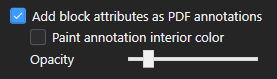
Aktivieren Sie im Bereich Options Add block attributes as PDF annotations. Jede Blockinstanz mit Attributen bekommt jetzt ihre Werte als echte PDF-Anmerkung über der geplotteten Geometrie gestempelt, statt als unsichtbare Metadaten zu bleiben, die es nie in den Plot geschafft haben.
Paint annotation interior color füllt den Hintergrund jedes Stempels mit einer Volltonfarbe, wodurch leicht erkennbar wird, welcher Text von einem Attributstempel stammt und welcher aus der ursprünglichen Zeichnung. Opacity steuert, wie stark die Füllung des Stempels durchscheint, sodass er über der Zeichnung sitzen kann, ohne die darunterliegende Geometrie zu verdecken.
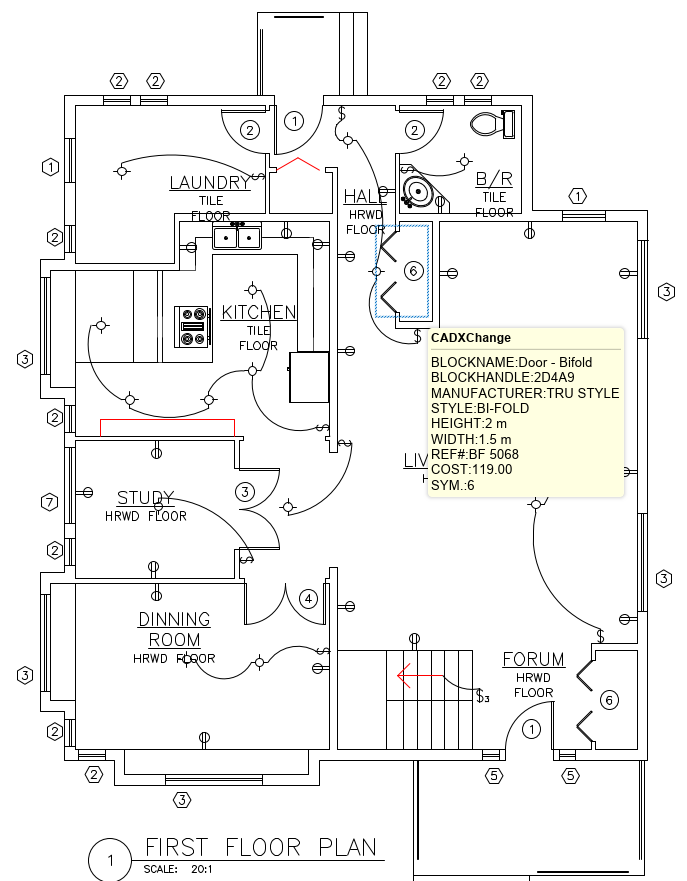
3. Auf einen gestempelten Block klicken, um seine Attribute zu lesen
Öffnen Sie das entstandene PDF in einem beliebigen Reader und klicken Sie auf das Anmerkungssymbol neben einem Block — hier eine Door-Bifold-Instanz —, um dessen Attributwerte aufklappen zu lassen: BLOCKNAME, BLOCKHANDLE, MANUFACTURER, STYLE, HEIGHT, WIDTH, REF#, COST und SYM., genau wie sie in den Attributen des Blocks damals in AutoCAD gesetzt wurden.
Da dies eine native PDF-Anmerkung ist, kein flach gemachtes Bild, ist der Text darin echt: auswählbar und kopierbar in jedem Reader. Ob er auch bei einer Strg+F-Suche auftaucht, hängt vom Reader ab — Acrobat und die meisten Desktop-Viewer indizieren Anmerkungsinhalte standardmäßig, sodass ein Prüfer, ein Kunde oder ein Facility-Team Jahre später ein Archiv nach einer Teilenummer oder einem Herstellernamen durchsuchen und genau auf dem richtigen Blatt und Block landen kann, ohne jemals AutoCAD zu öffnen; manche schlankeren oder browserintegrierten Viewer durchsuchen nur den Seitentext und lassen Anmerkungen aus, daher lohnt es sich zu prüfen, ob das jeweilige Öffnungsprogramm des Archivs sie tatsächlich durchsucht.
Das verwandelt ein gewöhnliches geplottetes PDF in ein Archiv, das seine eigenen Fragen beantwortet — welches Herstellerteil auf einem Blatt sitzt, was ein Teil kostet, welches Tag zu welchem Block gehört —, ohne dass jemand DWG-Zugriff oder AutoCAD installiert braucht, um es nachzuschlagen, genau das, was ein Abschlussarchiv braucht, um Jahre nach Projektende noch zu bestehen.
Eine vollständige Übersicht über jeden Bildschirm und jede Einstellung finden Sie in der Dwg2Pdf-Dokumentation. Um es an Ihren eigenen Zeichnungen auszuprobieren, laden Sie Dwg2Pdf herunter — die Free-Stufe deckt bis zu 3 Layouts pro Batch ab.