
Anleitungen/Drucken & Lieferung
Stapelplot-PDFs nach Zeichnungsnummer und Revision benennen — statt nach dem DWG-Dateinamen
 Erstellt mit Dwg2Pdf
Aktualisiert am September 29, 2026
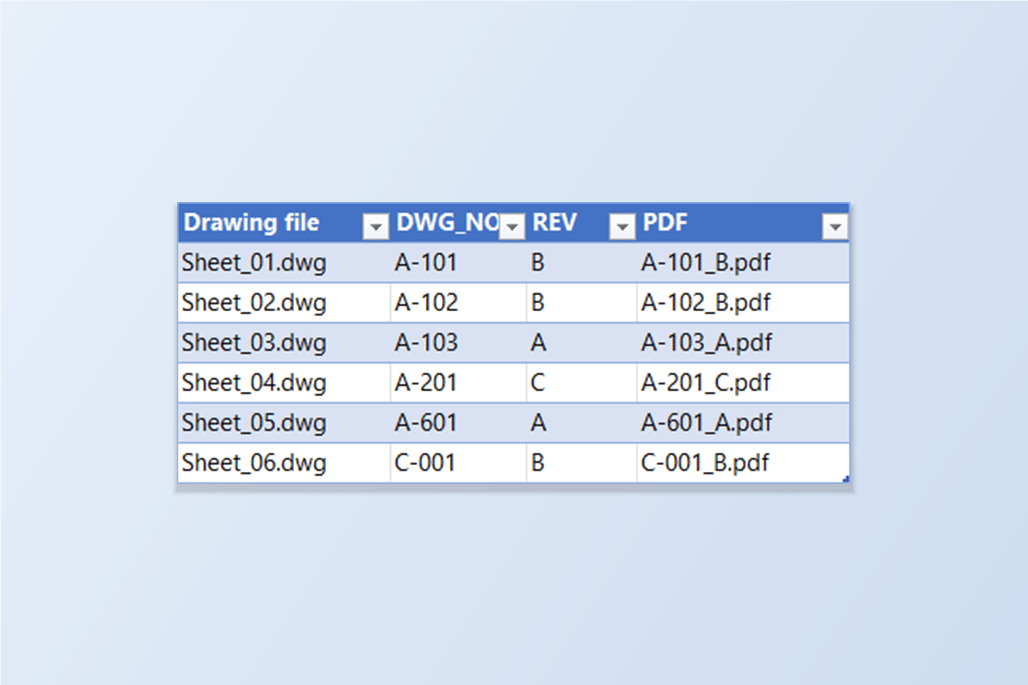
Die Zeichnungen eines Projekts heißen selten so, wie der Kunde die PDFs haben will. Die DWG heißt Sheet_01 oder trägt einen Namen vom letzten Fachplaner, und der Planversand verlangt A-101_B — Zeichnungsnummer, Unterstrich, Revision. Also wird der Stapel geplottet, und danach benennt jemand sechzig PDFs von Hand um und vertippt sich bei einem.
AutoCADs Veröffentlichen benennt jedes PDF nach der Zeichnungsdatei und bei mehrblättriger Ausgabe nach dem Layout. Einen Namen aus dem zu bilden, was in der Zeichnung steht — Nummer, Revision —, leistet ein Sheet Set, aber nur für Zeichnungen, die als Sheet Set eingerichtet sind; bei einem Ordner voller DWGs ist die übliche Antwort ein Skript oder ein Umbenennungswerkzeug im Nachhinein.
Diese Anleitung nutzt die Dateinamen-Vorlage von Dwg2Pdf. Zeichnungsnummer und Revision stehen in den Eigenschaften jeder Zeichnung (benutzerdefinierte DWGPROPS-Eigenschaften); eine Vorlage wie {Prop:DWG_NO}_{Prop:REV} wird beim Plotten zum Namen jedes PDFs, und der Dialog zeigt vor dem Plotten ein Beispiel aus Ihren eigenen Zeichnungen. Das Beispiel sind sechs Zeichnungen mit je zwei Layouts; die Free-Stufe verarbeitet bis zu 10 Zeichnungen pro Lauf.
1. Nummer und Revision in die Eigenschaften der Zeichnungen schreiben
Die Vorlage liest die Eigenschaften jeder Zeichnung: die Standardfelder (Title, Subject, Author, Keywords, Comments) und jede benutzerdefinierte Eigenschaft. Tragen Ihre Zeichnungen die Werte schon — ein von DWGPROPS-Eigenschaften gesteuertes Schriftfeld ist der häufige Fall —, ist hier nichts zu tun.
Wenn nicht, setzen Sie sie einmal pro Zeichnung in DWGPROPS oder gesammelt: Der Properties-Tab von LayerSync listet die Eigenschaften aller Zeichnungen, und eine Spalte, die Sie für eine neue benutzerdefinierte Eigenschaft hinzufügen, wird beim Zurückschreiben der Arbeitsmappe zu dieser Eigenschaft. Hier wurden für sechs Zeichnungen DWG_NO und REV ergänzt, dazu ein Title.

2. Ein PDF pro Zeichnung, benannt nach ihren Eigenschaften
Öffnen Sie Dwg2Pdf, fügen Sie die Zeichnungen hinzu und wählen Sie Merge all layouts into one PDF — die aktivierten Layouts jeder Zeichnung kommen in ein einziges PDF pro Zeichnung. Geben Sie im Feld File name template darunter {Prop:DWG_NO}_{Prop:REV} ein.
Unter dem Feld zeigt Example, was die Vorlage für die erste Zeichnung ergibt — A-101_B.pdf —, ein Tippfehler in einem Eigenschaftsnamen fällt also vor dem Plotten auf. Ein unbekannter Platzhalter wird mit einer Warnung markiert. Der Hilfetext darunter listet, was die Vorlage versteht: {File} (Name der Zeichnung), {Layout}, {Index} (die Position unter den aus dieser Zeichnung geplotteten Layouts) und {Prop:Key} für jede Zeichnungseigenschaft.
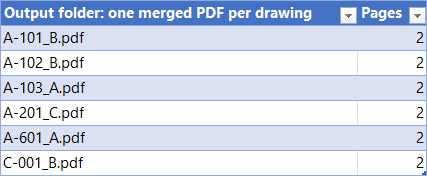
Klicken Sie auf Plot. Sechs Zeichnungen, sechs PDFs, jedes mit seinen beiden Layouts als Seiten und nach Nummer und Revision benannt. Die DWG-Dateinamen tauchen nirgends auf.
3. Oder ein PDF pro Layout, mit dem Layoutnamen darin
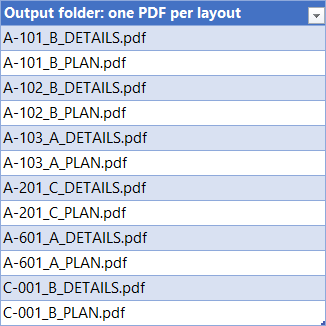
Wählen Sie One PDF per layout, wenn jedes Blatt eine eigene Datei sein muss. Die Standardvorlage dort ist {File}\{Layout}, die die Layouts jeder Zeichnung in einen nach der Zeichnung benannten Ordner legt. Um stattdessen nach Nummer und Revision zu benennen, nehmen Sie {Prop:DWG_NO}_{Prop:REV}_{Layout} — das Beispiel zeigt A-101_B_PLAN.pdf.
Ein Backslash in einer Vorlage beginnt einen Unterordner, {Prop:DWG_NO}\{Prop:REV}_{Layout} würde die PDFs also in einen Ordner pro Zeichnungsnummer sortieren. Werte aus den Zeichnungen können selbst nie Ordner hinzufügen, und Zeichen, die Windows in Dateinamen nicht erlaubt, werden durch einen Unterstrich ersetzt.
4. Was der zusammengeführte Lauf liefert
Ein PDF pro Zeichnung, jedes mit zwei Seiten, eine für jedes aktivierte Layout: A-101_B.pdf, A-102_B.pdf, A-103_A.pdf, A-201_C.pdf, A-601_A.pdf und C-001_B.pdf.
Weil Nummer und Revision aus der Zeichnung kommen, wandern sie mit ihr: Revidieren Sie eine Zeichnung, ändern Sie ihre Eigenschaft REV und plotten Sie erneut, trägt das PDF die neue Revision im Namen.
5. Was der Lauf pro Layout liefert
Zwölf einseitige PDFs, an deren Namen jeweils das Layout hängt — A-101_B_PLAN.pdf und A-101_B_DETAILS.pdf für die erste Zeichnung, entsprechend für die übrigen.
Ein paar Verhaltensweisen sollten Sie kennen. Eine Eigenschaft, die eine Zeichnung nicht hat, wird zu nichts, eine Zeichnung ohne Revision würde also A-101_ ergeben — prüfen Sie die Zeile Example und füllen Sie Lücken vorher. Ergibt eine Vorlage für eine Zeichnung überhaupt nichts, greift Dwg2Pdf für sie auf seinen Standardnamen zurück. Ergeben zwei Zeichnungen denselben Namen, bekommt das zweite PDF eine Nummer in Klammern, statt das erste zu überschreiben.
Eine Vorlage gilt für alle Zeichnungen des Laufs; Zeichnungen mit anderer Namenskonvention gehören in einen eigenen Lauf. Eine vollständige Beschreibung aller Bildschirme und Einstellungen finden Sie in der Dwg2Pdf-Dokumentation. Um es mit Ihren eigenen Zeichnungen auszuprobieren, laden Sie Dwg2Pdf herunter — die Free-Stufe deckt bis zu 10 Zeichnungen pro Lauf ab.