
Anleitungen/Zeichnungssuche
Alle Zeichnungen finden, die ein Kennzeichen enthalten, und es überall ändern — suchen, in Excel bearbeiten, zurückschreiben
 Erstellt mit DwgSearch
Aktualisiert am September 29, 2026
Ein Ventil wird umnummeriert, eine Teilenummer läuft aus, ein Kunde will seinen Namen von den Blättern haben. Der alte Wert steckt irgendwo im Zeichnungssatz — auf manchen Blättern in einem Blockattribut, auf anderen in einem Hinweis, vielleicht auf demselben Blatt in beidem —, und schwierig ist nicht die Änderung, sondern zu wissen, wo der Wert steht, und sicher zu sein, dass man alles erwischt hat. Suchen geht Zeichnung für Zeichnung; das LISP, das einen Ordner durchläuft, muss geschrieben, getestet und mit Ihren DWGs betraut werden.
Diese Anleitung verkettet drei Werkzeuge zu einem Durchgang. DwgSearch findet jede Stelle, an der der Wert vorkommt, in Attributen und in Text, im ganzen Ordner. Sein Export legt genau diese Stellen in eine Excel-Arbeitsmappe, aufgebaut so, wie BlockSync und TextSync sie lesen. Sie ändern in Excel, und jedes der beiden Werkzeuge schreibt seine Hälfte nach einer Vorschau und einer Sicherung in die Zeichnungen zurück. Danach prüft DwgSearch, dass nichts übrig ist.
Das Beispiel nummeriert das Ventilkennzeichen HV-101 in einem Satz aus sechs Zeichnungen in HV-201 um. Die Free-Stufe von BlockSync und TextSync verarbeitet bis zu 10 Zeichnungen pro Lauf; DwgSearch selbst hat keine Begrenzung.
1. Jede Stelle finden, an der das Kennzeichen vorkommt
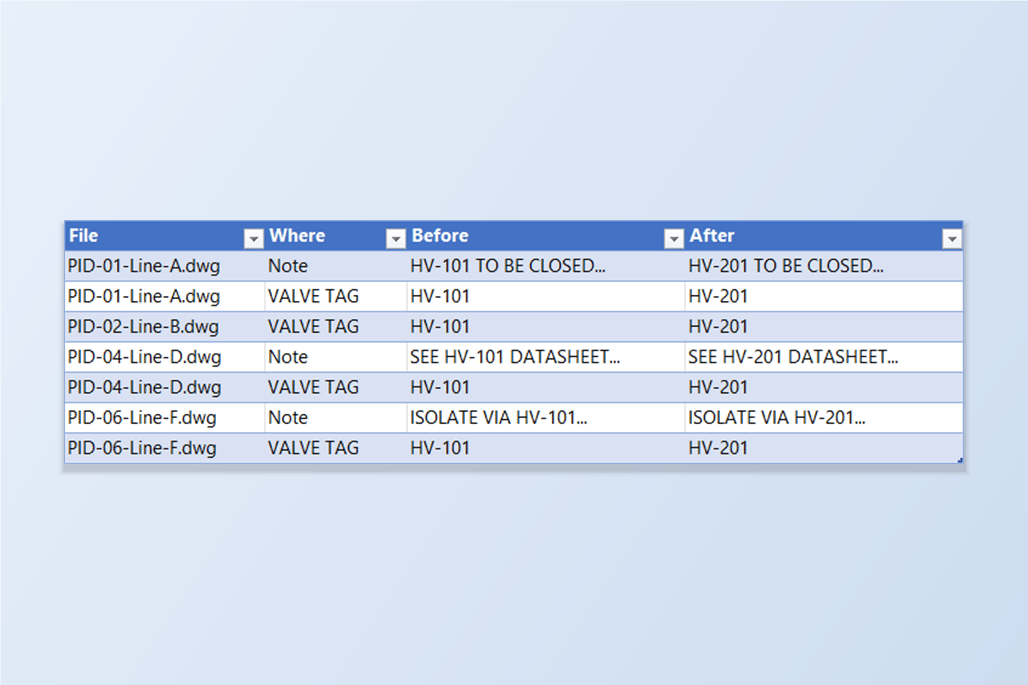
Öffnen Sie DwgSearch, wählen Sie den Projektordner und lassen Sie die Zeichnungen indizieren. Geben Sie das Kennzeichen ein und suchen Sie. Jede Zeile zeigt Zeichnung, Layout, Block, die Art des Objekts und den gefundenen Text — hier sieben Treffer in vier der sechs Zeichnungen: vier an VALVE-Blöcken als Attributwert, drei in Hinweisen.
Lesen Sie die Liste, bevor Sie weitermachen. Die Suche findet den Text überall, wo er steht; ein Hinweis, der das Kennzeichen in einem Satz erwähnt, steht also neben dem Attribut, das es enthält, und ein längeres Kennzeichen, das zufällig das eingegebene enthält, wäre ebenfalls dabei. Weitergegeben werden nur die Treffer, die Sie sehen; soll etwas nicht geändert werden, ist jetzt der Moment, das zu bemerken.
2. Die Treffer nach Excel exportieren
Klicken Sie auf Export to Excel und wählen Sie, wo die Arbeitsmappe gespeichert wird. Legen Sie sie möglichst in denselben Ordner wie die Zeichnungen — die Rückschreib-Bildschirme finden die Zeichnungen dann, ohne dass Sie den Ort angeben müssen.
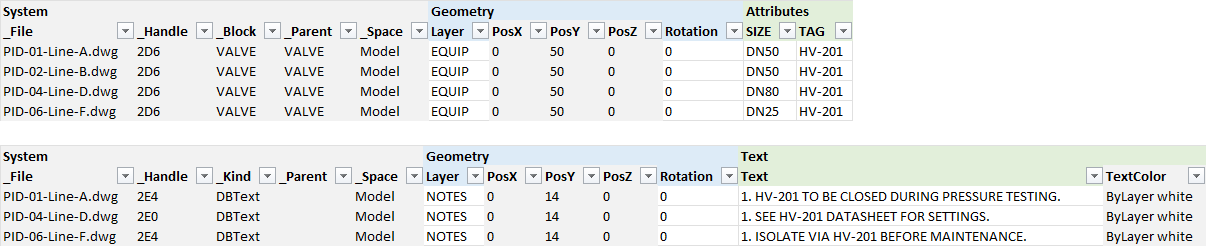
Die Arbeitsmappe enthält nur, was Sie gefunden haben. Jeder Block mit Treffern bekommt ein eigenes Blatt in BlockSyncs Aufbau, eine Zeile pro Blockinstanz mit allen Attributen, nicht nur dem, das passte; die Hinweise stehen auf einem Text-Blatt in TextSyncs Aufbau. Die Spalten _File und _Handle identifizieren jedes Objekt, so finden die Werkzeuge es wieder.

3. Die Änderung in Excel vornehmen
Nutzen Sie Excels eigenes Suchen und Ersetzen: Ersetzen Sie HV-101 durch HV-201 in der Spalte TAG des Blockblatts und in der Spalte Text des Textblatts. Markieren Sie vorher nur diese Spalten, damit Dateinamen und Handles nie angetastet werden.
Hier darf eine Massenänderung beliebig clever sein: eine Formel für ein Präfix, eine Zuordnungstabelle alter und neuer Nummern für eine komplette Umnummerierung, eine Datenreihe. Die Zeichnungen bleiben unberührt, bis Sie das Ergebnis zurückschreiben.
4. Die Attribute mit BlockSync zurückschreiben
Öffnen Sie BlockSyncs Bildschirm Excel → AutoCAD und wählen Sie die Arbeitsmappe. Ist Same folder as Excel file aktiviert, sucht es die Zeichnungen daneben, ordnet sie über den Dateinamen zu und zeigt eine Vorschau, bevor etwas geschrieben wird: vier Dateien, vier Attributänderungen, keine blockiert. Klicken Sie eine Datei an, sehen Sie die Änderung selbst — den VALVE-Block, dessen TAG von HV-101 zu HV-201 wechselt.
Klicken Sie auf Write Selected Files. Eine Bestätigung nennt, wie viele Dateien und Änderungen geschrieben werden und wohin die Sicherung geht; nachdem jede Zeichnung gespeichert ist, liest BlockSync sie zurück und vergleicht. Rollback All stellt jede Zeichnung exakt wieder her.
5. Die Hinweise mit TextSync zurückschreiben
Dieselbe Arbeitsmappe enthält auch die Hinweise. Öffnen Sie also TextSyncs Bildschirm Excel → Text und wählen Sie sie. TextSync liest sein eigenes Text-Blatt und ignoriert die Blockblätter: drei Dateien zugeordnet, in jeder ein Textobjekt. Write Back fragt nach, legt eine Sicherung an und schreibt; der Bericht listet jede Datei mit ihrem Ergebnis.
Die beiden Werkzeuge bearbeiten nacheinander verschiedene Objekte derselben Zeichnungen, und jedes schreibt nur, was sein eigenes Blatt enthält.
6. Zur Sicherheit erneut suchen
Zurück in DwgSearch liest Refresh Index die geänderten Zeichnungen neu ein, und die Suche dauert Sekunden. Das neue Kennzeichen hat jetzt sieben Treffer — dieselben vier Attribute und drei Hinweise —, das alte keinen.
Diese letzte Suche ist die Kontrolle, die der manuelle Weg nie liefert: nicht „ich habe ersetzt, was ich gefunden habe“, sondern „im ganzen Ordner ist nichts mit dem alten Wert übrig“.
Zwei Dinge sind zu beachten. DwgSearch indiziert jeden Unterordner, und die Sicherungsordner, die BlockSync und TextSync neben Ihren Zeichnungen anlegen, sind Unterordner — alte Kopien der Zeichnungen tauchen in den Ergebnissen auf, bis Sie die Sicherungen herausnehmen oder ausschließen; legen Sie den Sicherungsordner also außerhalb des indizierten Ordners an. Außerdem exportiert DwgSearch keine Tabellenzellen, Multileader, Bemaßungstexte und Texte innerhalb von Blockdefinitionen; sie lassen sich finden und lokalisieren, aber auf diesem Weg nicht zurückschreiben.
Dieselbe Kette funktioniert für jeden Wert, der in Attributen und Text steht — eine Teilenummer, eine Dokumentnummer, einen Firmennamen. Eine vollständige Beschreibung aller Bildschirme und Einstellungen finden Sie in der Dokumentation zu DwgSearch, BlockSync und TextSync. DwgSearch ist kostenlos herunterzuladen und zu nutzen; die Free-Stufe der Rückschreib-Werkzeuge deckt bis zu 10 Zeichnungen pro Lauf ab.