
Anleitungen/Zeichnungsstandards
Bemaßungstexthöhe und Pfeilgröße in einem ganzen Zeichnungssatz vereinheitlichen
 Erstellt mit LayerSync
Aktualisiert am September 29, 2026
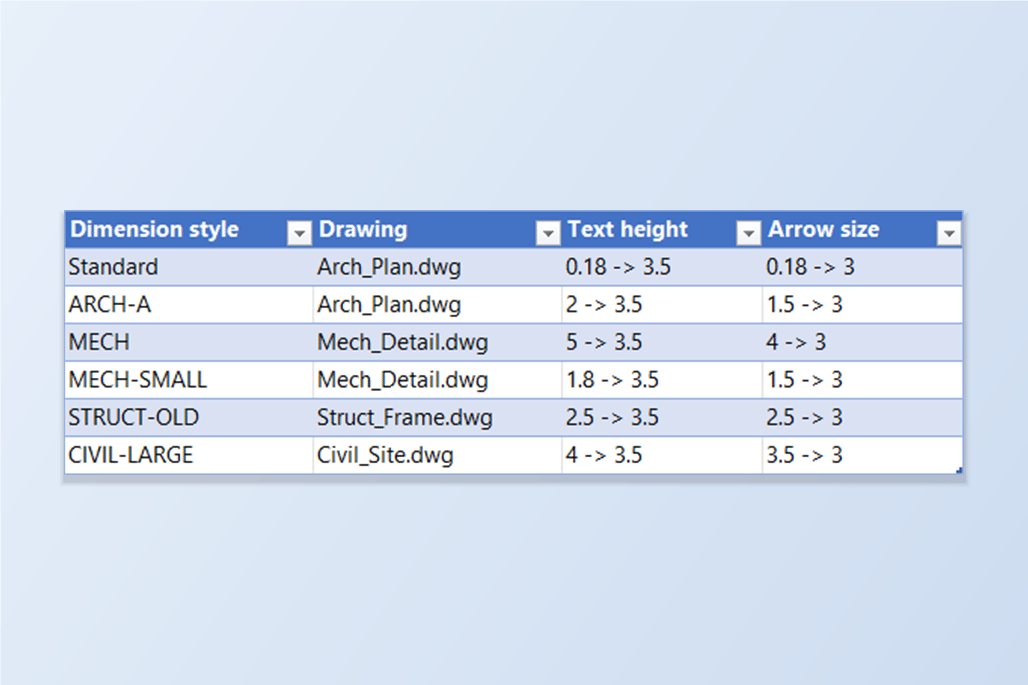
Bemaßungen aus verschiedenen Büros sehen nie gleich aus. Eine Zeichnung hat 2-mm-Text mit 1,5-mm-Pfeilen, die nächste 5-mm-Text, und die Stile, die mit der Vorlage in jede Datei gekommen sind — Standard, ISO-25 — unterscheiden sich wieder. Bevor ein Satz rausgeht, müssen die Bemaßungen zum Firmenstandard passen.
In AutoCAD heißt das: jede Zeichnung öffnen, DIMSTYLE, dieselben Felder in jedem Stil, den man findet — und auf der nächsten Zeichnung noch einmal. Es gibt keinen Befehl, der in einen Ordner voller Zeichnungen hineinreicht; die übliche Antwort ist deshalb ein Skript — oder die Uneinheitlichkeit stehen zu lassen.
Diese Anleitung nutzt den Tab Dim Styles von LayerSync. Er listet jeden Bemaßungsstil jeder Zeichnung mit den Einstellungen auf, auf die eine Bereinigung abzielt, setzt über eine einzelne Leiste einen Wert für die ganze Liste und zeigt jede Änderung, bevor etwas geschrieben wird. Das Beispiel sind vier Zeichnungen mit zusammen 21 Bemaßungsstilen; die Free-Stufe verarbeitet bis zu 10 Zeichnungen pro Lauf.
1. Jeden Bemaßungsstil jeder Zeichnung auflisten
Öffnen Sie LayerSync im Modus AutoCAD → Excel, fügen Sie die Zeichnungen hinzu und öffnen Sie den Tab Dim Styles. Er zeigt eine Zeile pro Bemaßungsstil und Zeichnung, mit vier Einstellungen: Text Height (DIMTXT), Text Style (DIMTXSTY), Arrow Size (DIMASZ) und Overall Scale (DIMSCALE). Andere Bemaßungsvariablen bleiben genau, wie sie sind.
Hier haben die vier Zeichnungen zusammen 21 Stile, und keiner stimmt mit dem anderen überein: Standard ist 0,18, ISO-25 ist 2,5, ARCH-A ist 2 mit 1,5er-Pfeilen, ARCH-B ist 3 mit 2,5er-Pfeilen, und die Zeichnungen Mech, Struct und Civil haben eigene Stile. Das Feld Search grenzt die Liste ein.
2. Die Werte einmal für alle angezeigten Stile setzen
Über dem Raster hat die Leiste Set for shown styles für jede Einstellung ein Feld. Tippen Sie 3.5 bei Text Height und 3 bei Arrow Size, lassen Sie die übrigen leer und klicken Sie auf Apply to shown. Jeder Stil, den die Suche gerade zeigt, erhält diese Werte, und ein leeres Feld lässt die Einstellung unverändert — die Spalten Text Style und Overall Scale bleiben also unberührt, und ein annotativer Stil behält seinen Maßstab 0.
Das Raster aktualisiert sich sofort, und Sie können vor dem Weitermachen weiterhin einzelne Zellen von Hand ändern — etwa um einem Stil eine andere Pfeilgröße zu geben. Sollen nur einige Stile geändert werden, grenzen Sie die Liste zuerst mit dem Feld Search ein: Die Leiste wirkt auf das, was angezeigt wird.
3. Die Vorschau prüfen
Klicken Sie auf Write Directly…. Nur die Zeilen, die Sie geändert haben, gelangen in die Diff-Vorschau: 39 Änderungen in vier Zeichnungen, keine blockiert. Wählen Sie eine Zeichnung und öffnen Sie ihren Tab Dim Styles, um jede Änderung als Style, Field, Current → New zu sehen. Unveränderte Zeilen werden nicht aufgeführt — STRUCT hatte bereits 3,5er-Text und 3er-Pfeile, und CIVIL-NOTE hatte die Pfeilgröße bereits.
Stile aus einer XREF sind im Raster ausgegraut und lassen sich nicht aus der Host-Zeichnung bearbeiten. Ein Textstilname, der in einer Zeichnung nicht existiert, lässt nur diesen Stil scheitern, und der Ergebnisbericht nennt, welchen.
4. Mit Sicherung schreiben
Lassen Sie Automatic backup eingeschaltet, aktivieren Sie die Zeichnungen und klicken Sie auf Write Selected Files. Jede Zeichnung wird zuerst in den Sicherungsordner kopiert, dann geschrieben, dann erneut geöffnet und mit dem Beabsichtigten verglichen. Der Bericht zeigt, dass jede Zeichnung erfolgreich war — 5, 5, 4 und 6 Stile geschrieben, keine Fehler, keine Abweichungen.
Nach dem Schreiben werden die vorhandenen Bemaßungen, die einen geänderten Stil nutzen, neu erzeugt, sodass die Zeichnung die neuen Größen sofort zeigt und nicht erst, wenn man die einzelne Bemaßung das nächste Mal anfasst. Überschreibungen an einer einzelnen Bemaßung bleiben unangetastet. Rollback All im Bericht stellt die Originale wieder her.
5. Die Stile zurücklesen
Fügen Sie die Zeichnungen erneut hinzu und öffnen Sie Dim Styles: Jeder Stil zeigt jetzt Texthöhe 3.5 und Pfeilgröße 3, in allen vier Zeichnungen, während die Spalte Overall Scale wie zuvor ist.
Zwei Dinge sollten Sie vor dem Klick entscheiden. Overall Scale lohnt sich nur zu setzen, wenn Ihr Standard ihn festlegt: Stile, die mit dem Plotmaßstab skalieren sollen (Maßstab 50 oder 100), sollten ihn behalten, und annotative Stile verwenden den Maßstab 0. Und die Leiste wirkt auf jeden angezeigten Stil; nehmen Sie die eingebauten Stile Standard und ISO-25 also bewusst mit auf oder lassen Sie sie draußen — grenzen Sie die Liste mit dem Feld Search ein, wenn nur die Stile geändert werden sollen, mit denen Ihr Team wirklich zeichnet.
Derselbe Tab kann auch den von Bemaßungen verwendeten Textstil ändern, und die Arbeitsmappe aus Export to Excel… hat ein Blatt DimStyles für die Massenbearbeitung. Eine vollständige Beschreibung aller Bildschirme und Einstellungen finden Sie in der LayerSync-Dokumentation. Um es mit Ihren eigenen Zeichnungen auszuprobieren, laden Sie LayerSync herunter — die Free-Stufe deckt bis zu 10 Zeichnungen pro Lauf ab.