
Anleitungen/Revision & Vergleich
Prüfen, ob eine Beschaffungsliste noch mit der aktuellen AutoCAD-Zeichnungsrevision übereinstimmt
 Erstellt mit BlockCompare
Aktualisiert am September 21, 2026
Eine Beschaffungs- oder Instrumentierungsliste wird meist festgelegt, lange bevor ein Zeichnungssatz fertig ist. Jemand zieht eine Tag-Liste — Instrumente, Ventile, Ausrüstung — aus der jeweils aktuellen P&ID-Revision, schickt sie an den Einkauf, und der Entwurf läuft parallel weiter, weil er muss, bei jedem realen Zeitplan. Bis die Zeichnungen ihren nächsten Meilenstein erreichen, kann niemand mit Sicherheit sagen, ob diese Liste noch stimmt, ohne beide Revisionen zu öffnen und mit dem Auge zu prüfen.
AutoCAD hat keine eingebaute Möglichkeit, die Frage „Hat sich das, was ich schon bestellt habe, geändert?" zu beantworten. Ein Tag auf einem P&ID markiert sich nicht selbst, wenn seine Modellnummer oder Leistungsbeschreibung überarbeitet wird — das Symbol sieht auf dem Bildschirm identisch aus, sodass eine Spezifikationsänderung genau die Art von Detail ist, die einem visuellen Vergleich entgeht. Einen ganzen Zeichnungssatz Blatt für Blatt gegen eine frühere Tag-Liste neu zu prüfen, skaliert ebenfalls nicht.
Diese Anleitung nutzt BlockCompare, um die Blockinstanzen, aus denen eine Beschaffungsliste erstellt wurde — hier TempatureGauge und VALVE —, zwischen der Revision, aus der die Liste stammt, und der aktuellen zu vergleichen, und eine genaue Added-/Removed-/Modified-Anzahl plus einen feldgenauen Diff aller Änderungen zu erhalten.
1. Die zur Beschaffung eingereichte Revision und die aktuelle hinzufügen
Öffnen Sie BlockCompare und laden Sie die Revision, aus der die Liste ursprünglich erstellt wurde, in Folder A und die aktuelle Revision in Folder B. Add Folder… zieht einen ganzen Projektbaum auf einmal ein; Add Files… funktioniert für eine handverlesene Auswahl — hier zwei Fließschema-Blätter auf jeder Seite.
Comparison Options meldet, was auf beiden Seiten gefunden wurde, bevor Sie sich auf irgendetwas festlegen — hier 2 Blockdefinitionen, 1 Layer und 2 Dateien. Aktivieren Sie im Blocks-Tab nur die Definitionen, aus denen die Liste tatsächlich besteht — TempatureGauge und VALVE —, damit der Vergleich auf die Positionskategorien fokussiert bleibt, die den Einkauf interessieren, nicht auf jeden Block in der Zeichnung.
Belassen Sie Match strategy auf Hybrid (Standard) und Confidence auf ihrem Standardwert, klicken Sie dann auf Scan & Match, um jede Datei auf beiden Seiten einzulesen und Datei-zu-Datei-Zuordnungen vorzuschlagen.
2. Die Dateizuordnungen bestätigen
Der Bildschirm Review Matches listet jede File A neben BlockCompares vorgeschlagener File B, mit einer Filename-%-, Handle-%- und Combined-%-Bewertung. Bei einem Projekt, dessen Blätter über Revisionen hinweg denselben Dateinamen behalten, ist dies meist eine Formalität, wie auch hier — beide Zuordnungen erzielten 100 % bei jedem Signal —, aber ein Blick lohnt sich, bevor man den Zahlen auf dem nächsten Bildschirm vertraut.
Eine rot hervorgehobene Zeile würde bedeuten, dass sich die Filename- und Handle-Signale nicht einig sind, welche Datei zugeordnet werden soll — ein manueller Check lohnt sich besonders, wenn zwischen den beiden Revisionen Blätter umbenannt oder aufgeteilt wurden.
Sobald jede Zuordnung stimmt, klicken Sie auf Compare.
3. Prüfen, was sich tatsächlich geändert hat — Anzahl und Spezifikation
Der Comparison Report gruppiert Ergebnisse pro zugeordnetem Dateipaar, mit einer Added-/Removed-/Modified-Anzahl für jedes — das Erste, das sich zu lesen lohnt, da ein Added- oder Removed-Eintrag bedeutet, dass die Anzahl auf der Beschaffungsliste selbst jetzt falsch ist, nicht nur eine Spezifikation. Hier zeigen beide Paare Added: 0 und Removed: 0 — die Instrumenten- und Ventilanzahl hat sich nicht geändert —, aber 8 Instanzen zwischen ihnen sind Modified.
Da die Zuordnung über das Object Handle statt über Position erfolgt, erscheint ein Instrument, das zwischen den Revisionen auf dem Blatt verschoben wurde, weiterhin als dieselbe Instanz, nicht als eines entfernt und ein anderes an anderer Stelle hinzugefügt — sodass die Added-/Removed-Zahlen reale Mengenänderungen widerspiegeln, nicht nur verschobene Geometrie.
Klicken Sie bei einem Modified-Eintrag auf Details…, um genau zu sehen, was sich Feld für Feld geändert hat — hier änderte sich bei TempatureGauge 2BC das Attribut:NAME von Inlet Tempature zu Gas Inlet Tempature und das Attribut:MODEL von TA3201 zu TA3201A. Die Anzahl auf der Beschaffungsliste stimmt noch; die Teilenummer darauf nicht mehr — genau die Art Änderung, die einem visuellen Vergleich vollständig entgehen würde.
4. Nach Excel exportieren und dem Einkauf übergeben
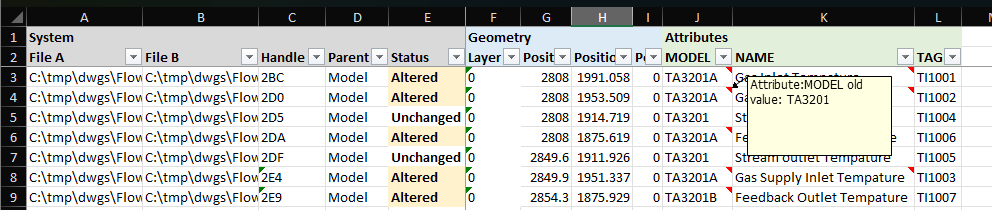
Klicken Sie im Comparison Report auf Export to Excel. BlockCompare schreibt eine Zeile pro verglichener Instanz in eine Arbeitsmappe, mit File A, File B, Handle, Parent und Status-Spalten links, Geometrie in der Mitte und einem Spaltenpaar pro Attribut — MODEL, NAME, TAG und so weiter — rechts.
Der Einkauf braucht dafür weder BlockCompare noch AutoCAD installiert — es ist ein flaches, filterbares Sheet. Geänderte Zeilen sind direkt markiert, und das Überfahren einer markierten Zelle mit der Maus zeigt den alten Wert — hier zeigt MODEL TA3201A mit einem Tooltip, der bestätigt, dass der alte Wert TA3201 war, sodass ein Prüfer genau sieht, was sich geändert hat, ohne überhaupt zu BlockCompare zurückzuwechseln.
Dies funktioniert auch als ständiger Nachweis: Fügen Sie es der überarbeiteten Bestellung als Beleg dafür bei, welche Modellnummern und Beschreibungen sich zwischen der bestellten und der aktuell gültigen Version genau geändert haben.
Derselbe Vorher/Nachher-, auf bestimmte Blocktypen gefilterte Ablauf funktioniert für jede Liste, die früh festgelegt wird und regelmäßig gegen einen sich weiterentwickelnden Entwurf neu geprüft werden muss — ein Instrumentierungsindex, eine Ventilanzahl aus einem P&ID, ein Ausrüstungs- oder Ausstattungsplan — und er erfasst genau die Änderung, die einem visuellen Vergleich am ehesten entgeht: dass die Anzahl gleich bleibt, während sich die Spezifikation darunter still ändert.
Eine vollständige Übersicht über jeden Bildschirm und jede Einstellung finden Sie in der BlockCompare-Dokumentation. Um es an Ihren eigenen Zeichnungen auszuprobieren, laden Sie BlockCompare herunter — die Free-Stufe deckt bis zu 3 Zeichnungen pro Seite ab.