
RecursosBibliotecas de símbolos DWG
Temas:Símbolos de metalurgia y laminaciónSímbolos de anotación y tolerancias geométricas
Símbolos de soldadura de AutoCAD gratis (DWG), estilo AWS A2.4: bloques de soldadura, soldadura fuerte y ensayo no destructivo
Símbolos de soldadura (AWS A2.4): 125 bloques de AutoCAD listos para usar (DWG). Un paquete inicial de 24 símbolos es gratis; la edición Estándar cuesta $19.
Paquete inicial gratis: 24 símbolos
Los símbolos más usados de esta biblioteca, como bloques de AutoCAD en un solo DWG. Gratis para todos y para cualquier proyecto.
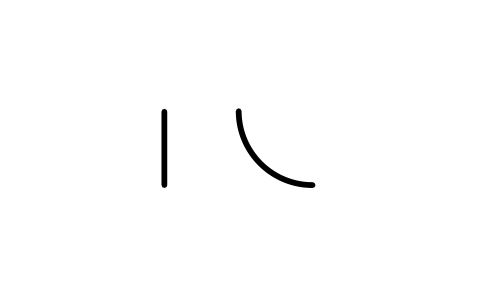
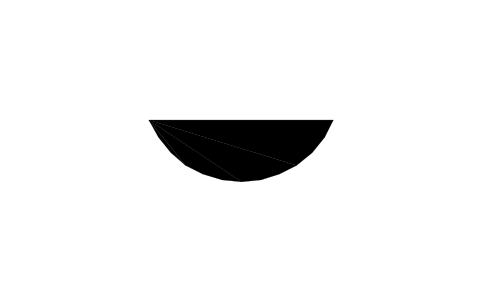
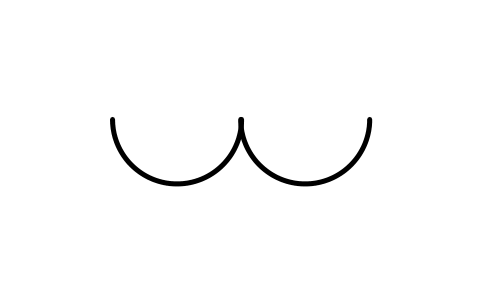
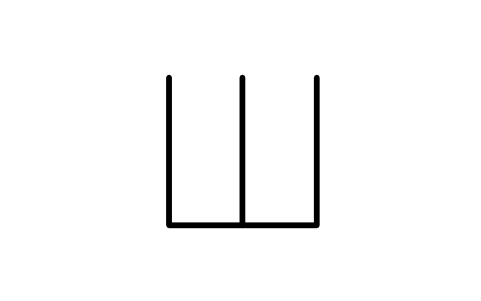
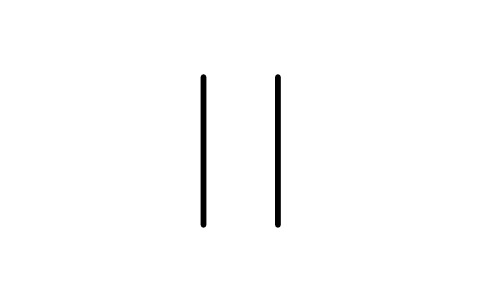 Ranura en I
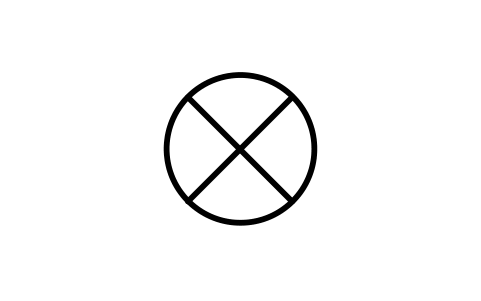
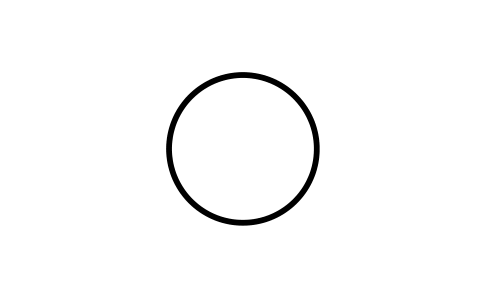
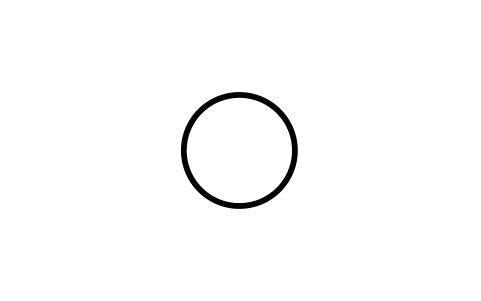 Soldadura perimetral
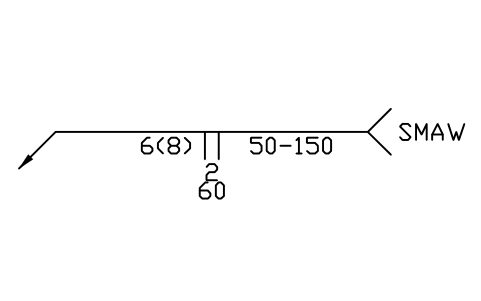 <- en I, lado de la flecha
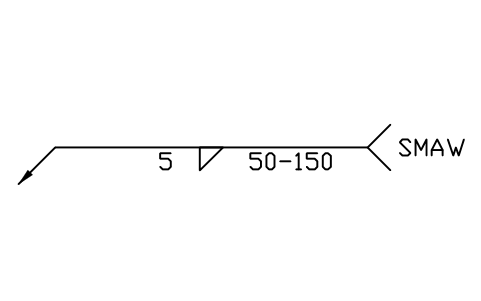 <- en ángulo, lado de la flecha
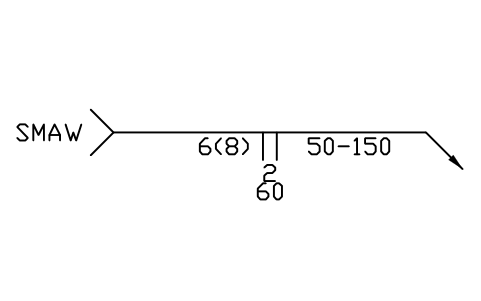 -> en I, lado de la flecha
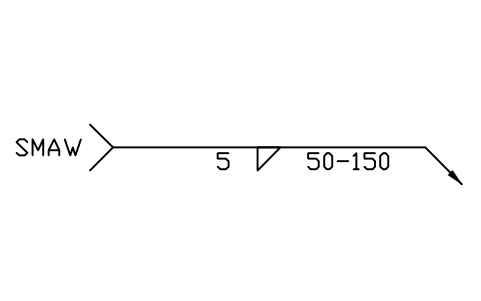 -> en ángulo, lado de la flecha
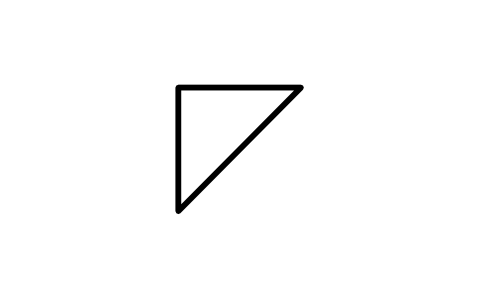
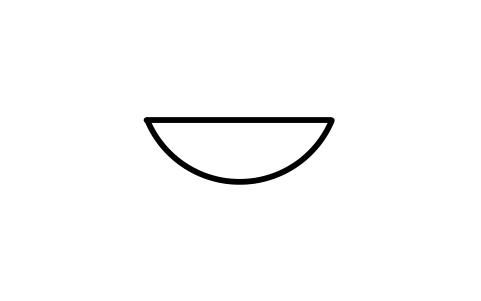
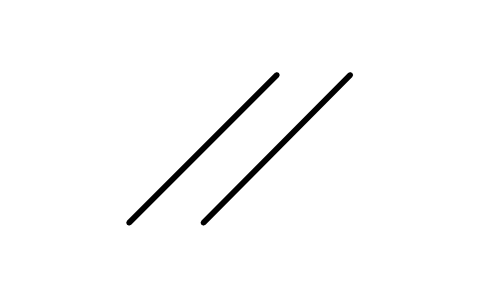 Ranura en bisel
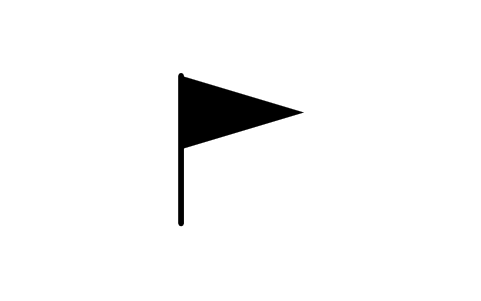 Soldadura en obra
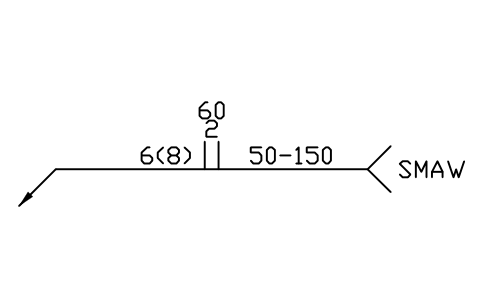 <- en I, lado opuesto
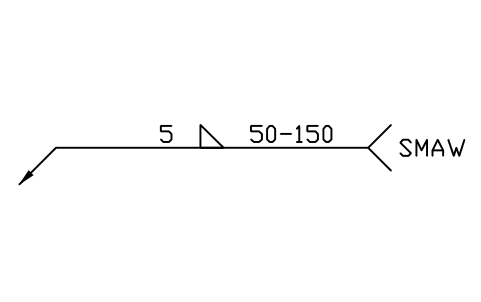 <- en ángulo, lado opuesto
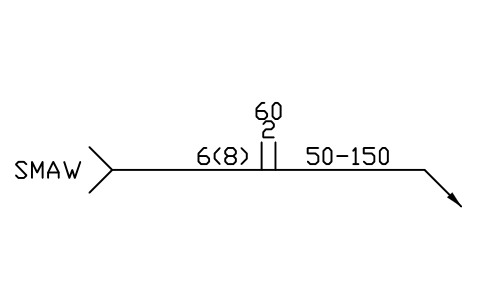 -> en I, lado opuesto
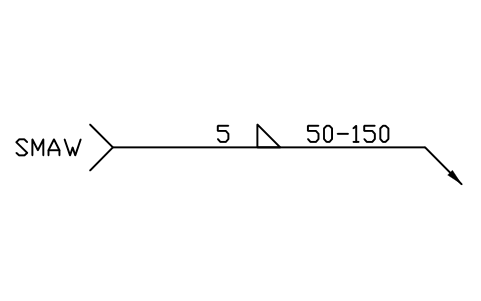 -> en ángulo, lado opuesto
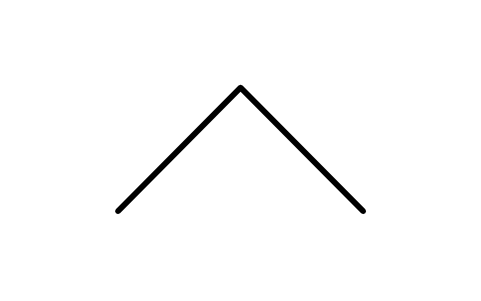 Ranura en V
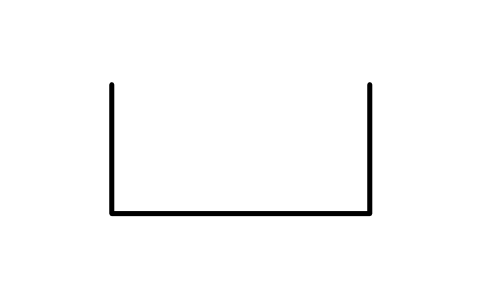
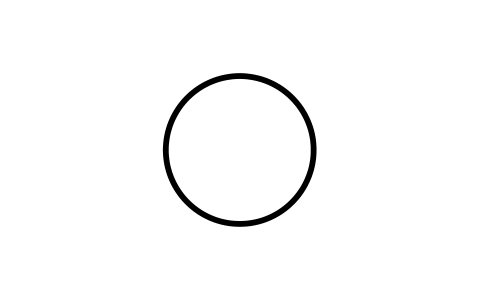
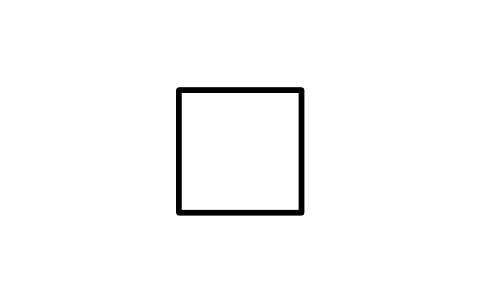 Inserto consumible
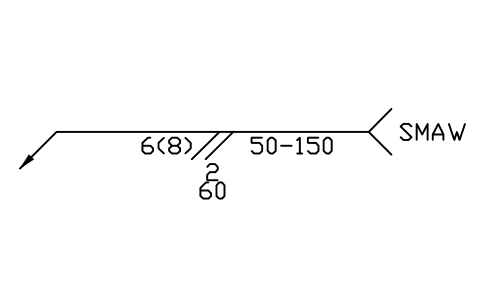 <- en bisel, lado de la flecha
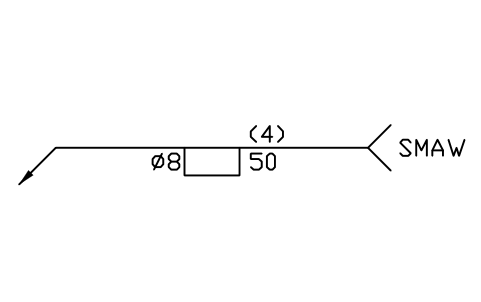 <- de tapón o ranura, lado de la flecha
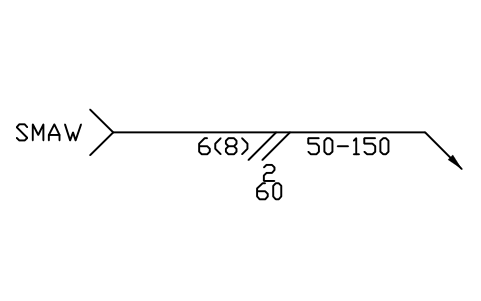 -> en bisel, lado de la flecha
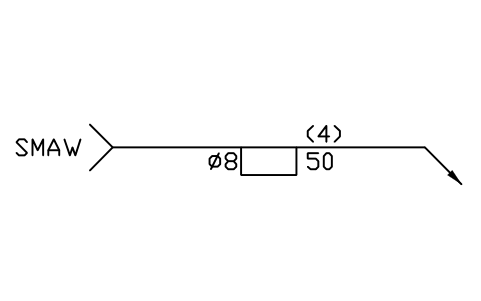 -> de tapón o ranura, lado de la flecha
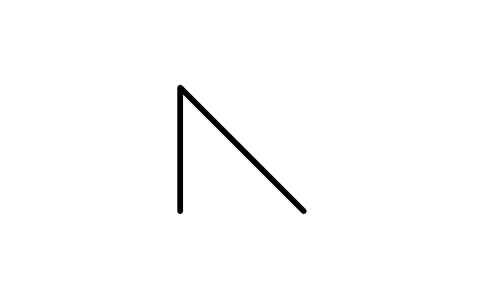 Ranura en media V
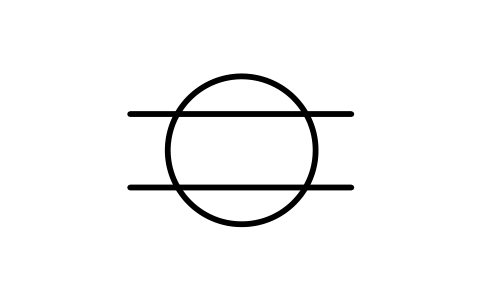
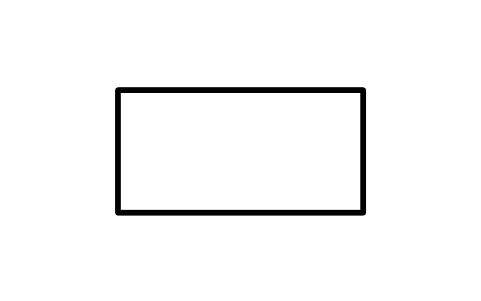
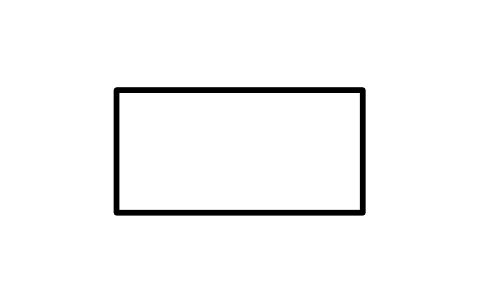 Respaldo (rectángulo)
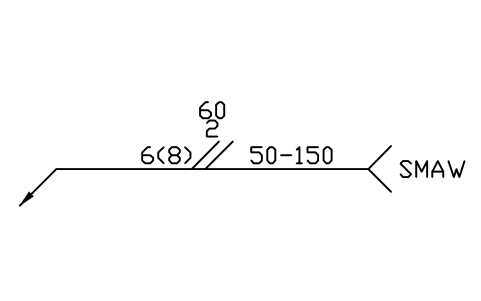 <- en bisel, lado opuesto
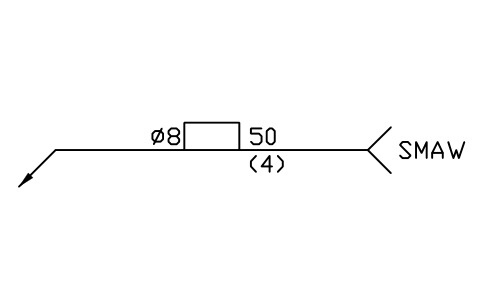 <- de tapón o ranura, lado opuesto
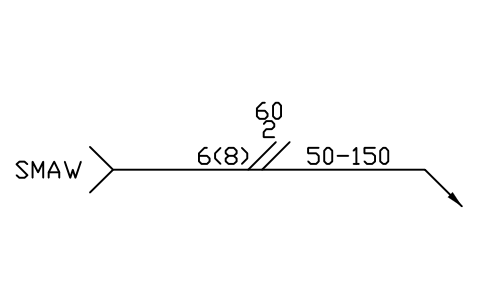 -> en bisel, lado opuesto
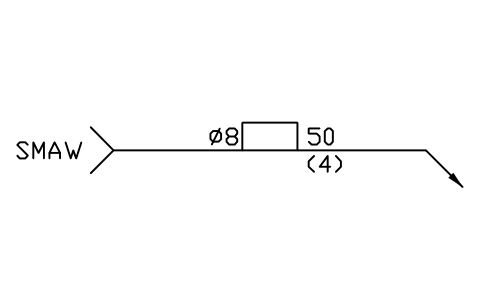 -> de tapón o ranura, lado opuesto
Estándar: 125 símbolos
Los 125 símbolos de la edición Estándar en una sola descarga, listos para insertar en AutoCAD. Pagas una vez y conservas los archivos.
Paquete inicial gratuito
$0Para todos, para cualquier proyecto
- 24 símbolos
- Sin iniciar sesión
- Un solo DWG
Licencia de la biblioteca
$19
Para una persona
Educación: gratis
- Pago único
¿Estudiante o docente?
Gratis durante un año con el correo electrónico de tu centro. Renueva con la misma dirección.
Inicia sesión con el correo de tu centro, lo comprobamos y la licencia se añade a tu cuenta.
Disponible prontoLas licencias educativas son para estudio y enseñanza, valen un año y se renuevan con el correo electrónico de tu centro.
Qué incluye cada versión
Los símbolos por grupo, y cuántos de cada grupo trae cada versión.
| Contenido | Gratis | Estándar |
|---|---|---|
| Todos los símbolos | 24 | 125 |
| Añadido por esta versión | — | +101 |
| Símbolos de soldadura | 4 | 18 |
| Símbolos suplementarios y de inspección | 4 | 11 |
| Soldaduras de ranura, flecha en el extremo izquierdo | 4 | 23 |
| Otras soldaduras y marcos, flecha en el extremo izquierdo | 4 | 25 |
| Soldaduras de ranura, flecha en el extremo derecho | 4 | 23 |
| Otras soldaduras y marcos, flecha en el extremo derecho | 4 | 25 |
El paquete gratuito es una selección elegida a mano. Estándar se compra una vez y da todos los símbolos en archivos DWG.
125 símbolos de soldadura como bloques de AutoCAD listos para usar, dibujados según la AWS A2.4: los símbolos básicos (a tope, en V, en bisel, en U, en J, V abocardada, bisel abocardado y ranura en bisel largo, de filete, de tapón y de ranura alargada, espárrago, por puntos, por costura, de raíz o respaldo, de recargue, de borde, de fusión pasante, por proyección), los símbolos complementarios (soldadura en todo el contorno, en obra, superficie plana, convexa y cóncava, respaldo, separador, inserto consumible) y los símbolos de ensayo, junto con símbolos de soldadura completos con la flecha en uno u otro extremo para el lado de la flecha, el lado opuesto y ambos lados, y los símbolos de ensayo no destructivo con las siglas AET, ET, LT, MP, NRT, PT, PRT, RT, UT y VT. La soldadura fuerte usa los mismos símbolos con las letras del proceso en la cola.
Versión 1.0 · actualizada el 17 de octubre de 2026
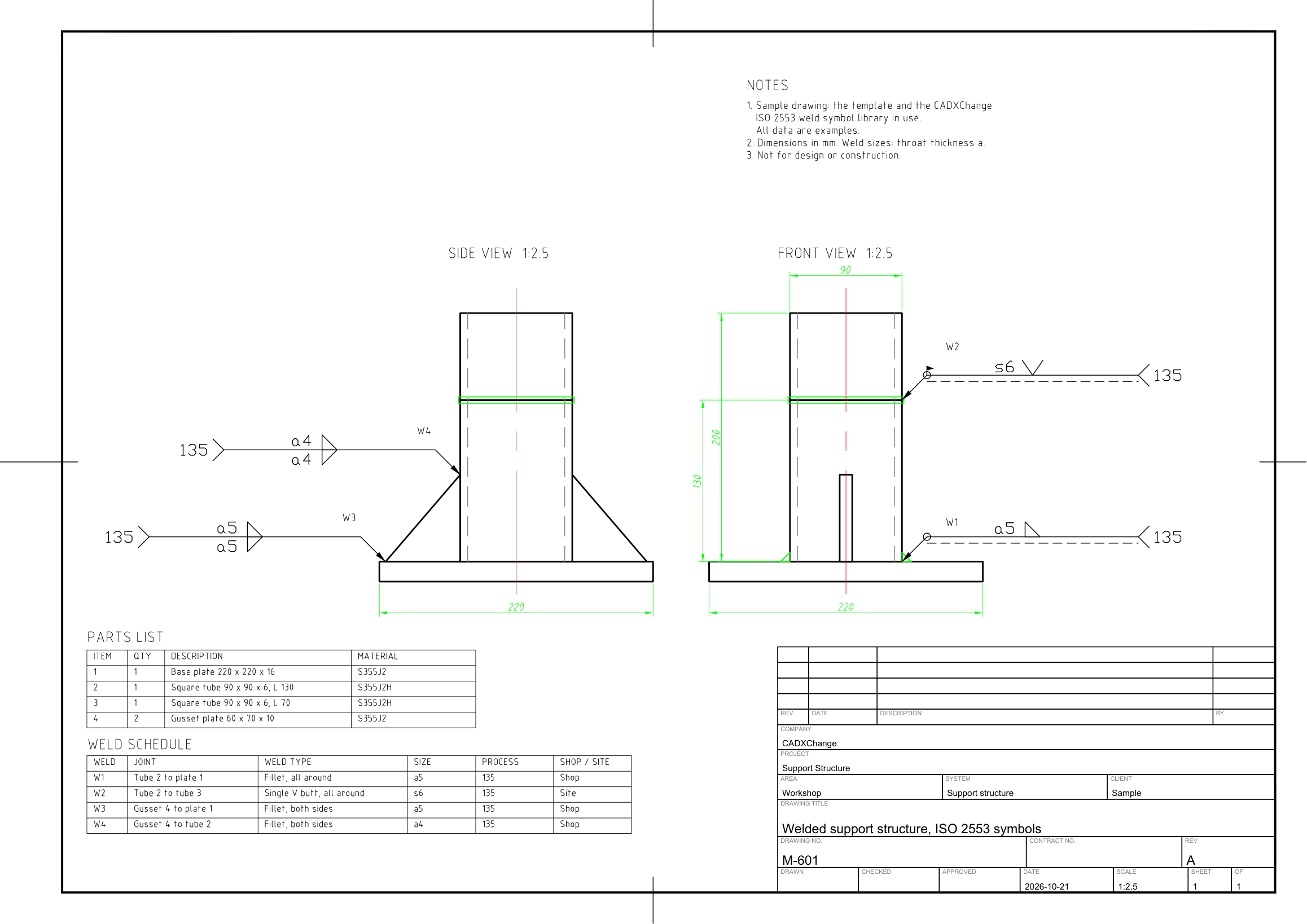
Dibujos de ejemplo hechos con esta biblioteca
Los 125 símbolos
125 de 125 símbolos
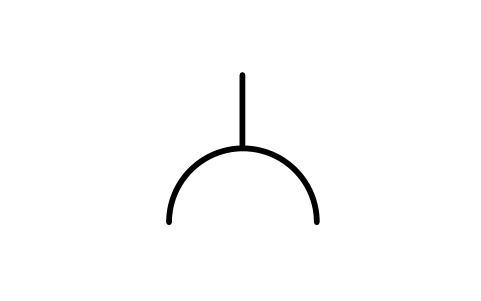
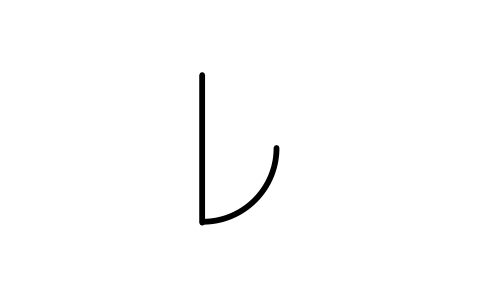
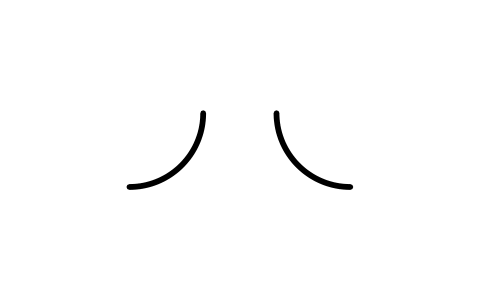
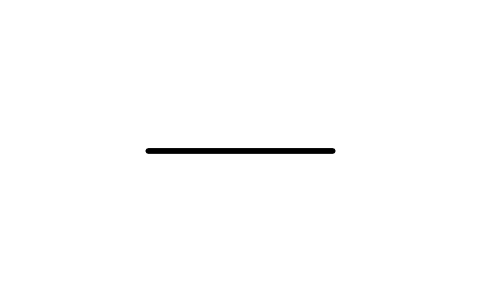
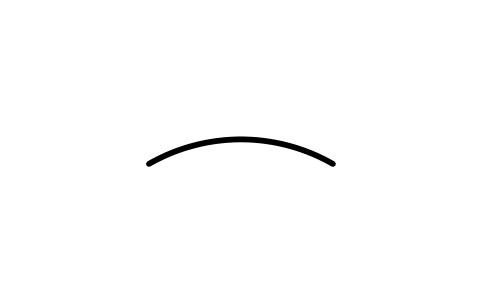
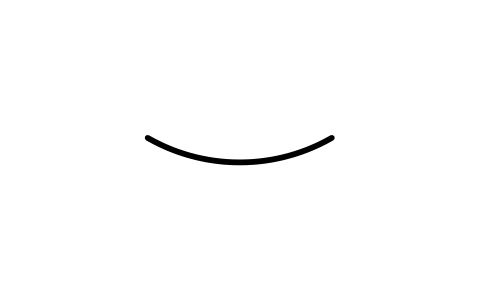
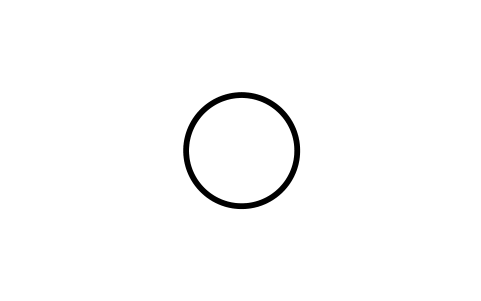
<- en I, lado de la flecha
<- Square, arrow side
WLA_L_SQUARE_ARROWAtributos
SIZELENGTH_PITCHROOT_OPENINGGROOVE_ANGLETAILWELD_IDPROCESSSPECIFICATIONFILLERWPS_NOPOSITIONJOINT_TYPEMATERIALNDEREMARKSDESC<- en I, lado opuesto
<- Square, other side
WLA_L_SQUARE_OTHERAtributos
SIZELENGTH_PITCHROOT_OPENINGGROOVE_ANGLETAILWELD_IDPROCESSSPECIFICATIONFILLERWPS_NOPOSITIONJOINT_TYPEMATERIALNDEREMARKSDESC<- en bisel, lado de la flecha
<- Scarf, arrow side
WLA_L_SCARF_ARROWAtributos
SIZELENGTH_PITCHROOT_OPENINGGROOVE_ANGLETAILWELD_IDPROCESSSPECIFICATIONFILLERWPS_NOPOSITIONJOINT_TYPEMATERIALNDEREMARKSDESC<- en bisel, lado opuesto
<- Scarf, other side
WLA_L_SCARF_OTHERAtributos
SIZELENGTH_PITCHROOT_OPENINGGROOVE_ANGLETAILWELD_IDPROCESSSPECIFICATIONFILLERWPS_NOPOSITIONJOINT_TYPEMATERIALNDEREMARKSDESC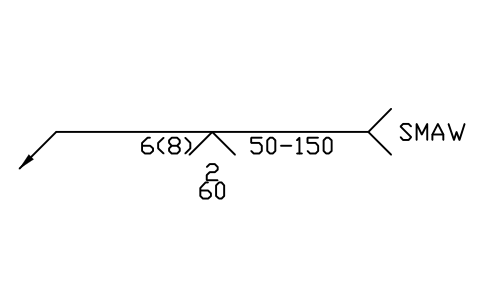
<- en V, lado de la flecha
<- V, arrow side
WLA_L_V_ARROWAtributos
SIZELENGTH_PITCHROOT_OPENINGGROOVE_ANGLETAILWELD_IDPROCESSSPECIFICATIONFILLERWPS_NOPOSITIONJOINT_TYPEMATERIALNDEREMARKSDESC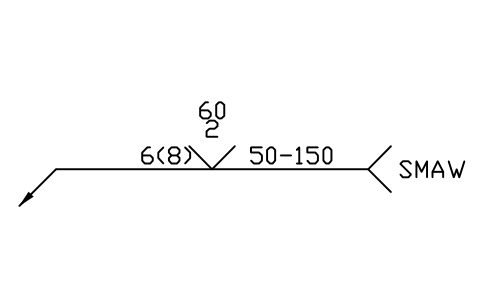
<- en V, lado opuesto
<- V, other side
WLA_L_V_OTHERAtributos
SIZELENGTH_PITCHROOT_OPENINGGROOVE_ANGLETAILWELD_IDPROCESSSPECIFICATIONFILLERWPS_NOPOSITIONJOINT_TYPEMATERIALNDEREMARKSDESC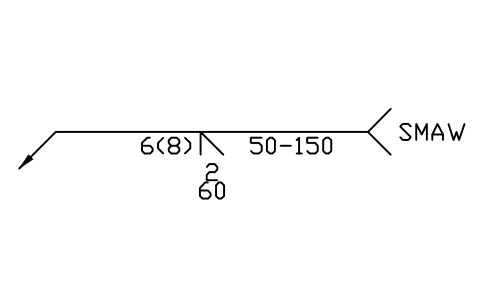
<- en media V, lado de la flecha
<- Bevel, arrow side
WLA_L_BEVEL_ARROWAtributos
SIZELENGTH_PITCHROOT_OPENINGGROOVE_ANGLETAILWELD_IDPROCESSSPECIFICATIONFILLERWPS_NOPOSITIONJOINT_TYPEMATERIALNDEREMARKSDESC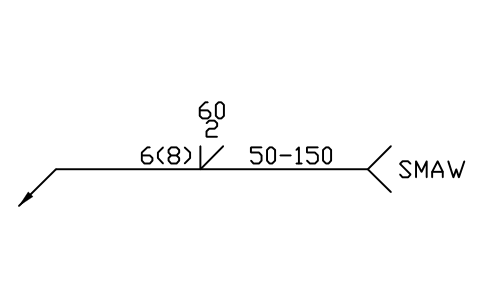
<- en media V, lado opuesto
<- Bevel, other side
WLA_L_BEVEL_OTHERAtributos
SIZELENGTH_PITCHROOT_OPENINGGROOVE_ANGLETAILWELD_IDPROCESSSPECIFICATIONFILLERWPS_NOPOSITIONJOINT_TYPEMATERIALNDEREMARKSDESC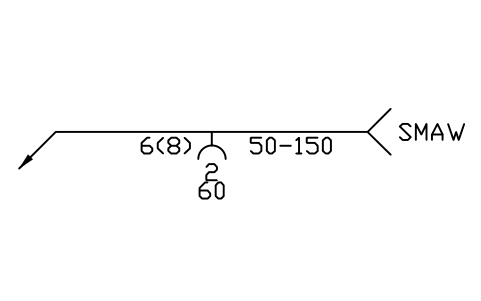
<- en U, lado de la flecha
<- U, arrow side
WLA_L_U_ARROWAtributos
SIZELENGTH_PITCHROOT_OPENINGGROOVE_ANGLETAILWELD_IDPROCESSSPECIFICATIONFILLERWPS_NOPOSITIONJOINT_TYPEMATERIALNDEREMARKSDESC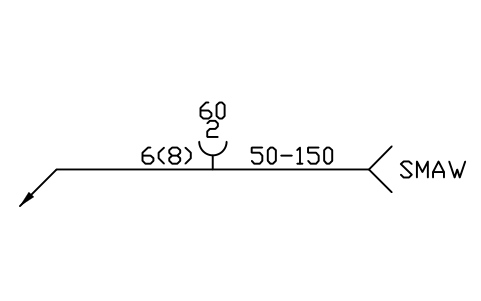
<- en U, lado opuesto
<- U, other side
WLA_L_U_OTHERAtributos
SIZELENGTH_PITCHROOT_OPENINGGROOVE_ANGLETAILWELD_IDPROCESSSPECIFICATIONFILLERWPS_NOPOSITIONJOINT_TYPEMATERIALNDEREMARKSDESC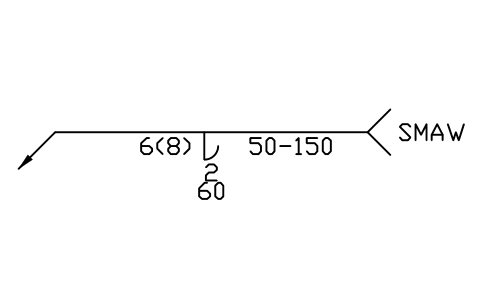
<- en J, lado de la flecha
<- J, arrow side
WLA_L_J_ARROWAtributos
SIZELENGTH_PITCHROOT_OPENINGGROOVE_ANGLETAILWELD_IDPROCESSSPECIFICATIONFILLERWPS_NOPOSITIONJOINT_TYPEMATERIALNDEREMARKSDESC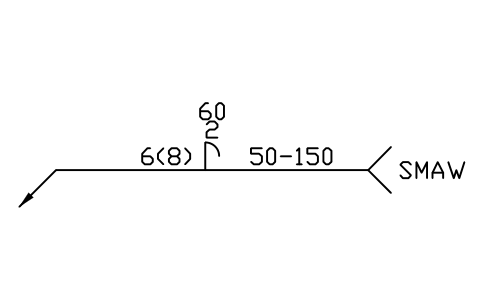
<- en J, lado opuesto
<- J, other side
WLA_L_J_OTHERAtributos
SIZELENGTH_PITCHROOT_OPENINGGROOVE_ANGLETAILWELD_IDPROCESSSPECIFICATIONFILLERWPS_NOPOSITIONJOINT_TYPEMATERIALNDEREMARKSDESC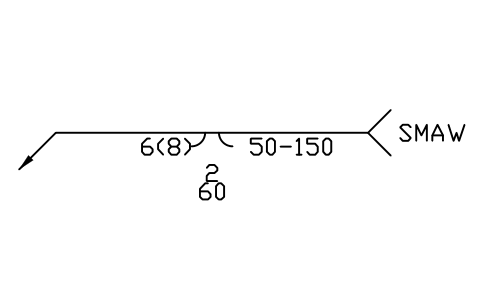
<- en V acampanada, lado de la flecha
<- Flare-V, arrow side
WLA_L_FLARE_V_ARROWAtributos
SIZELENGTH_PITCHROOT_OPENINGGROOVE_ANGLETAILWELD_IDPROCESSSPECIFICATIONFILLERWPS_NOPOSITIONJOINT_TYPEMATERIALNDEREMARKSDESC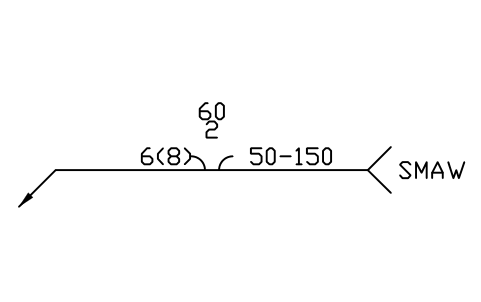
<- en V acampanada, lado opuesto
<- Flare-V, other side
WLA_L_FLARE_V_OTHERAtributos
SIZELENGTH_PITCHROOT_OPENINGGROOVE_ANGLETAILWELD_IDPROCESSSPECIFICATIONFILLERWPS_NOPOSITIONJOINT_TYPEMATERIALNDEREMARKSDESC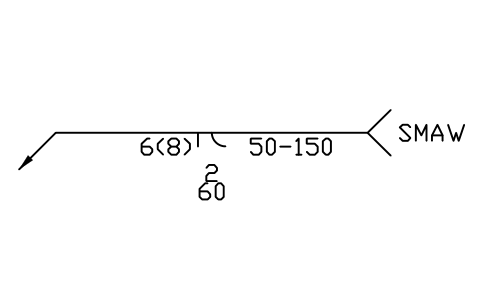
<- en media V acampanada, lado de la flecha
<- Flare-bevel, arrow side
WLA_L_FLARE_BEVEL_ARROWAtributos
SIZELENGTH_PITCHROOT_OPENINGGROOVE_ANGLETAILWELD_IDPROCESSSPECIFICATIONFILLERWPS_NOPOSITIONJOINT_TYPEMATERIALNDEREMARKSDESC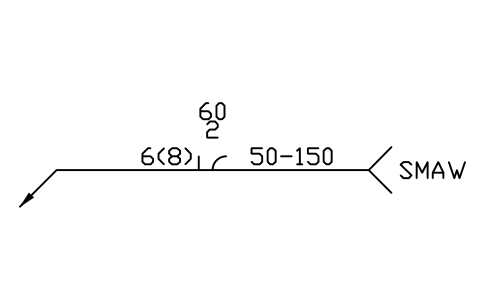
<- en media V acampanada, lado opuesto
<- Flare-bevel, other side
WLA_L_FLARE_BEVEL_OTHERAtributos
SIZELENGTH_PITCHROOT_OPENINGGROOVE_ANGLETAILWELD_IDPROCESSSPECIFICATIONFILLERWPS_NOPOSITIONJOINT_TYPEMATERIALNDEREMARKSDESC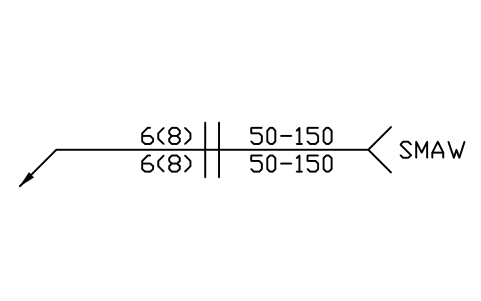
<- en doble I
<- Double square
WLA_L_DOUBLE_SQUAREAtributos
SIZELENGTH_PITCHSIZE_2LENGTH_PITCH_2ROOT_OPENINGGROOVE_ANGLETAILWELD_IDPROCESSSPECIFICATIONFILLERWPS_NOPOSITIONJOINT_TYPEMATERIALNDEREMARKSDESC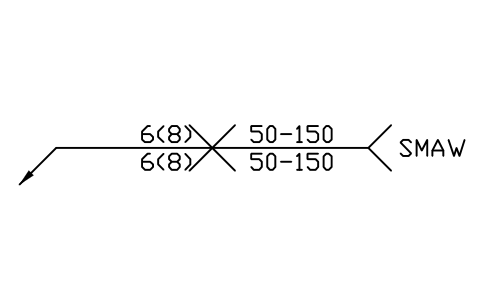
<- en X
<- Double V
WLA_L_DOUBLE_VAtributos
SIZELENGTH_PITCHSIZE_2LENGTH_PITCH_2ROOT_OPENINGGROOVE_ANGLETAILWELD_IDPROCESSSPECIFICATIONFILLERWPS_NOPOSITIONJOINT_TYPEMATERIALNDEREMARKSDESC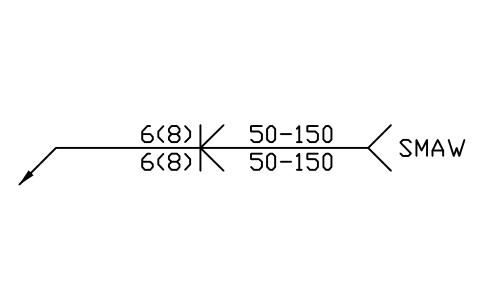
<- en K
<- Double bevel
WLA_L_DOUBLE_BEVELAtributos
SIZELENGTH_PITCHSIZE_2LENGTH_PITCH_2ROOT_OPENINGGROOVE_ANGLETAILWELD_IDPROCESSSPECIFICATIONFILLERWPS_NOPOSITIONJOINT_TYPEMATERIALNDEREMARKSDESC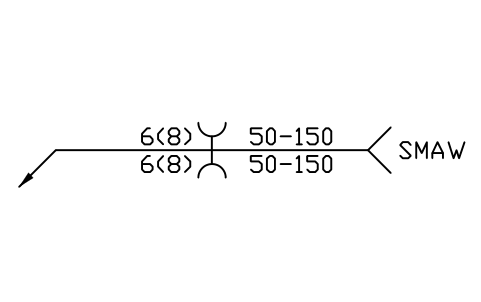
<- en doble U
<- Double U
WLA_L_DOUBLE_UAtributos
SIZELENGTH_PITCHSIZE_2LENGTH_PITCH_2ROOT_OPENINGGROOVE_ANGLETAILWELD_IDPROCESSSPECIFICATIONFILLERWPS_NOPOSITIONJOINT_TYPEMATERIALNDEREMARKSDESC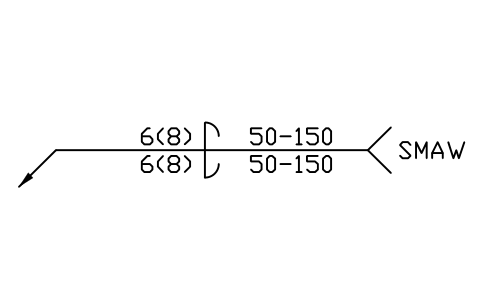
<- en doble J
<- Double J
WLA_L_DOUBLE_JAtributos
SIZELENGTH_PITCHSIZE_2LENGTH_PITCH_2ROOT_OPENINGGROOVE_ANGLETAILWELD_IDPROCESSSPECIFICATIONFILLERWPS_NOPOSITIONJOINT_TYPEMATERIALNDEREMARKSDESC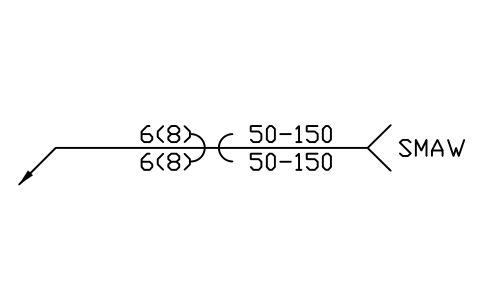
<- en doble V acampanada
<- Double flare-V
WLA_L_DOUBLE_FLARE_VAtributos
SIZELENGTH_PITCHSIZE_2LENGTH_PITCH_2ROOT_OPENINGGROOVE_ANGLETAILWELD_IDPROCESSSPECIFICATIONFILLERWPS_NOPOSITIONJOINT_TYPEMATERIALNDEREMARKSDESC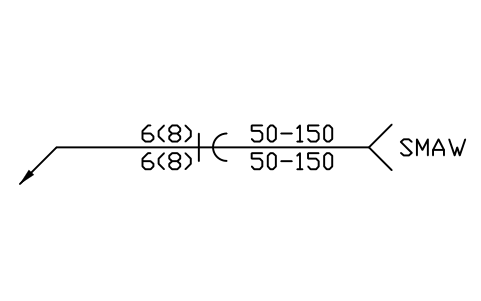
<- en doble media V acampanada
<- Double flare-bevel
WLA_L_DOUBLE_FLARE_BEVELAtributos
SIZELENGTH_PITCHSIZE_2LENGTH_PITCH_2ROOT_OPENINGGROOVE_ANGLETAILWELD_IDPROCESSSPECIFICATIONFILLERWPS_NOPOSITIONJOINT_TYPEMATERIALNDEREMARKSDESC<- en ángulo, lado de la flecha
<- Fillet, arrow side
WLA_L_FILLET_ARROWAtributos
SIZELENGTH_PITCHTAILWELD_IDPROCESSSPECIFICATIONFILLERWPS_NOPOSITIONJOINT_TYPEMATERIALNDEREMARKSDESC<- en ángulo, lado opuesto
<- Fillet, other side
WLA_L_FILLET_OTHERAtributos
SIZELENGTH_PITCHTAILWELD_IDPROCESSSPECIFICATIONFILLERWPS_NOPOSITIONJOINT_TYPEMATERIALNDEREMARKSDESC<- de tapón o ranura, lado de la flecha
<- Plug or slot, arrow side
WLA_L_PLUG_SLOT_ARROWAtributos
SIZELENGTH_PITCHNUMBERTAILWELD_IDPROCESSSPECIFICATIONFILLERWPS_NOPOSITIONJOINT_TYPEMATERIALNDEREMARKSDESC<- de tapón o ranura, lado opuesto
<- Plug or slot, other side
WLA_L_PLUG_SLOT_OTHERAtributos
SIZELENGTH_PITCHNUMBERTAILWELD_IDPROCESSSPECIFICATIONFILLERWPS_NOPOSITIONJOINT_TYPEMATERIALNDEREMARKSDESC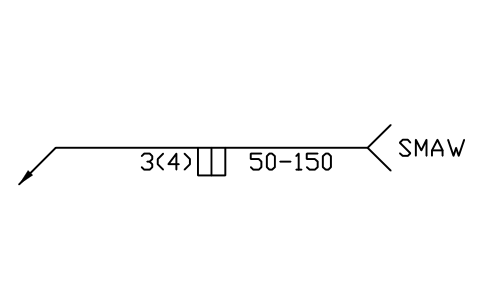
<- de borde, lado de la flecha
<- Edge, arrow side
WLA_L_EDGE_ARROWAtributos
SIZELENGTH_PITCHTAILWELD_IDPROCESSSPECIFICATIONFILLERWPS_NOPOSITIONJOINT_TYPEMATERIALNDEREMARKSDESC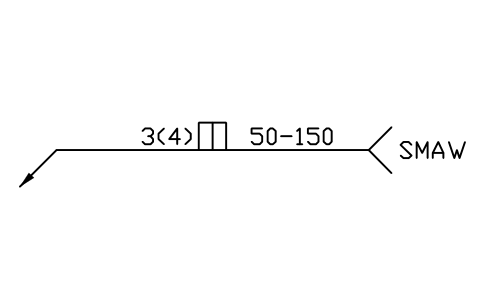
<- de borde, lado opuesto
<- Edge, other side
WLA_L_EDGE_OTHERAtributos
SIZELENGTH_PITCHTAILWELD_IDPROCESSSPECIFICATIONFILLERWPS_NOPOSITIONJOINT_TYPEMATERIALNDEREMARKSDESC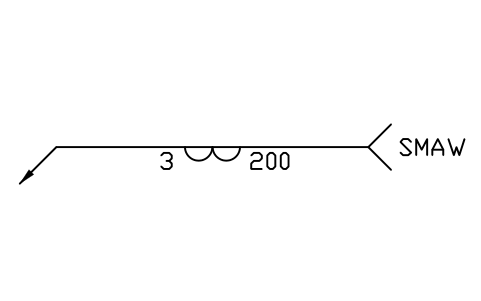
<- de recargue, lado de la flecha
<- Surfacing, arrow side
WLA_L_SURFACING_ARROWAtributos
SIZELENGTH_PITCHTAILWELD_IDPROCESSSPECIFICATIONFILLERWPS_NOPOSITIONJOINT_TYPEMATERIALNDEREMARKSDESC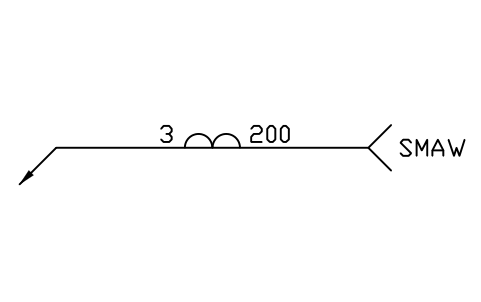
<- de recargue, lado opuesto
<- Surfacing, other side
WLA_L_SURFACING_OTHERAtributos
SIZELENGTH_PITCHTAILWELD_IDPROCESSSPECIFICATIONFILLERWPS_NOPOSITIONJOINT_TYPEMATERIALNDEREMARKSDESC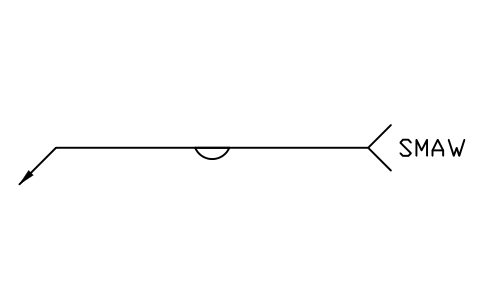
<- respaldo/soporte, lado de la flecha
<- Back/backing, arrow side
WLA_L_BACK_BACKING_ARROWAtributos
TAILWELD_IDPROCESSSPECIFICATIONFILLERWPS_NOPOSITIONJOINT_TYPEMATERIALNDEREMARKSDESC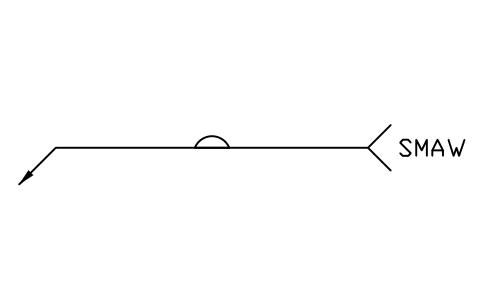
<- respaldo/soporte, lado opuesto
<- Back/backing, other side
WLA_L_BACK_BACKING_OTHERAtributos
TAILWELD_IDPROCESSSPECIFICATIONFILLERWPS_NOPOSITIONJOINT_TYPEMATERIALNDEREMARKSDESC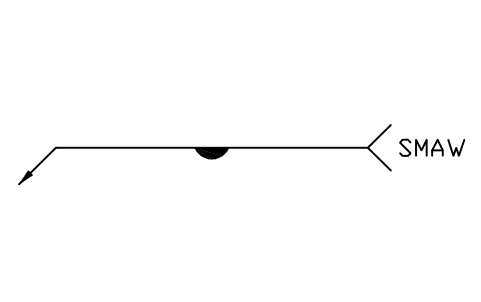
<- penetración total, lado de la flecha
<- Melt-through, arrow side
WLA_L_MELT_THROUGH_ARROWAtributos
TAILWELD_IDPROCESSSPECIFICATIONFILLERWPS_NOPOSITIONJOINT_TYPEMATERIALNDEREMARKSDESC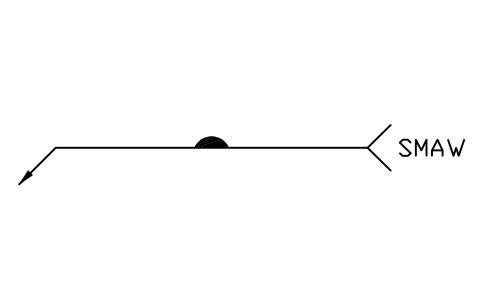
<- penetración total, lado opuesto
<- Melt-through, other side
WLA_L_MELT_THROUGH_OTHERAtributos
TAILWELD_IDPROCESSSPECIFICATIONFILLERWPS_NOPOSITIONJOINT_TYPEMATERIALNDEREMARKSDESC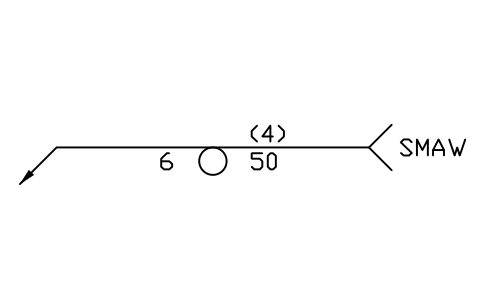
<- por resaltes, lado de la flecha
<- Projection, arrow side
WLA_L_PROJECTION_ARROWAtributos
SIZELENGTH_PITCHNUMBERTAILWELD_IDPROCESSSPECIFICATIONFILLERWPS_NOPOSITIONJOINT_TYPEMATERIALNDEREMARKSDESC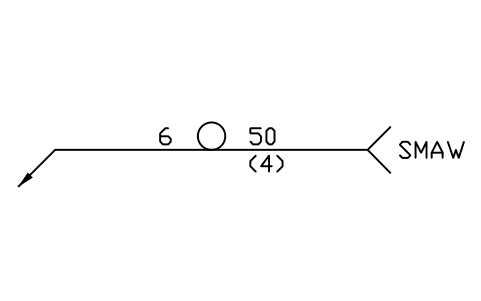
<- por resaltes, lado opuesto
<- Projection, other side
WLA_L_PROJECTION_OTHERAtributos
SIZELENGTH_PITCHNUMBERTAILWELD_IDPROCESSSPECIFICATIONFILLERWPS_NOPOSITIONJOINT_TYPEMATERIALNDEREMARKSDESC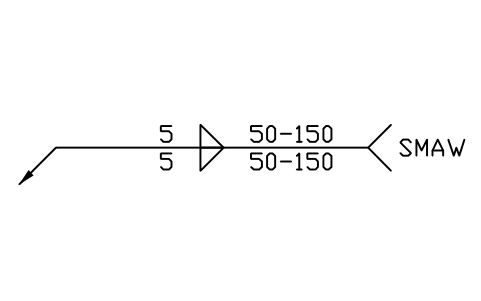
<- en ángulo doble
<- Double fillet
WLA_L_DOUBLE_FILLETAtributos
SIZELENGTH_PITCHSIZE_2LENGTH_PITCH_2TAILWELD_IDPROCESSSPECIFICATIONFILLERWPS_NOPOSITIONJOINT_TYPEMATERIALNDEREMARKSDESC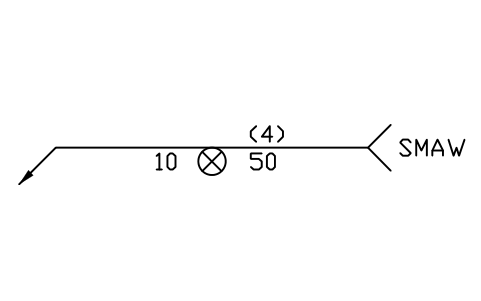
<- de espárrago, lado de la flecha
<- Stud, arrow side
WLA_L_STUDAtributos
SIZELENGTH_PITCHNUMBERTAILWELD_IDPROCESSSPECIFICATIONFILLERWPS_NOPOSITIONJOINT_TYPEMATERIALNDEREMARKSDESC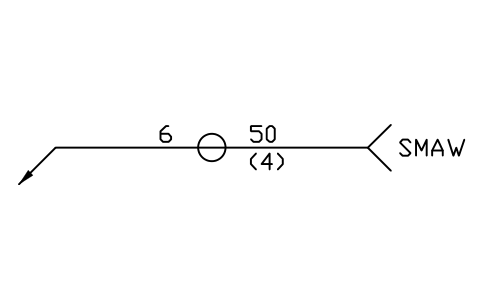
<- por puntos
<- Spot
WLA_L_SPOTAtributos
SIZELENGTH_PITCHNUMBERTAILWELD_IDPROCESSSPECIFICATIONFILLERWPS_NOPOSITIONJOINT_TYPEMATERIALNDEREMARKSDESC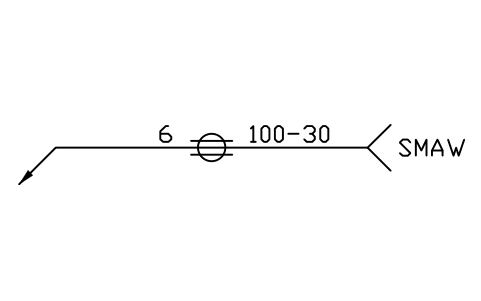
<- de costura
<- Seam
WLA_L_SEAMAtributos
SIZELENGTH_PITCHTAILWELD_IDPROCESSSPECIFICATIONFILLERWPS_NOPOSITIONJOINT_TYPEMATERIALNDEREMARKSDESC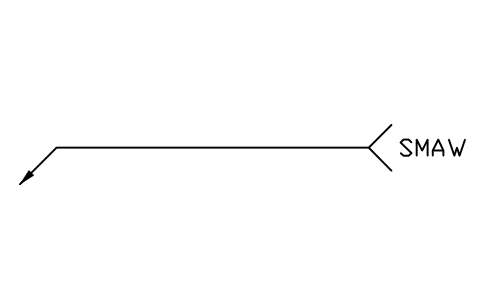
<- línea
<- Line
WLA_L_LINEAtributos
TAILWELD_IDPROCESSSPECIFICATIONFILLERWPS_NOPOSITIONJOINT_TYPEMATERIALNDEREMARKSDESC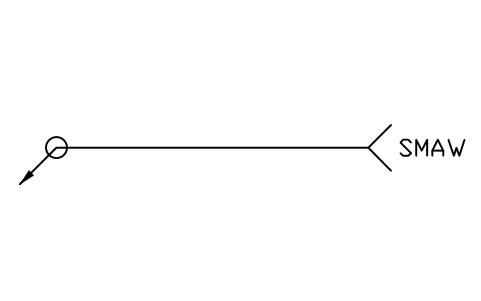
<- línea, alrededor
<- Line, all around
WLA_L_LINE_ALL_AROUNDAtributos
TAILWELD_IDPROCESSSPECIFICATIONFILLERWPS_NOPOSITIONJOINT_TYPEMATERIALNDEREMARKSDESC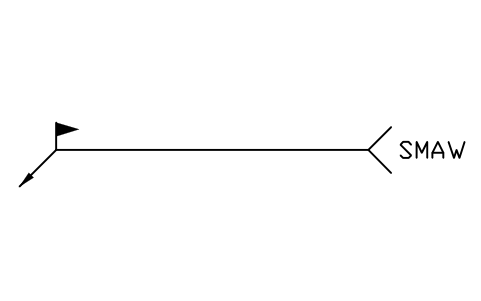
<- línea, soldadura en obra
<- Line, field weld
WLA_L_LINE_FIELDAtributos
TAILWELD_IDPROCESSSPECIFICATIONFILLERWPS_NOPOSITIONJOINT_TYPEMATERIALNDEREMARKSDESC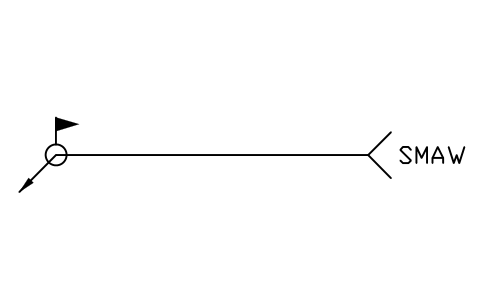
<- línea, ambas banderas
<- Line, both flags
WLA_L_LINE_BOTH_FLAGSAtributos
TAILWELD_IDPROCESSSPECIFICATIONFILLERWPS_NOPOSITIONJOINT_TYPEMATERIALNDEREMARKSDESC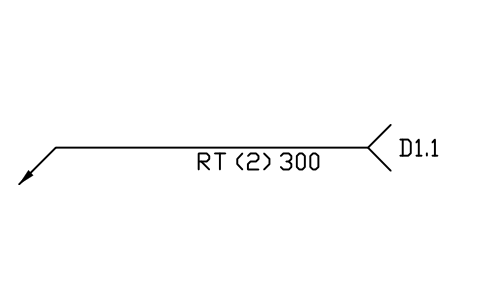
<- END (NDE), lado de la flecha
<- NDE, arrow side
WLA_L_NDE_ARROWAtributos
METHODNUMBERLENGTHTAILEXAM_IDSPECIFICATIONACCEPTANCEREMARKSDESC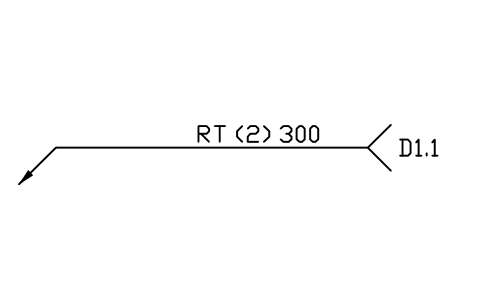
<- END (NDE), lado opuesto
<- NDE, other side
WLA_L_NDE_OTHERAtributos
METHODNUMBERLENGTHTAILEXAM_IDSPECIFICATIONACCEPTANCEREMARKSDESC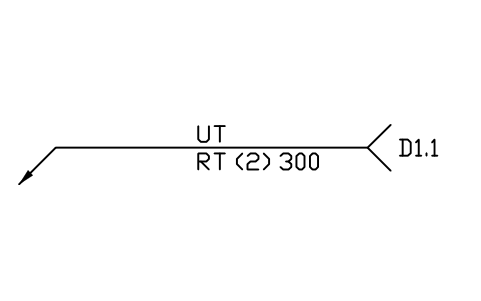
<- END (NDE), ambos lados
<- NDE, both sides
WLA_L_NDE_BOTHAtributos
METHODMETHOD_2NUMBERLENGTHTAILEXAM_IDSPECIFICATIONACCEPTANCEREMARKSDESC-> en I, lado de la flecha
-> Square, arrow side
WLA_R_SQUARE_ARROWAtributos
SIZELENGTH_PITCHROOT_OPENINGGROOVE_ANGLETAILWELD_IDPROCESSSPECIFICATIONFILLERWPS_NOPOSITIONJOINT_TYPEMATERIALNDEREMARKSDESC-> en I, lado opuesto
-> Square, other side
WLA_R_SQUARE_OTHERAtributos
SIZELENGTH_PITCHROOT_OPENINGGROOVE_ANGLETAILWELD_IDPROCESSSPECIFICATIONFILLERWPS_NOPOSITIONJOINT_TYPEMATERIALNDEREMARKSDESC-> en bisel, lado de la flecha
-> Scarf, arrow side
WLA_R_SCARF_ARROWAtributos
SIZELENGTH_PITCHROOT_OPENINGGROOVE_ANGLETAILWELD_IDPROCESSSPECIFICATIONFILLERWPS_NOPOSITIONJOINT_TYPEMATERIALNDEREMARKSDESC-> en bisel, lado opuesto
-> Scarf, other side
WLA_R_SCARF_OTHERAtributos
SIZELENGTH_PITCHROOT_OPENINGGROOVE_ANGLETAILWELD_IDPROCESSSPECIFICATIONFILLERWPS_NOPOSITIONJOINT_TYPEMATERIALNDEREMARKSDESC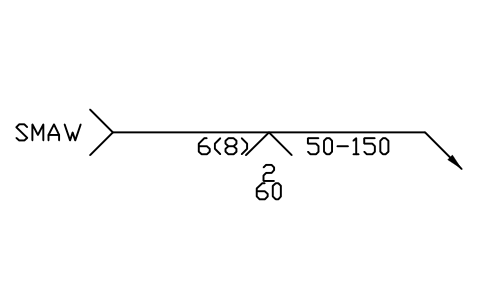
-> en V, lado de la flecha
-> V, arrow side
WLA_R_V_ARROWAtributos
SIZELENGTH_PITCHROOT_OPENINGGROOVE_ANGLETAILWELD_IDPROCESSSPECIFICATIONFILLERWPS_NOPOSITIONJOINT_TYPEMATERIALNDEREMARKSDESC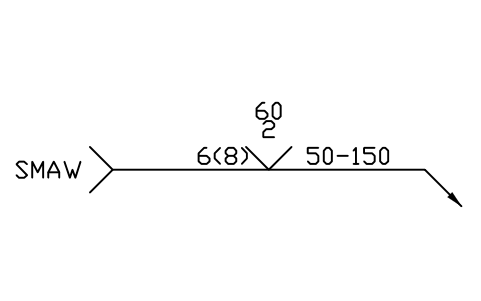
-> en V, lado opuesto
-> V, other side
WLA_R_V_OTHERAtributos
SIZELENGTH_PITCHROOT_OPENINGGROOVE_ANGLETAILWELD_IDPROCESSSPECIFICATIONFILLERWPS_NOPOSITIONJOINT_TYPEMATERIALNDEREMARKSDESC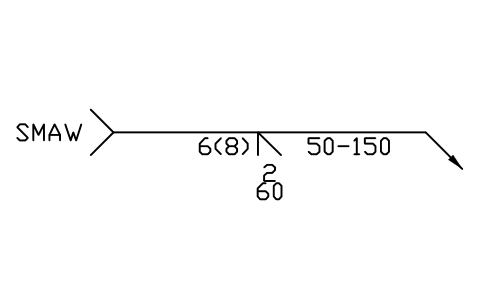
-> en media V, lado de la flecha
-> Bevel, arrow side
WLA_R_BEVEL_ARROWAtributos
SIZELENGTH_PITCHROOT_OPENINGGROOVE_ANGLETAILWELD_IDPROCESSSPECIFICATIONFILLERWPS_NOPOSITIONJOINT_TYPEMATERIALNDEREMARKSDESC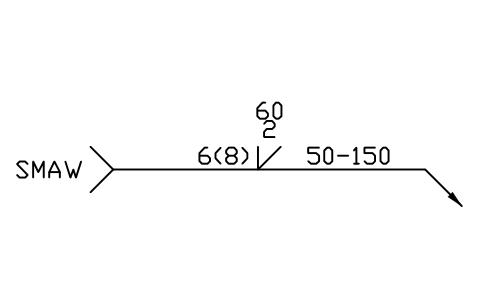
-> en media V, lado opuesto
-> Bevel, other side
WLA_R_BEVEL_OTHERAtributos
SIZELENGTH_PITCHROOT_OPENINGGROOVE_ANGLETAILWELD_IDPROCESSSPECIFICATIONFILLERWPS_NOPOSITIONJOINT_TYPEMATERIALNDEREMARKSDESC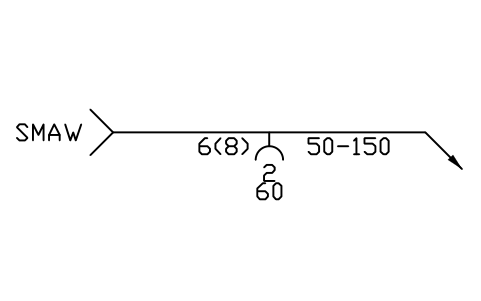
-> en U, lado de la flecha
-> U, arrow side
WLA_R_U_ARROWAtributos
SIZELENGTH_PITCHROOT_OPENINGGROOVE_ANGLETAILWELD_IDPROCESSSPECIFICATIONFILLERWPS_NOPOSITIONJOINT_TYPEMATERIALNDEREMARKSDESC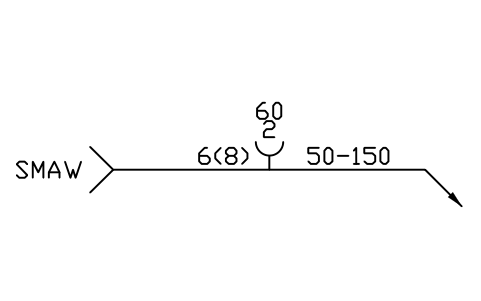
-> en U, lado opuesto
-> U, other side
WLA_R_U_OTHERAtributos
SIZELENGTH_PITCHROOT_OPENINGGROOVE_ANGLETAILWELD_IDPROCESSSPECIFICATIONFILLERWPS_NOPOSITIONJOINT_TYPEMATERIALNDEREMARKSDESC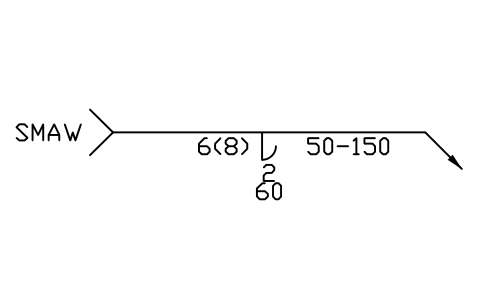
-> en J, lado de la flecha
-> J, arrow side
WLA_R_J_ARROWAtributos
SIZELENGTH_PITCHROOT_OPENINGGROOVE_ANGLETAILWELD_IDPROCESSSPECIFICATIONFILLERWPS_NOPOSITIONJOINT_TYPEMATERIALNDEREMARKSDESC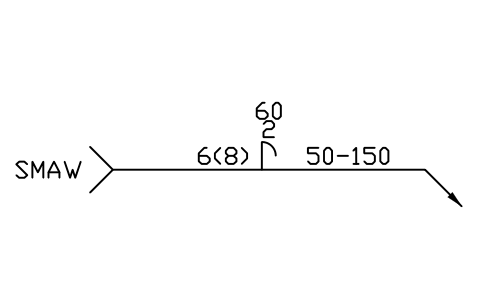
-> en J, lado opuesto
-> J, other side
WLA_R_J_OTHERAtributos
SIZELENGTH_PITCHROOT_OPENINGGROOVE_ANGLETAILWELD_IDPROCESSSPECIFICATIONFILLERWPS_NOPOSITIONJOINT_TYPEMATERIALNDEREMARKSDESC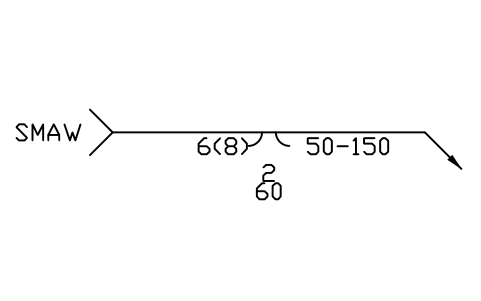
-> en V acampanada, lado de la flecha
-> Flare-V, arrow side
WLA_R_FLARE_V_ARROWAtributos
SIZELENGTH_PITCHROOT_OPENINGGROOVE_ANGLETAILWELD_IDPROCESSSPECIFICATIONFILLERWPS_NOPOSITIONJOINT_TYPEMATERIALNDEREMARKSDESC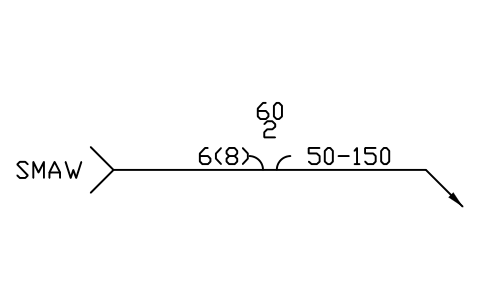
-> en V acampanada, lado opuesto
-> Flare-V, other side
WLA_R_FLARE_V_OTHERAtributos
SIZELENGTH_PITCHROOT_OPENINGGROOVE_ANGLETAILWELD_IDPROCESSSPECIFICATIONFILLERWPS_NOPOSITIONJOINT_TYPEMATERIALNDEREMARKSDESC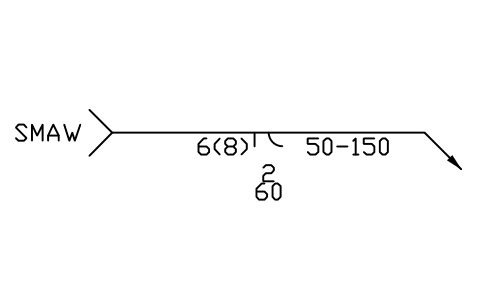
-> en media V acampanada, lado de la flecha
-> Flare-bevel, arrow side
WLA_R_FLARE_BEVEL_ARROWAtributos
SIZELENGTH_PITCHROOT_OPENINGGROOVE_ANGLETAILWELD_IDPROCESSSPECIFICATIONFILLERWPS_NOPOSITIONJOINT_TYPEMATERIALNDEREMARKSDESC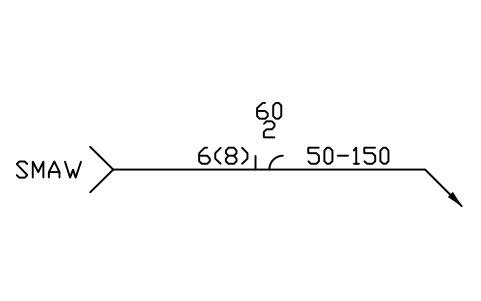
-> en media V acampanada, lado opuesto
-> Flare-bevel, other side
WLA_R_FLARE_BEVEL_OTHERAtributos
SIZELENGTH_PITCHROOT_OPENINGGROOVE_ANGLETAILWELD_IDPROCESSSPECIFICATIONFILLERWPS_NOPOSITIONJOINT_TYPEMATERIALNDEREMARKSDESC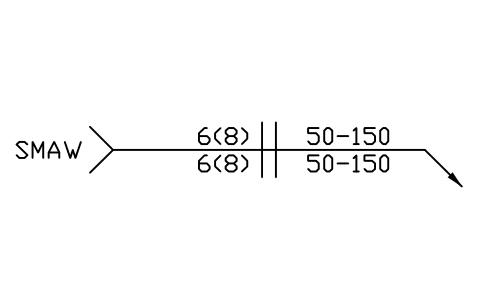
-> en doble I
-> Double square
WLA_R_DOUBLE_SQUAREAtributos
SIZELENGTH_PITCHSIZE_2LENGTH_PITCH_2ROOT_OPENINGGROOVE_ANGLETAILWELD_IDPROCESSSPECIFICATIONFILLERWPS_NOPOSITIONJOINT_TYPEMATERIALNDEREMARKSDESC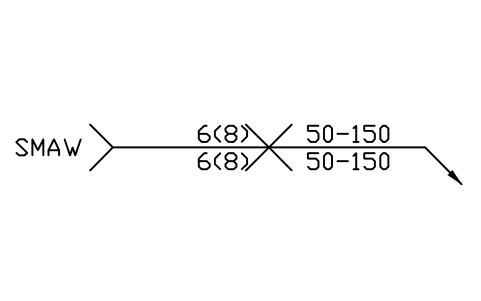
-> en X
-> Double V
WLA_R_DOUBLE_VAtributos
SIZELENGTH_PITCHSIZE_2LENGTH_PITCH_2ROOT_OPENINGGROOVE_ANGLETAILWELD_IDPROCESSSPECIFICATIONFILLERWPS_NOPOSITIONJOINT_TYPEMATERIALNDEREMARKSDESC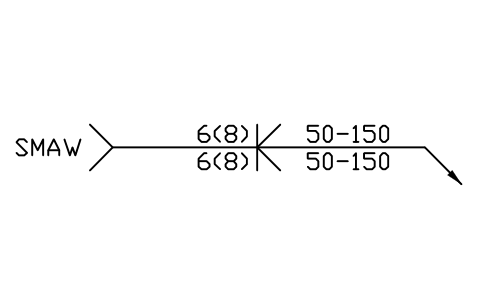
-> en K
-> Double bevel
WLA_R_DOUBLE_BEVELAtributos
SIZELENGTH_PITCHSIZE_2LENGTH_PITCH_2ROOT_OPENINGGROOVE_ANGLETAILWELD_IDPROCESSSPECIFICATIONFILLERWPS_NOPOSITIONJOINT_TYPEMATERIALNDEREMARKSDESC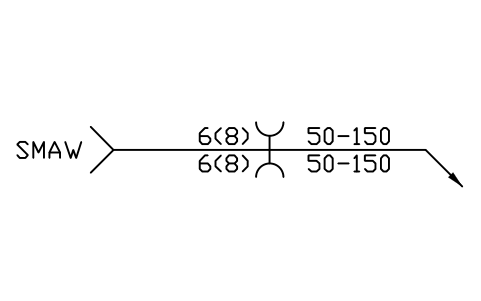
-> en doble U
-> Double U
WLA_R_DOUBLE_UAtributos
SIZELENGTH_PITCHSIZE_2LENGTH_PITCH_2ROOT_OPENINGGROOVE_ANGLETAILWELD_IDPROCESSSPECIFICATIONFILLERWPS_NOPOSITIONJOINT_TYPEMATERIALNDEREMARKSDESC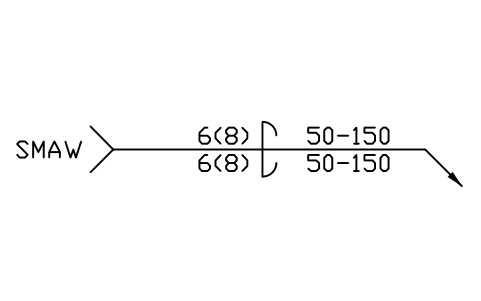
-> en doble J
-> Double J
WLA_R_DOUBLE_JAtributos
SIZELENGTH_PITCHSIZE_2LENGTH_PITCH_2ROOT_OPENINGGROOVE_ANGLETAILWELD_IDPROCESSSPECIFICATIONFILLERWPS_NOPOSITIONJOINT_TYPEMATERIALNDEREMARKSDESC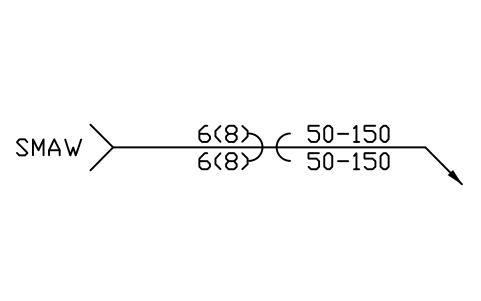
-> en doble V acampanada
-> Double flare-V
WLA_R_DOUBLE_FLARE_VAtributos
SIZELENGTH_PITCHSIZE_2LENGTH_PITCH_2ROOT_OPENINGGROOVE_ANGLETAILWELD_IDPROCESSSPECIFICATIONFILLERWPS_NOPOSITIONJOINT_TYPEMATERIALNDEREMARKSDESC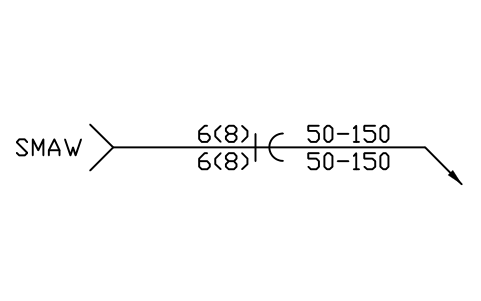
-> en doble media V acampanada
-> Double flare-bevel
WLA_R_DOUBLE_FLARE_BEVELAtributos
SIZELENGTH_PITCHSIZE_2LENGTH_PITCH_2ROOT_OPENINGGROOVE_ANGLETAILWELD_IDPROCESSSPECIFICATIONFILLERWPS_NOPOSITIONJOINT_TYPEMATERIALNDEREMARKSDESC-> en ángulo, lado de la flecha
-> Fillet, arrow side
WLA_R_FILLET_ARROWAtributos
SIZELENGTH_PITCHTAILWELD_IDPROCESSSPECIFICATIONFILLERWPS_NOPOSITIONJOINT_TYPEMATERIALNDEREMARKSDESC-> en ángulo, lado opuesto
-> Fillet, other side
WLA_R_FILLET_OTHERAtributos
SIZELENGTH_PITCHTAILWELD_IDPROCESSSPECIFICATIONFILLERWPS_NOPOSITIONJOINT_TYPEMATERIALNDEREMARKSDESC-> de tapón o ranura, lado de la flecha
-> Plug or slot, arrow side
WLA_R_PLUG_SLOT_ARROWAtributos
SIZELENGTH_PITCHNUMBERTAILWELD_IDPROCESSSPECIFICATIONFILLERWPS_NOPOSITIONJOINT_TYPEMATERIALNDEREMARKSDESC-> de tapón o ranura, lado opuesto
-> Plug or slot, other side
WLA_R_PLUG_SLOT_OTHERAtributos
SIZELENGTH_PITCHNUMBERTAILWELD_IDPROCESSSPECIFICATIONFILLERWPS_NOPOSITIONJOINT_TYPEMATERIALNDEREMARKSDESC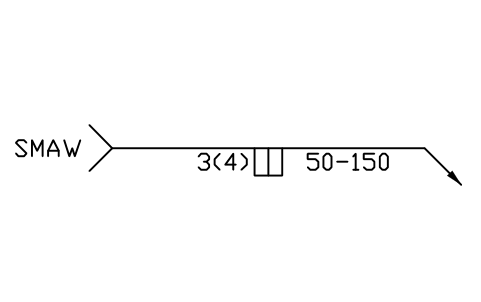
-> de borde, lado de la flecha
-> Edge, arrow side
WLA_R_EDGE_ARROWAtributos
SIZELENGTH_PITCHTAILWELD_IDPROCESSSPECIFICATIONFILLERWPS_NOPOSITIONJOINT_TYPEMATERIALNDEREMARKSDESC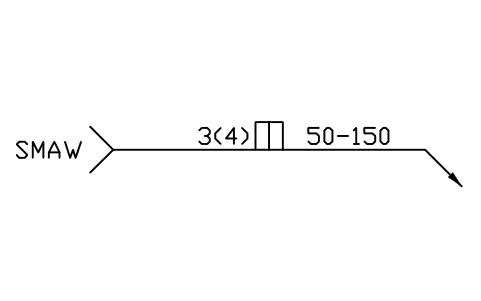
-> de borde, lado opuesto
-> Edge, other side
WLA_R_EDGE_OTHERAtributos
SIZELENGTH_PITCHTAILWELD_IDPROCESSSPECIFICATIONFILLERWPS_NOPOSITIONJOINT_TYPEMATERIALNDEREMARKSDESC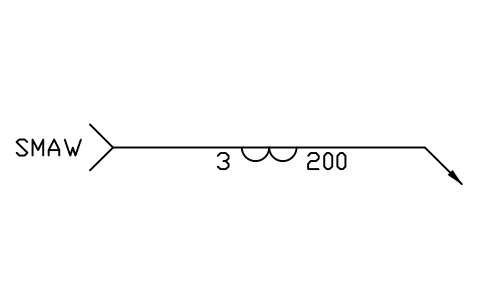
-> de recargue, lado de la flecha
-> Surfacing, arrow side
WLA_R_SURFACING_ARROWAtributos
SIZELENGTH_PITCHTAILWELD_IDPROCESSSPECIFICATIONFILLERWPS_NOPOSITIONJOINT_TYPEMATERIALNDEREMARKSDESC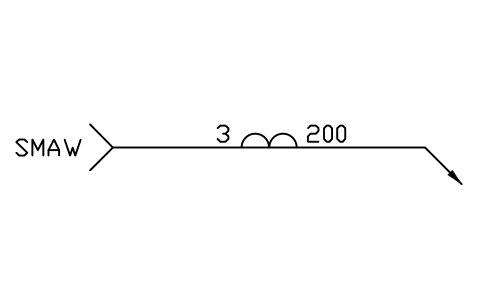
-> de recargue, lado opuesto
-> Surfacing, other side
WLA_R_SURFACING_OTHERAtributos
SIZELENGTH_PITCHTAILWELD_IDPROCESSSPECIFICATIONFILLERWPS_NOPOSITIONJOINT_TYPEMATERIALNDEREMARKSDESC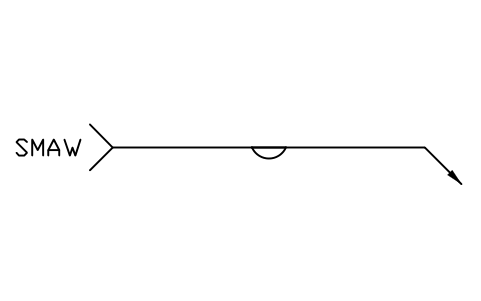
-> respaldo/soporte, lado de la flecha
-> Back/backing, arrow side
WLA_R_BACK_BACKING_ARROWAtributos
TAILWELD_IDPROCESSSPECIFICATIONFILLERWPS_NOPOSITIONJOINT_TYPEMATERIALNDEREMARKSDESC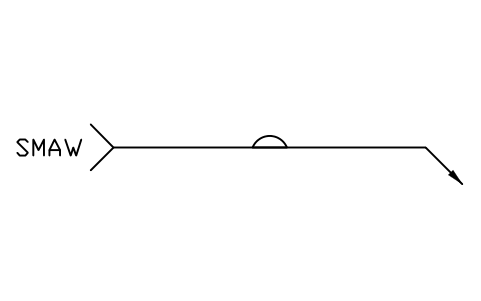
-> respaldo/soporte, lado opuesto
-> Back/backing, other side
WLA_R_BACK_BACKING_OTHERAtributos
TAILWELD_IDPROCESSSPECIFICATIONFILLERWPS_NOPOSITIONJOINT_TYPEMATERIALNDEREMARKSDESC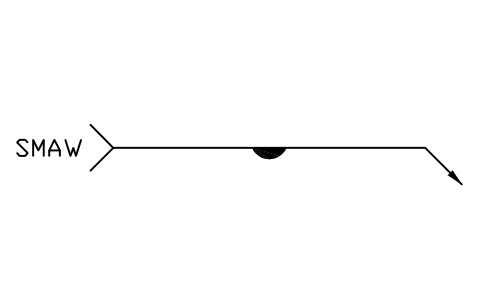
-> penetración total, lado de la flecha
-> Melt-through, arrow side
WLA_R_MELT_THROUGH_ARROWAtributos
TAILWELD_IDPROCESSSPECIFICATIONFILLERWPS_NOPOSITIONJOINT_TYPEMATERIALNDEREMARKSDESC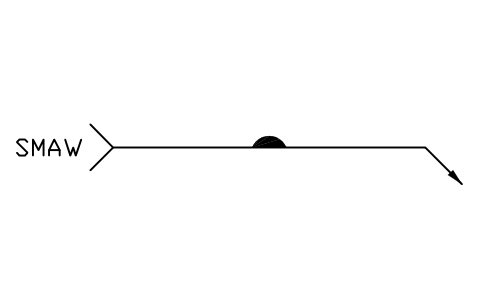
-> penetración total, lado opuesto
-> Melt-through, other side
WLA_R_MELT_THROUGH_OTHERAtributos
TAILWELD_IDPROCESSSPECIFICATIONFILLERWPS_NOPOSITIONJOINT_TYPEMATERIALNDEREMARKSDESC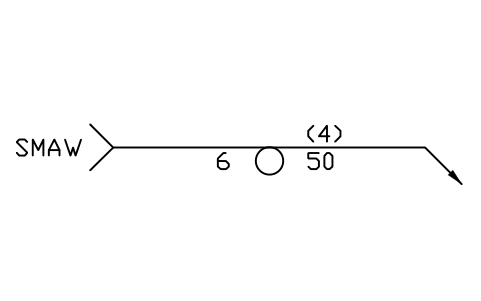
-> por resaltes, lado de la flecha
-> Projection, arrow side
WLA_R_PROJECTION_ARROWAtributos
SIZELENGTH_PITCHNUMBERTAILWELD_IDPROCESSSPECIFICATIONFILLERWPS_NOPOSITIONJOINT_TYPEMATERIALNDEREMARKSDESC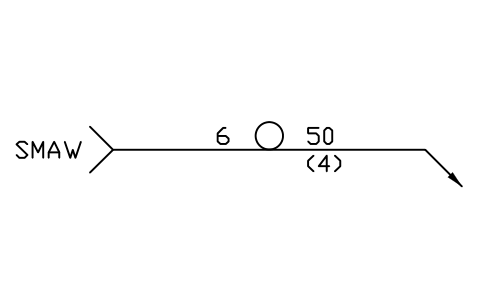
-> por resaltes, lado opuesto
-> Projection, other side
WLA_R_PROJECTION_OTHERAtributos
SIZELENGTH_PITCHNUMBERTAILWELD_IDPROCESSSPECIFICATIONFILLERWPS_NOPOSITIONJOINT_TYPEMATERIALNDEREMARKSDESC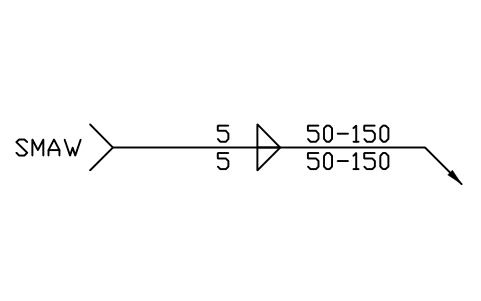
-> en ángulo doble
-> Double fillet
WLA_R_DOUBLE_FILLETAtributos
SIZELENGTH_PITCHSIZE_2LENGTH_PITCH_2TAILWELD_IDPROCESSSPECIFICATIONFILLERWPS_NOPOSITIONJOINT_TYPEMATERIALNDEREMARKSDESC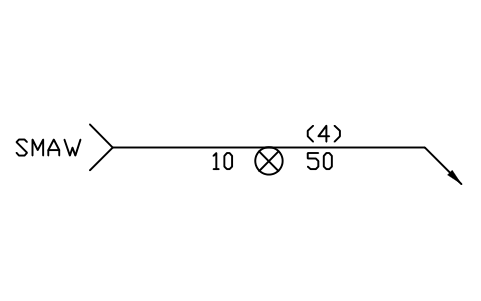
-> de espárrago, lado de la flecha
-> Stud, arrow side
WLA_R_STUDAtributos
SIZELENGTH_PITCHNUMBERTAILWELD_IDPROCESSSPECIFICATIONFILLERWPS_NOPOSITIONJOINT_TYPEMATERIALNDEREMARKSDESC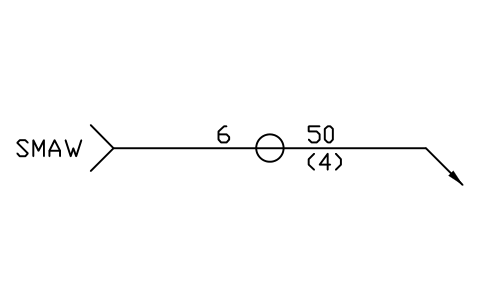
-> por puntos
-> Spot
WLA_R_SPOTAtributos
SIZELENGTH_PITCHNUMBERTAILWELD_IDPROCESSSPECIFICATIONFILLERWPS_NOPOSITIONJOINT_TYPEMATERIALNDEREMARKSDESC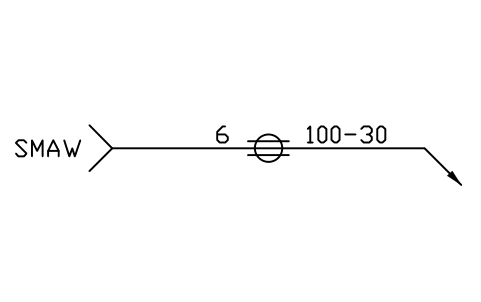
-> de costura
-> Seam
WLA_R_SEAMAtributos
SIZELENGTH_PITCHTAILWELD_IDPROCESSSPECIFICATIONFILLERWPS_NOPOSITIONJOINT_TYPEMATERIALNDEREMARKSDESC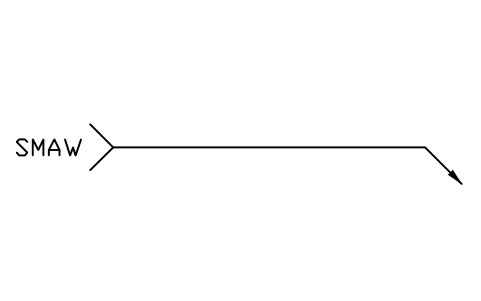
-> línea
-> Line
WLA_R_LINEAtributos
TAILWELD_IDPROCESSSPECIFICATIONFILLERWPS_NOPOSITIONJOINT_TYPEMATERIALNDEREMARKSDESC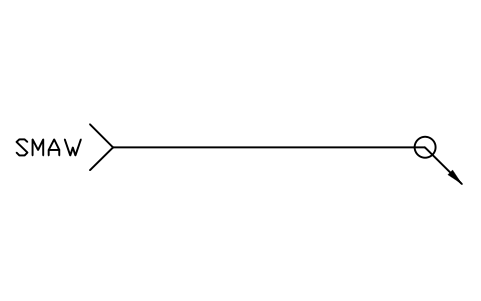
-> línea, alrededor
-> Line, all around
WLA_R_LINE_ALL_AROUNDAtributos
TAILWELD_IDPROCESSSPECIFICATIONFILLERWPS_NOPOSITIONJOINT_TYPEMATERIALNDEREMARKSDESC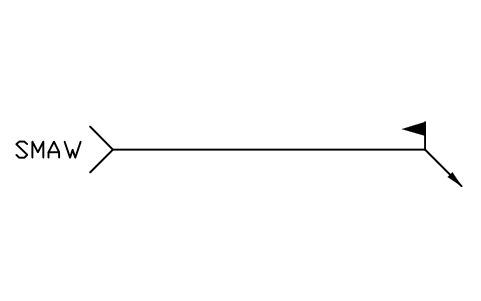
-> línea, soldadura en obra
-> Line, field weld
WLA_R_LINE_FIELDAtributos
TAILWELD_IDPROCESSSPECIFICATIONFILLERWPS_NOPOSITIONJOINT_TYPEMATERIALNDEREMARKSDESC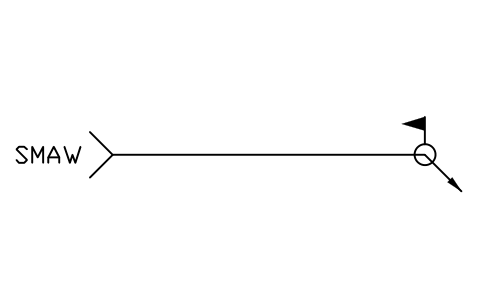
-> línea, ambas banderas
-> Line, both flags
WLA_R_LINE_BOTH_FLAGSAtributos
TAILWELD_IDPROCESSSPECIFICATIONFILLERWPS_NOPOSITIONJOINT_TYPEMATERIALNDEREMARKSDESC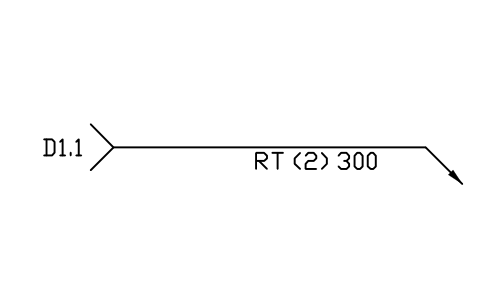
-> END (NDE), lado de la flecha
-> NDE, arrow side
WLA_R_NDE_ARROWAtributos
METHODNUMBERLENGTHTAILEXAM_IDSPECIFICATIONACCEPTANCEREMARKSDESC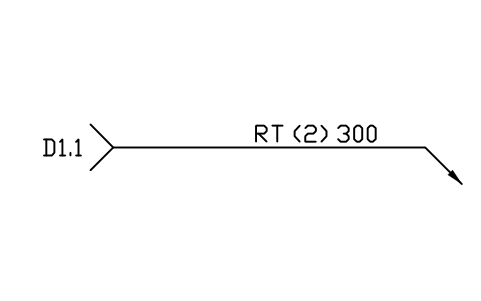
-> END (NDE), lado opuesto
-> NDE, other side
WLA_R_NDE_OTHERAtributos
METHODNUMBERLENGTHTAILEXAM_IDSPECIFICATIONACCEPTANCEREMARKSDESC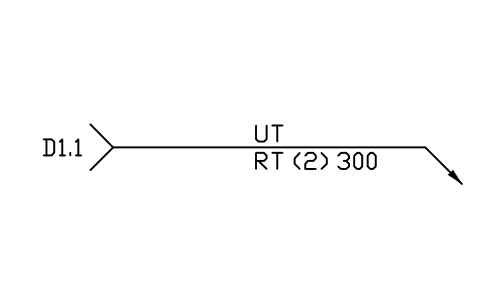
-> END (NDE), ambos lados
-> NDE, both sides
WLA_R_NDE_BOTHAtributos
METHODMETHOD_2NUMBERLENGTHTAILEXAM_IDSPECIFICATIONACCEPTANCEREMARKSDESC
Derechos de autor: CADXChange. Puede usar y modificar los símbolos libremente en sus propios dibujos y proyectos, también comerciales; la mención de la fuente y un enlace solo hacen falta si los publica. Le pedimos que no redistribuya ni revenda la biblioteca. Cada ZIP contiene un archivo DWG normal en formato AutoCAD 2018 y un README, sin complementos. Se ofrece tal cual, sin garantía. Condiciones de uso de la biblioteca (CXL-1.0)
Bibliotecas de símbolos relacionadas
¿Te falta algún símbolo? Dinos cuál.
Atributos para listas de materiales
La dimensión S(E), la separación en la raíz, el ángulo de ranura, la longitud y el paso, el número de puntos o tapones y el texto de la cola son atributos visibles en los lugares que indica la norma (SIZE, ROOT_OPENING, GROOVE_ANGLE, LENGTH_PITCH, NUMBER, TAIL); los bloques de ensayo tienen METHOD, NUMBER y LENGTH. Los datos de la lista de soldaduras son atributos invisibles: WELD_ID, PROCESS, SPECIFICATION, FILLER, WPS_NO, POSITION, JOINT_TYPE, MATERIAL, NDE y REMARKS.
Cómo usar la biblioteca
- Descomprima el archivo y abra el DWG. Copie los símbolos que necesite en su planta, o arrastre los bloques desde el Centro de diseño (ADCENTER).
- Los símbolos están dibujados al tamaño de trazado, en milímetros, con las dimensiones que el anexo C de la norma da en unidades SI; el texto mide 3,5 mm. Insértalos a la escala de tu dibujo, por ejemplo escala 2 en un dibujo 1:2.
- Un símbolo de soldadura completo se inserta por la punta de su flecha: engánchala a la unión. El nombre indica en qué extremo de la línea de referencia está la flecha («←» en el extremo izquierdo, «→» en el derecho) y de qué lado de la unión. Un símbolo de soldadura suelto se inserta en el centro de la línea de referencia.
- En el sistema estadounidense, una soldadura del lado de la flecha se dibuja debajo de la línea de referencia y una del lado opuesto encima, sobre una sola línea de referencia. La soldadura fuerte usa los mismos símbolos: escribe el proceso en la cola (TB para soldadura fuerte con soplete, FB para soldadura fuerte en horno). Los bloques de «línea» vacíos te permiten añadir un símbolo que no viene ya hecho.
Sobre la AWS A2.4
La AWS A2.4:2007 es la norma estadounidense de símbolos de soldadura, soldadura fuerte y ensayo no destructivo. Define la línea de referencia, la flecha y la cola, los símbolos de soldadura con sus dimensiones, los símbolos complementarios y los métodos de ensayo con sus siglas. Las formas de esta biblioteca siguen sus figuras y su anexo de dimensiones SI; las imágenes tridimensionales de los tipos de unión (B, C, T, L, E) no se dibujan.
Estos símbolos son dibujos propios hechos a partir de las figuras de la norma. No están copiados de ella y la biblioteca no está certificada respecto a la norma. Compruébalos con la norma, con la norma de tu empresa o con la leyenda de tu cliente antes de fiarte de una forma.
Preguntas frecuentes
- ¿Cuál es el lado de la flecha?
- El lado de la flecha es el lado de la unión al que apunta la flecha. En la AWS A2.4, el símbolo de una soldadura del lado de la flecha va debajo de la línea de referencia y el de una soldadura del lado opuesto encima; una soldadura por ambos lados lleva un símbolo en cada lado. La ISO 2553 funciona de otro modo y tiene su propia biblioteca para descargar.
- ¿Cómo indico una soldadura de ranura?
- Haz doble clic en el símbolo de soldadura (o ejecuta EATTEDIT). Pon la profundidad de preparación o la garganta efectiva en SIZE, la separación en la raíz en ROOT_OPENING y el ángulo de ranura en GROOVE_ANGLE; los bloques los colocan donde los pone la norma. Para soldaduras hechas por ambos lados usa los tipos de ranura con un segundo símbolo.
- ¿Puedo usar los símbolos en proyectos comerciales?
- Sí. Son libres para usar y modificar en sus propios proyectos, también comerciales. Se ofrecen tal cual, sin garantía. Le pedimos que no redistribuya ni revenda la biblioteca; consulte las condiciones de uso de la biblioteca.
- ¿Cómo muestro la soldadura fuerte y el ensayo?
- La soldadura fuerte usa los símbolos de soldadura y nombras el proceso en la cola, por ejemplo TB o FB. Para el ensayo usa los bloques NDE: elige el del lado de la flecha, el lado opuesto o ambos lados y rellena METHOD (por ejemplo RT, UT, MP, PT o VT), el número NUMBER de ensayos y la longitud LENGTH.
- ¿Puedo cambiar un símbolo o añadir atributos?
- Sí. Abra el DWG, edite un bloque con BEDIT para cambiarlo o añadir atributos y guarde. Para actualizar los dibujos que ya contienen el bloque, ejecute ATTSYNC o sustituya el bloque. Haga antes una copia de seguridad: los valores de los atributos pueden perderse si se usa ATTSYNC sin cuidado.
- ¿Dónde encuentro un juego completo de estos símbolos para AutoCAD?
- AutoCAD solo incluye unos pocos bloques de ejemplo, así que un juego completo de símbolos sale de una biblioteca. Descarga el ZIP de esta página y abre el DWG: cada símbolo es un bloque. Insértalo con INSERT (paleta Bloques, pestaña Bibliotecas, y elige el DWG) o arrástralo desde DesignCenter (ADCENTER). También puedes descargar un solo símbolo por separado.