
Plantillas de cajetín gratuitas para AutoCAD (DWG)
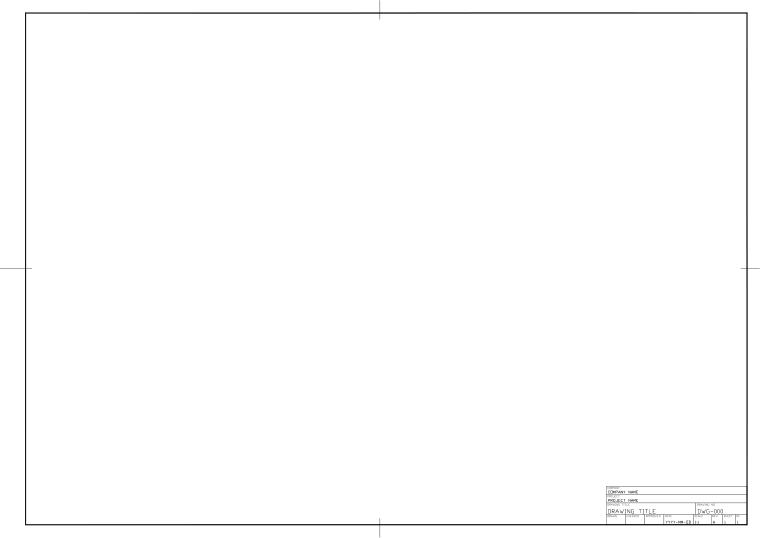
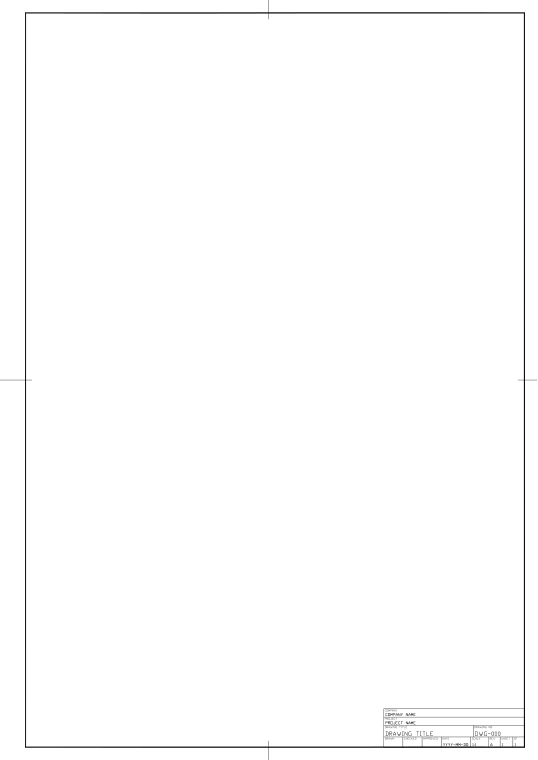
Doce plantillas de hoja que comparten un mismo cajetín compacto: ISO de A4 a A1 y ANSI A y B, cada una en horizontal y en vertical. Cada archivo se abre con la presentación lista: tamaño de hoja definido, marco y marcas de centrado dibujados, una ventana a escala 1:1 y un cajetín formado por un bloque con atributos, que puede rellenar a mano o actualizar en muchos dibujos a la vez.
Libres para usar y modificar en sus propios proyectos, también comerciales. Cada ZIP contiene un archivo DWG sencillo en formato AutoCAD 2018 y un breve README; sin necesidad de complementos. Se ofrecen tal cual, sin garantía.
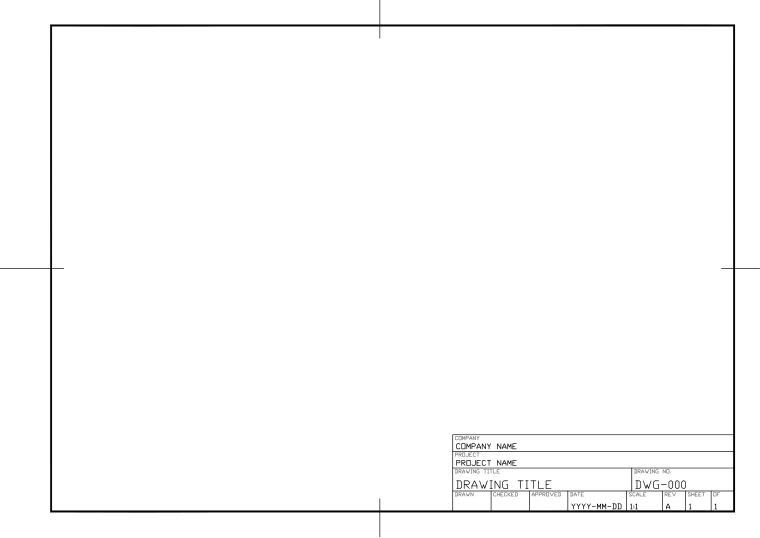 Descargar el ZIP
ISO A4 · Horizontal
297 × 210 mm
Margen del marco: 20 mm en el lado de encuadernación, 10 mm en el resto
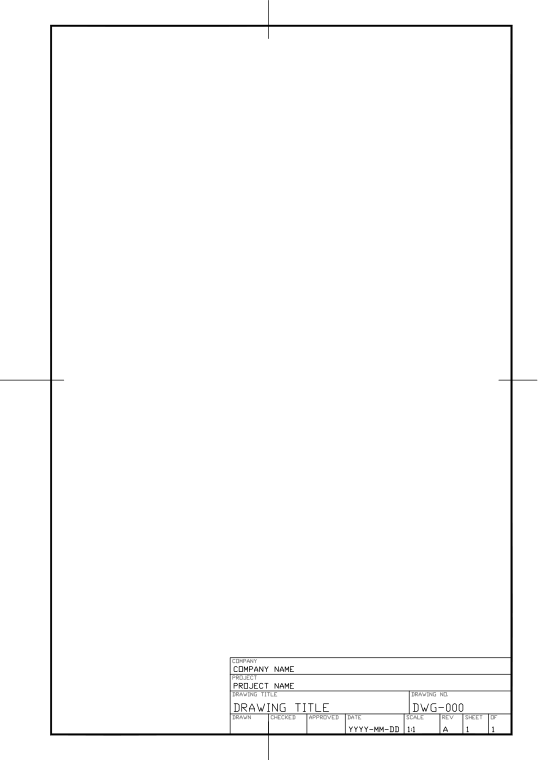 Descargar el ZIP
ISO A4 · Vertical
210 × 297 mm
Margen del marco: 20 mm en el lado de encuadernación, 10 mm en el resto
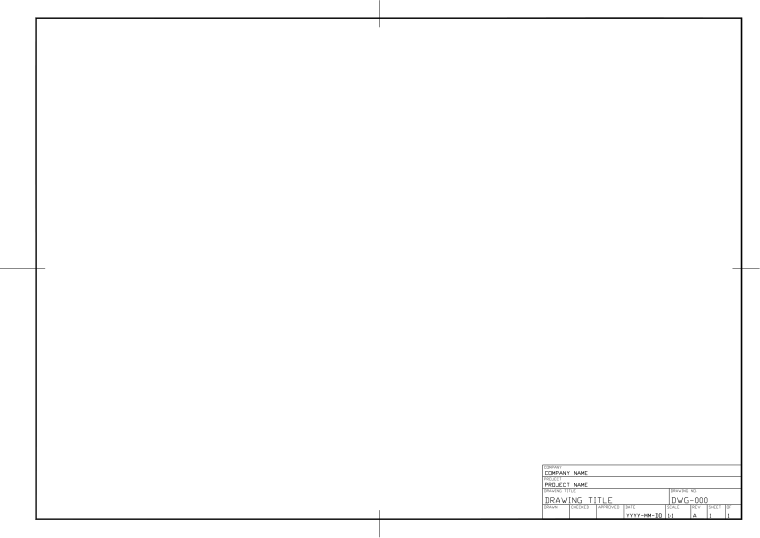 Descargar el ZIP
ISO A3 · Horizontal
420 × 297 mm
Margen del marco: 20 mm en el lado de encuadernación, 10 mm en el resto
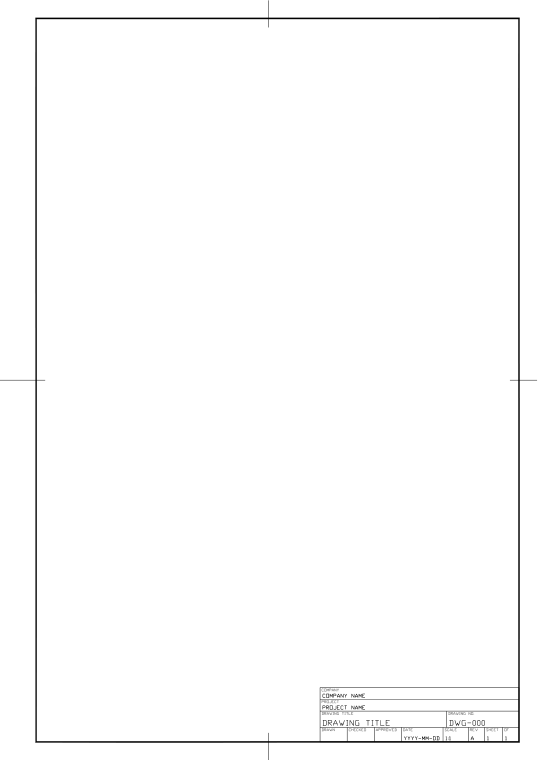 Descargar el ZIP
ISO A3 · Vertical
297 × 420 mm
Margen del marco: 20 mm en el lado de encuadernación, 10 mm en el resto
 Descargar el ZIP
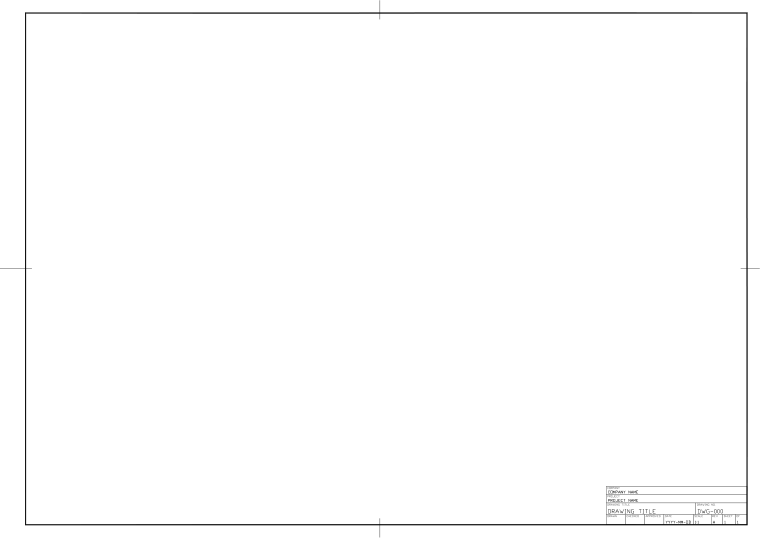
ISO A2 · Horizontal
594 × 420 mm
Margen del marco: 20 mm en el lado de encuadernación, 10 mm en el resto
 Descargar el ZIP
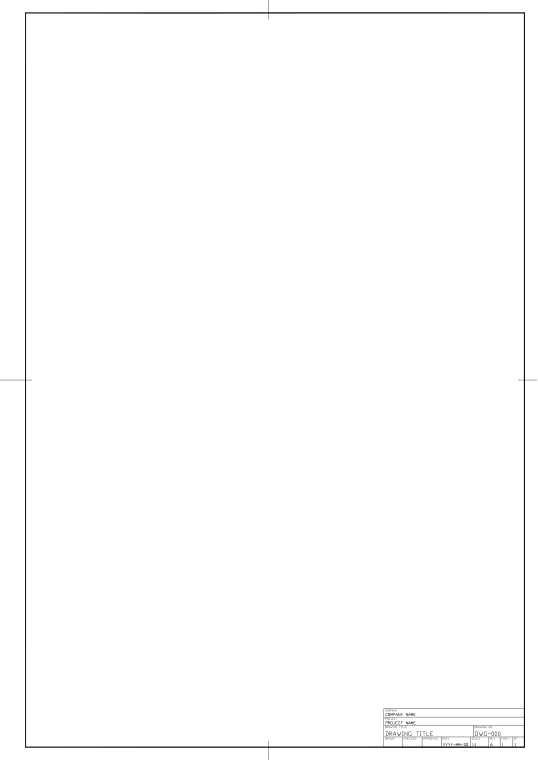
ISO A2 · Vertical
420 × 594 mm
Margen del marco: 20 mm en el lado de encuadernación, 10 mm en el resto
 Descargar el ZIP
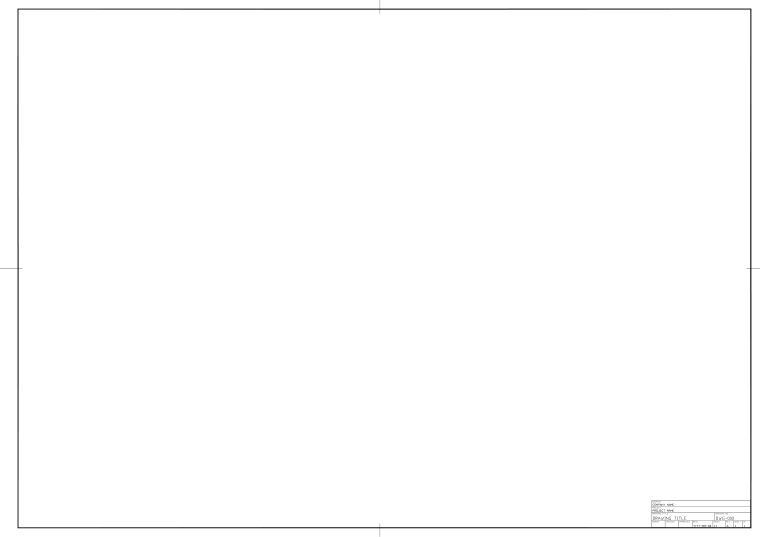
ISO A1 · Horizontal
841 × 594 mm
Margen del marco: 20 mm en el lado de encuadernación, 10 mm en el resto
 Descargar el ZIP
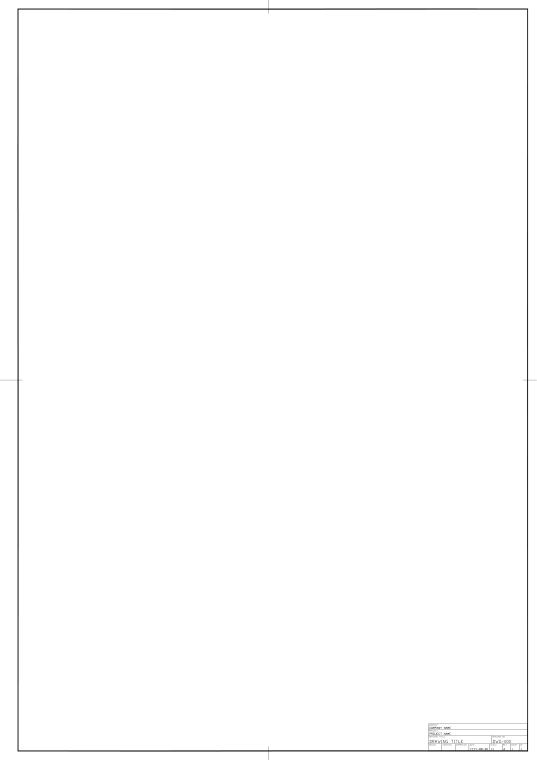
ISO A1 · Vertical
594 × 841 mm
Margen del marco: 20 mm en el lado de encuadernación, 10 mm en el resto
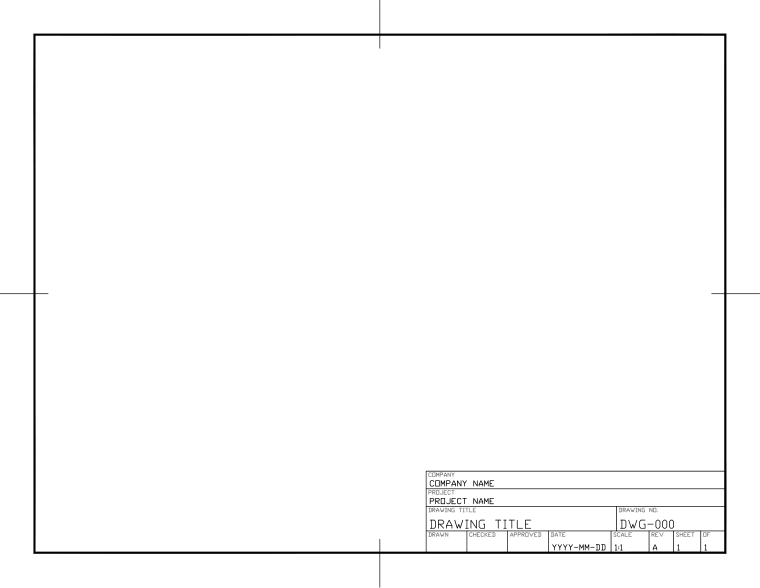 Descargar el ZIP
ANSI A · Horizontal
11 × 8.5 pulg.
Margen del marco: 0,5 pulg. en todos los lados
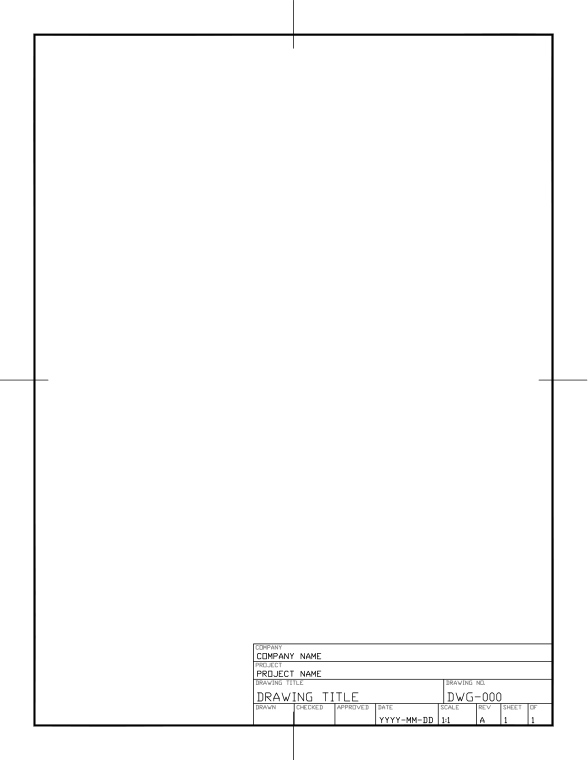 Descargar el ZIP
ANSI A · Vertical
8.5 × 11 pulg.
Margen del marco: 0,5 pulg. en todos los lados
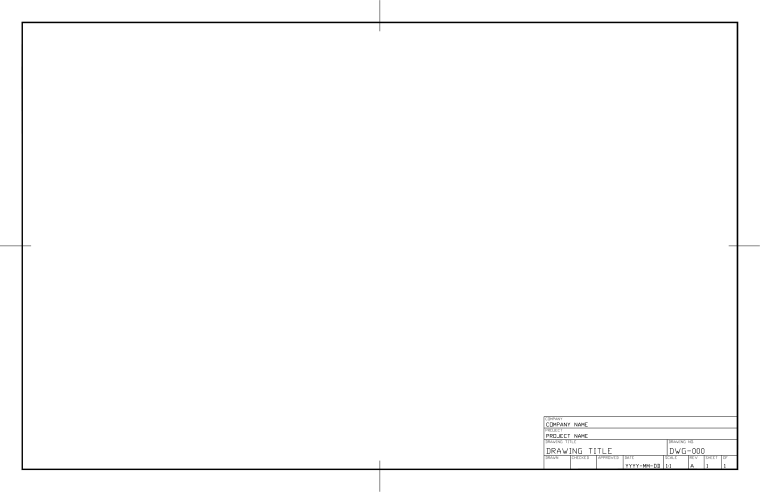 Descargar el ZIP
ANSI B · Horizontal
17 × 11 pulg.
Margen del marco: 0,5 pulg. en todos los lados
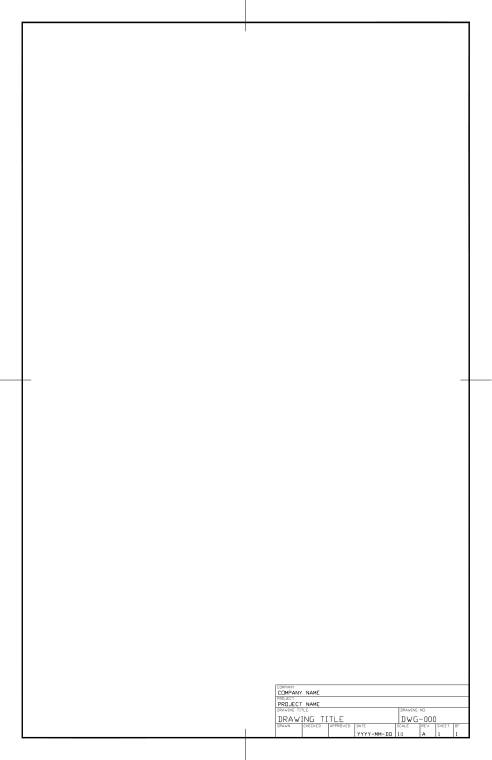 Descargar el ZIP
ANSI B · Vertical
11 × 17 pulg.
Margen del marco: 0,5 pulg. en todos los lados
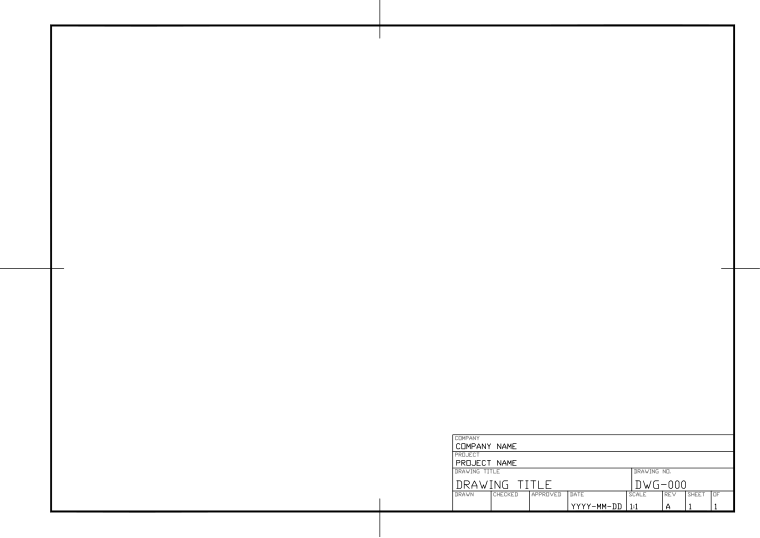
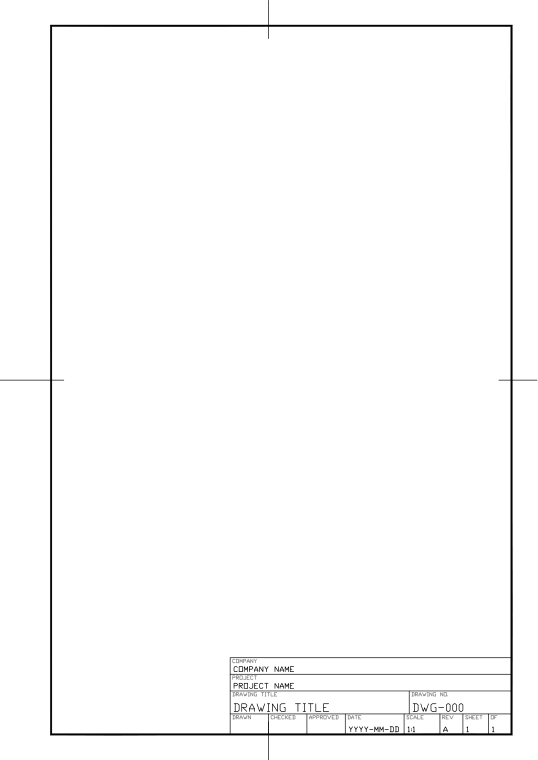
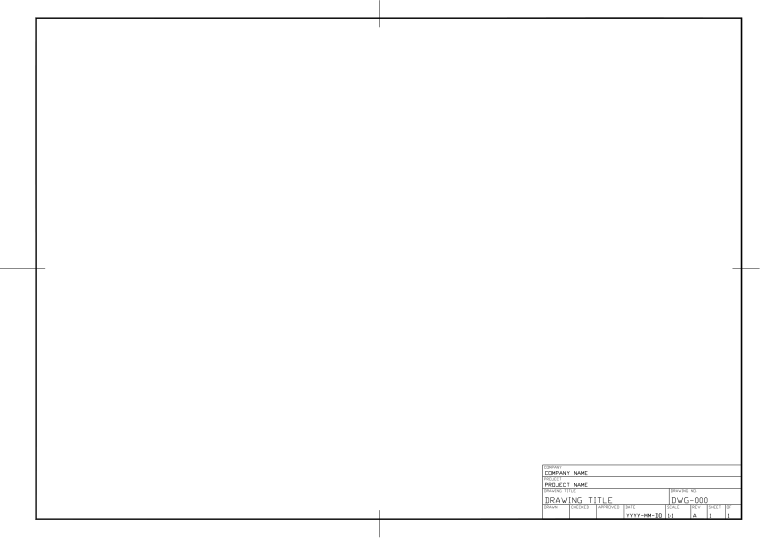
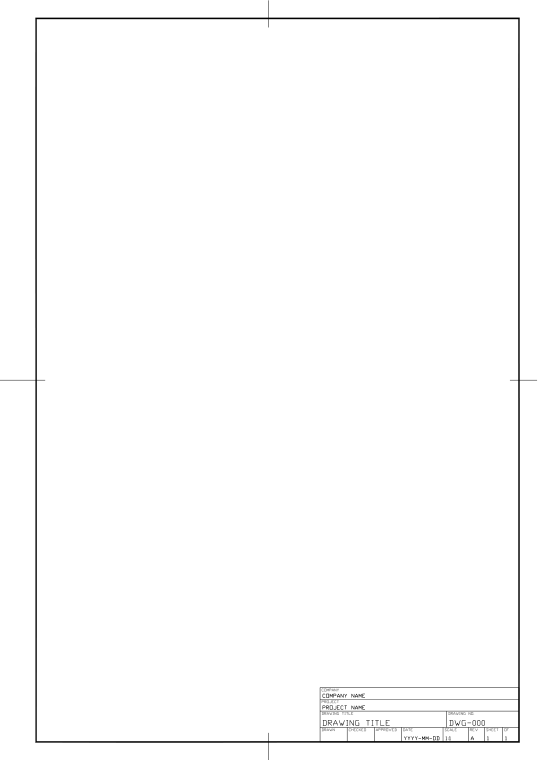
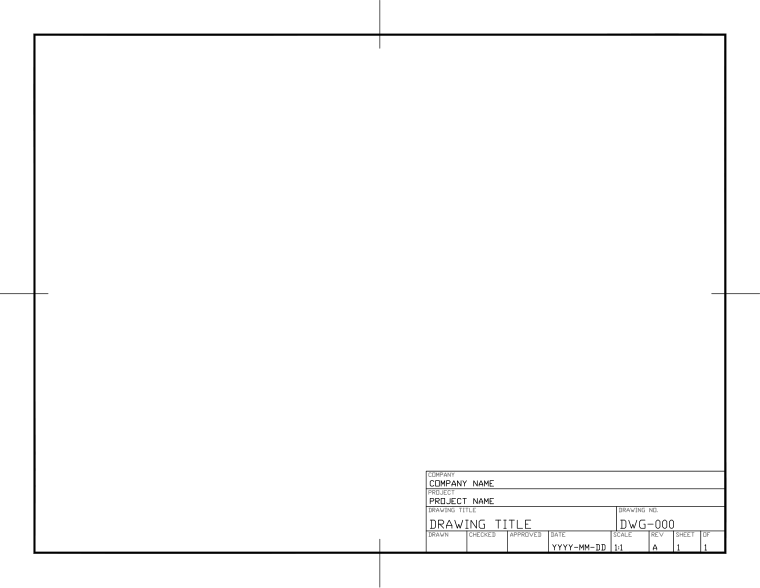
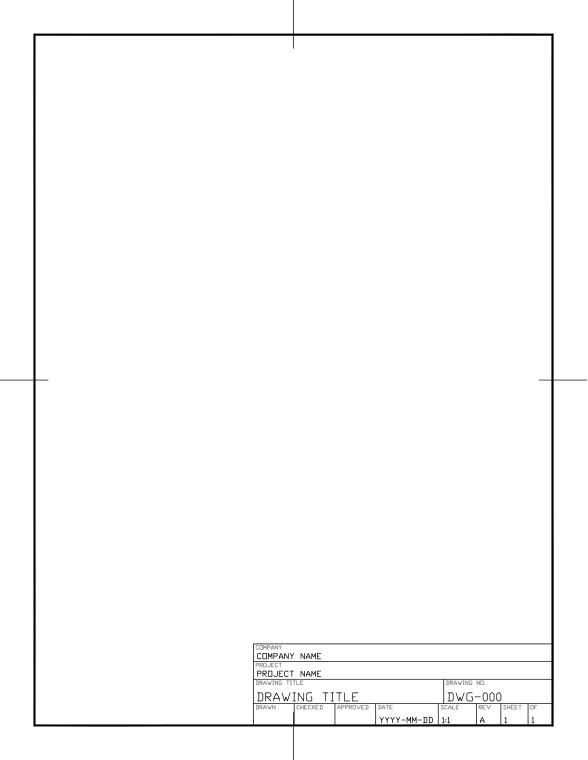
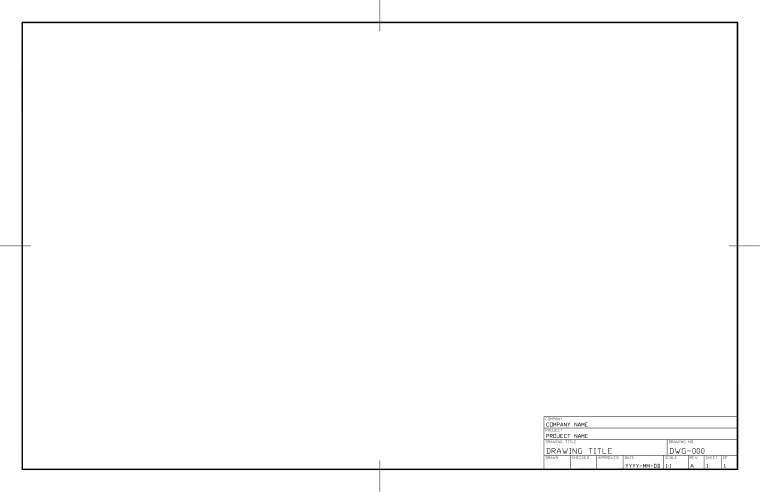
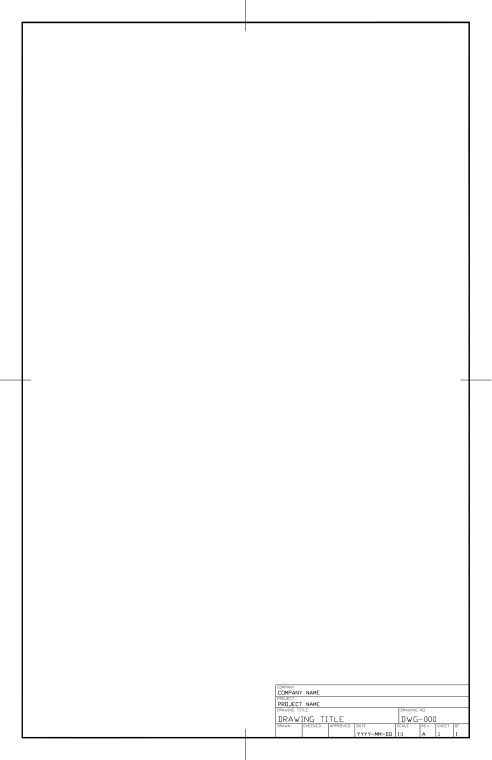
Qué contiene cada plantilla
- Una presentación en espacio papel con el tamaño de hoja y el trazador (DWG To PDF) definidos, escala de trazado 1:1 y un marco con márgenes y marcas de centrado.
- Un cajetín abajo a la derecha, de 110 × 30 mm (4,33 × 1,18 pulg.): un bloque, TITLEBLOCK, con 12 atributos.
- Una ventana sobre todo el marco a escala 1:1. Está bloqueada: desbloquéela antes de cambiar la escala.
- Un rectángulo en el espacio modelo, en la capa DRAWING-AREA, que muestra exactamente lo que muestra la ventana; no se traza. Dibuje dentro de él.
- Capas limpias: FRAME, TITLEBLOCK, VIEWPORT y DRAWING-AREA (las dos últimas no se trazan). Los archivos ISO están en milímetros y los ANSI en pulgadas.
COMPANYPROJECTTITLEDRAWING_NODRAWNCHECKEDAPPROVEDDATESCALEREVSHEETSHEET_OF
Cómo usar una plantilla
- Abra el DWG y guárdelo con su propio nombre, o guárdelo como plantilla de dibujo (.dwt) para empezar nuevos dibujos a partir de ella.
- Haga doble clic en el cajetín (o ejecute EATTEDIT) y rellene los campos. Para rellenar muchos dibujos a la vez, use BlockSync.
- Dibuje en el espacio modelo dentro del rectángulo DRAWING-AREA. Para una escala distinta de 1:1, desbloquee la ventana, defina su escala (por ejemplo 1:100) y escale el rectángulo por el mismo factor.
- Elija su impresora o trazador PDF en la configuración de página de la presentación y trace. El tamaño de hoja ya está definido.
¿Están normalizados los cajetines?
Solo en parte. Los tamaños de hoja y sus márgenes son comunes entre países: la ISO 5457 (serie A, con un margen más ancho en el lado de encuadernación) se usa en la mayor parte del mundo y la ASME Y14.1 (tamaños A a E) en Estados Unidos. La ISO 7200 enumera los campos de datos que debe llevar un cajetín. La disposición exacta del cajetín no está normalizada: cada empresa, y a menudo cada sector, tiene la suya.
Estas plantillas siguen la práctica habitual en tamaños de hoja, márgenes y campos, en el espíritu de esas normas, pero no están certificadas según ninguna de ellas. Si su empresa o su cliente tiene una norma, úselas como punto de partida y ajuste el cajetín.
Preguntas frecuentes
- ¿Son iguales todos los cajetines de AutoCAD?
- No. Los tamaños de hoja y los márgenes están en gran medida normalizados (ISO 5457, ASME Y14.1) y la ISO 7200 enumera los campos de datos, pero la disposición del propio cajetín difiere de una empresa a otra y entre sectores. Use estas plantillas como punto de partida y cambie el bloque según su norma.
- ¿Cumplen estas plantillas la ISO 5457, la ISO 7200 o la ASME Y14.1?
- Siguen la práctica habitual en tamaños de hoja, márgenes del marco y campos del cajetín, en el espíritu de esas normas, pero no se han comprobado cláusula por cláusula y no están certificadas. Si un cliente exige un cumplimiento estricto, compruebe el cajetín con su norma.
- ¿Cómo relleno el cajetín?
- Haga doble clic en el cajetín para abrir el Editor de atributos mejorado, o ejecute EATTEDIT. Los campos son atributos: COMPANY, PROJECT, TITLE, DRAWING_NO, DRAWN, CHECKED, APPROVED, DATE, SCALE, REV, SHEET y SHEET_OF. Para rellenar los cajetines de muchos dibujos a la vez, expórtelos a Excel y vuelva a escribirlos con BlockSync.
- ¿Cómo cambio la escala de la ventana?
- La ventana está bloqueada para que la vista no se mueva por accidente. Selecciónela, ponga «Visualización bloqueada» en «No» en la paleta Propiedades, elija la escala (por ejemplo 1:100) y vuelva a bloquearla. Escale el rectángulo DRAWING-AREA del espacio modelo por el mismo factor para que siga coincidiendo con lo que muestra la ventana, y cambie el atributo SCALE del cajetín.
- ¿Puedo añadir un logotipo o cambiar los campos?
- Sí. Abra el bloque con BEDIT para añadir un logotipo, cambiar el tamaño o añadir atributos. Para llevar el cambio a los dibujos que ya contienen el bloque, actualícelos con ATTSYNC o sustituya el bloque. Haga antes una copia de seguridad: los valores de los atributos pueden perderse si se usa ATTSYNC sin cuidado.
- ¿Qué versiones de AutoCAD pueden abrirlas?
- Los archivos son DWG sencillos en formato AutoCAD 2018, así que los abren AutoCAD 2018 y posteriores. Contienen solo objetos estándar y no necesitan ningún complemento.
Muchos dibujos, un solo cajetín
Cuando cada dibujo de un proyecto necesita el mismo nombre de proyecto, la misma revisión y la misma fecha, no edite los cajetines uno por uno. Lea los atributos de todos los dibujos en una hoja de Excel, rellénelos y vuelva a escribirlos en una sola ejecución, con vista previa y copia de seguridad.
Vea cómo hacerlo con BlockSync