
Guías
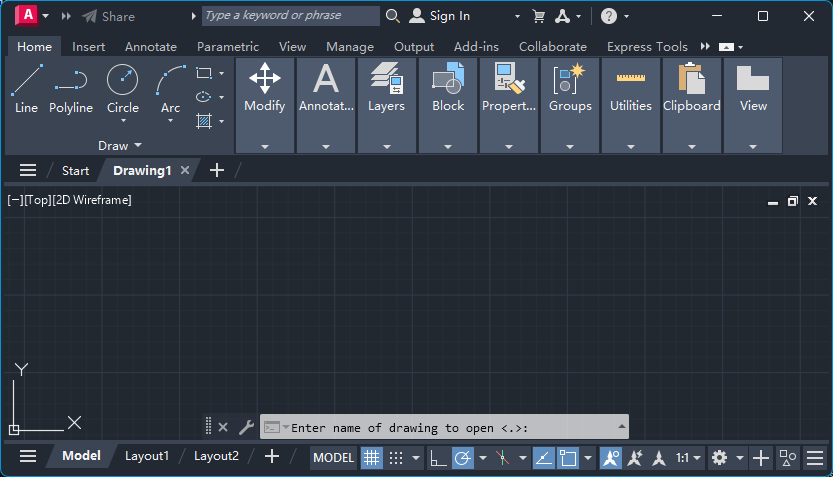
AutoCAD: el botón Abrir no hace nada y no aparece la ventana de archivos — solución para FILEDIA = 0
En AutoCAD, al hacer clic en Abrir o pulsar Ctrl+O no aparece ninguna ventana para elegir el archivo, solo un mensaje en la línea de comandos. La causa es la variable de sistema FILEDIA con valor 0. Aquí se explica cómo comprobarlo, corregirlo, obtener la ventana una sola vez con ~ y evitar que se repita.
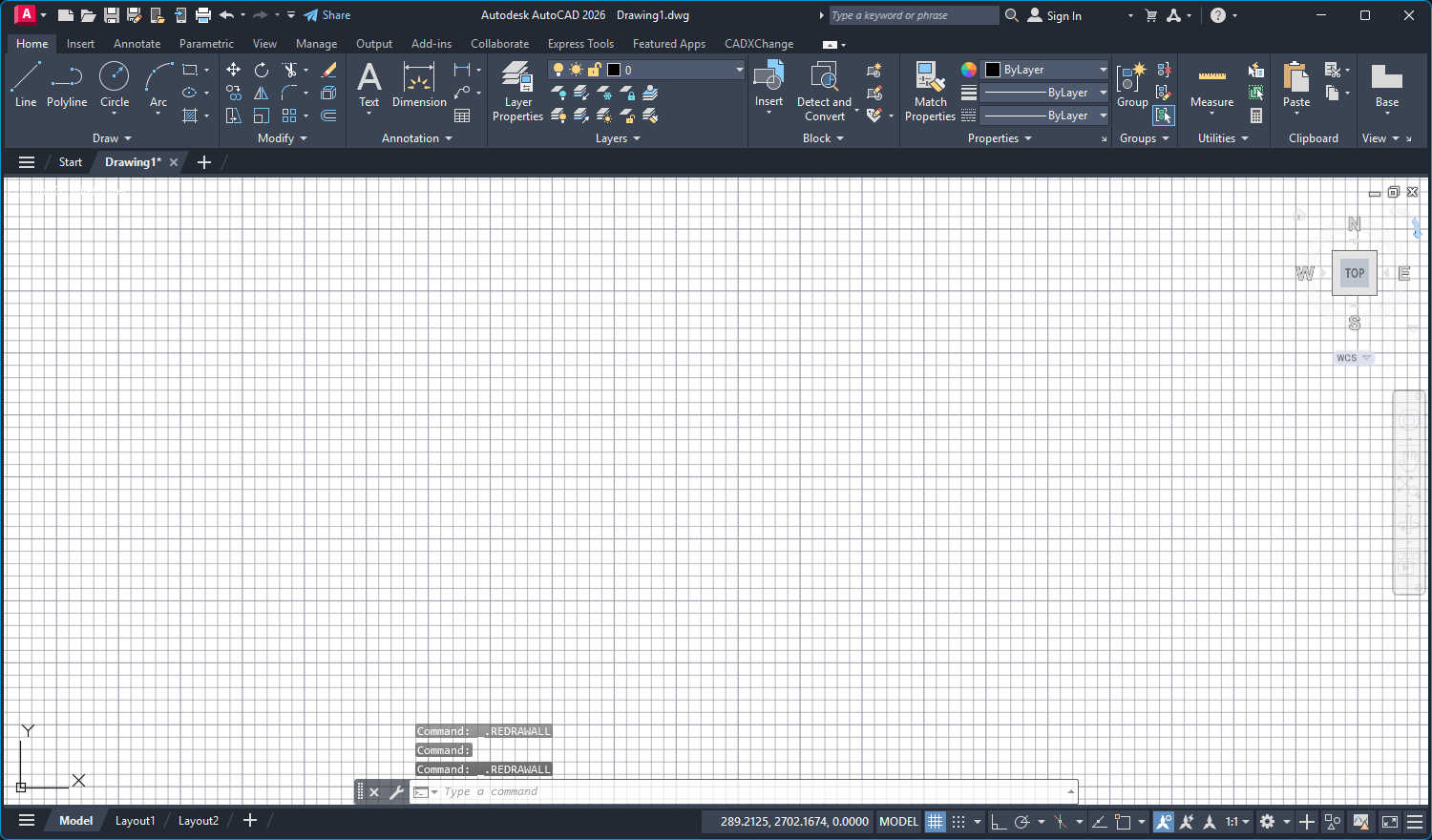
AutoCAD Background Changed to White? Reset the Drawing Colors — Plus Grid On/Off (F7)
The AutoCAD drawing area turned white, or the grid lines appeared or disappeared? Here is how to restore the default background color in Options, pick black or any color yourself, and turn the grid on or off with F7.
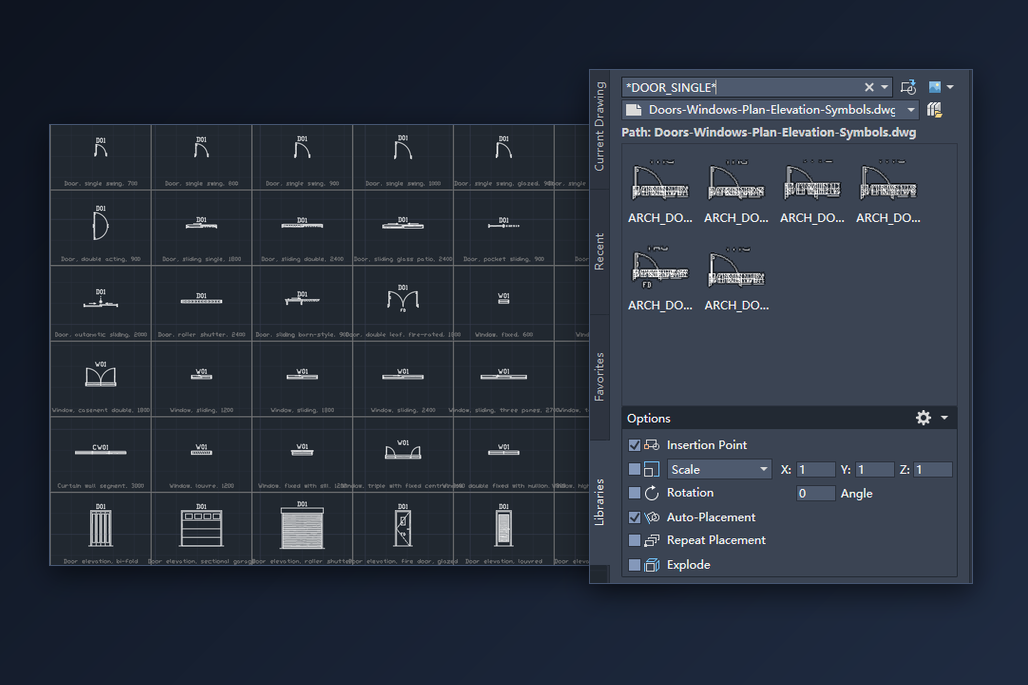
Insertar bloques de una biblioteca DWG en AutoCAD — puertas, ventanas y cualquier otro bloque
Cómo usar en AutoCAD una biblioteca de bloques DWG descargada: apuntar la paleta Bloques al archivo, filtrar el bloque que necesitas, colocarlo en el muro y rellenar sus atributos. Con DesignCenter y las paletas de herramientas como alternativa.
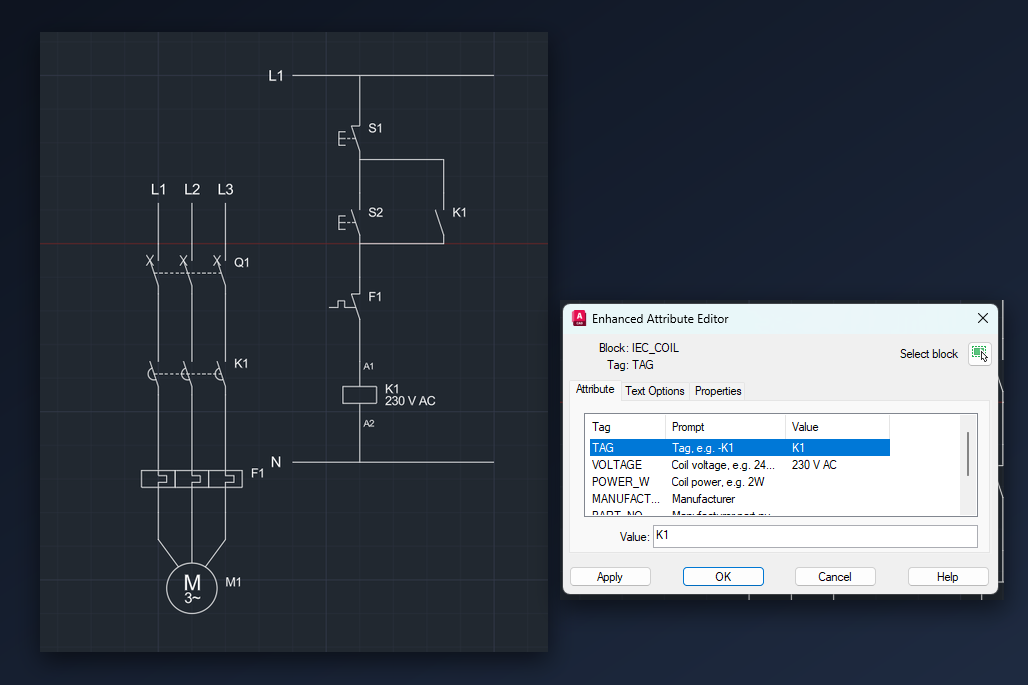
Dibujar un circuito de arranque y paro de motor en AutoCAD — circuito de potencia y de mando con símbolos IEC
Dibuja un arranque directo de motor en AutoCAD con una biblioteca gratuita de símbolos DWG según IEC 60617: pulsadores de paro y marcha, contactor y relé térmico, cableado, referencias K1, F1 y M1 y lista de materiales.
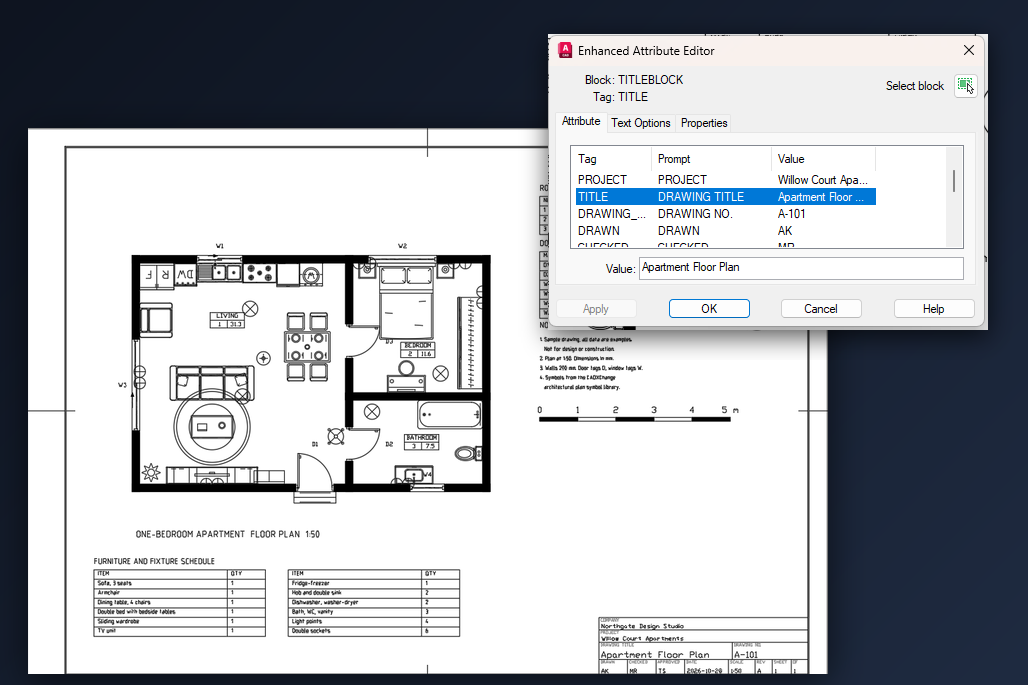
Cajetín en AutoCAD con una plantilla DWG gratuita — insertar la presentación, fijar la escala y rellenar los atributos
Pon marco y cajetín a tu plano en AutoCAD sin dibujarlos: inserta la presentación ya hecha de una plantilla DWG gratuita, fija la escala de la ventana gráfica, rellena los atributos del cajetín y plotea a PDF.
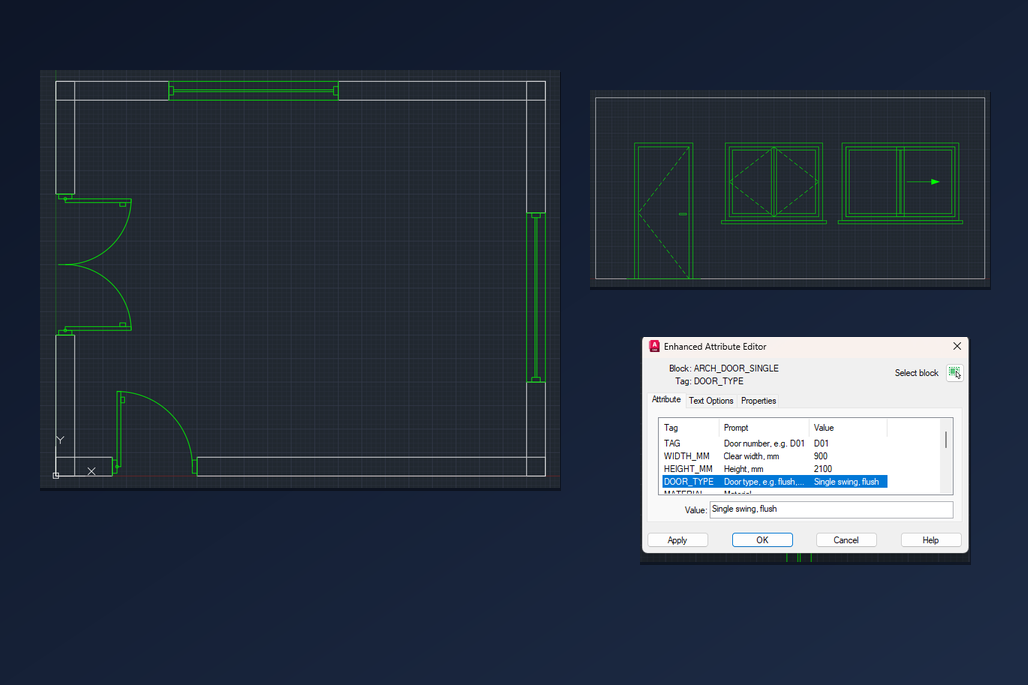
Bloques de puertas y ventanas para AutoCAD gratis — símbolos DWG en planta y alzado, cómo girar la apertura y rellenar la carpintería
Bloques gratis de puertas y ventanas para AutoCAD, en planta y en alzado: cómo insertarlos en el hueco del muro con la medida correcta, girar el sentido de apertura, rellenar los atributos para el cuadro de carpintería y colocar los alzados.
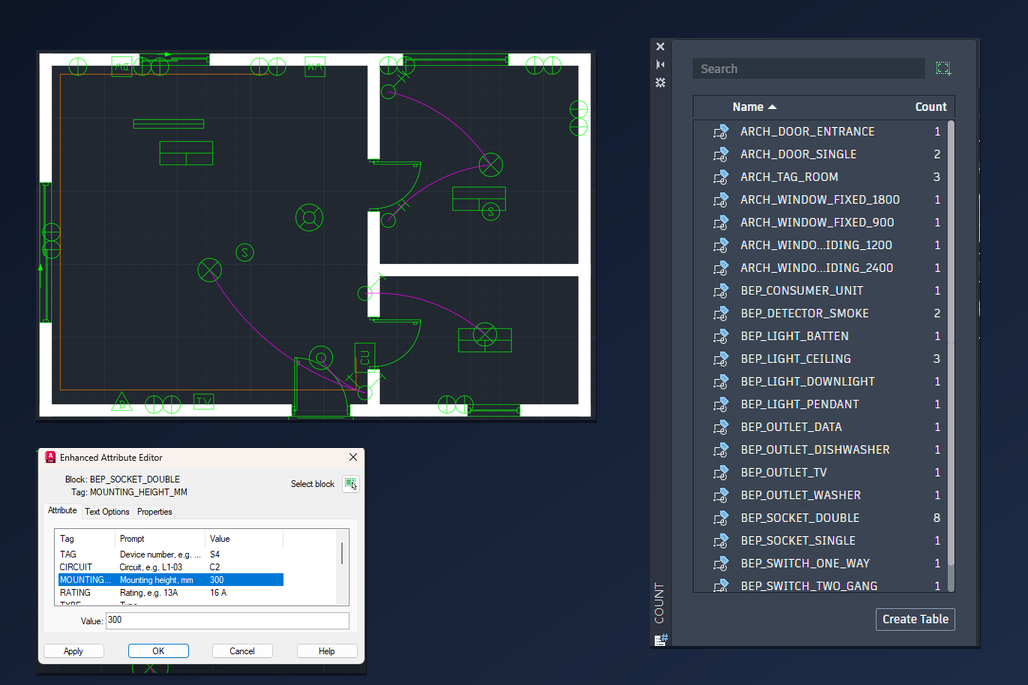
Simbología eléctrica para AutoCAD gratis — bloques DWG para colocar luminarias, tomas e interruptores en una planta
Distribuye luminarias, tomas de corriente e interruptores en una planta de AutoCAD con bloques gratuitos de simbología eléctrica: cómo colocarlos y girarlos en el muro, ajustar su tamaño a la escala de la lámina, dibujar los retornos, rellenar los datos del circuito y contar los elementos.
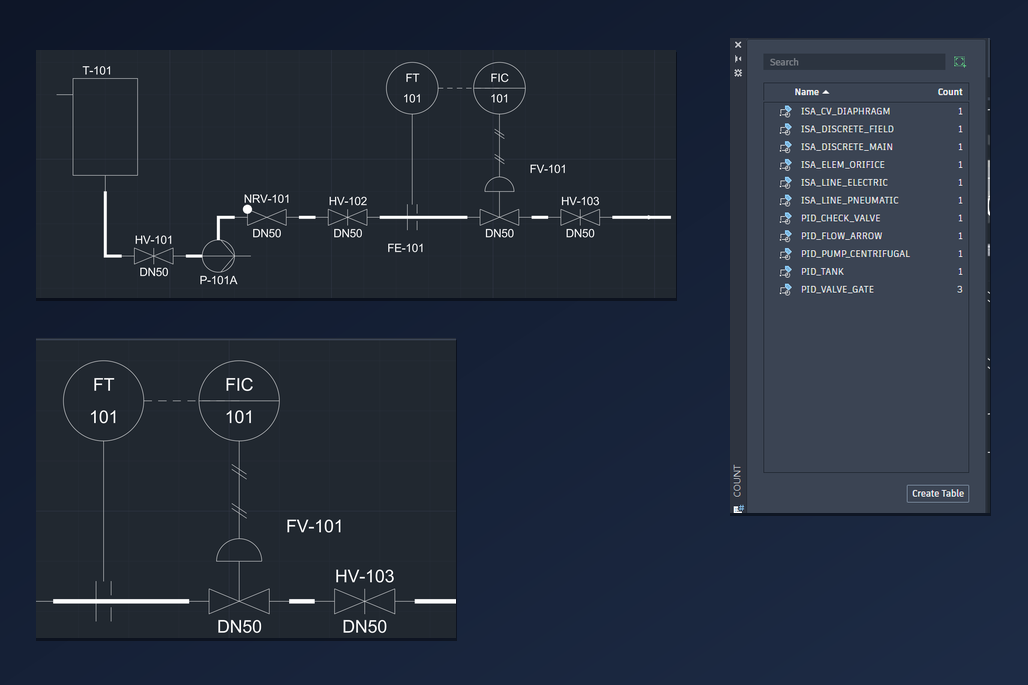
Símbolos P&ID para AutoCAD (DWG gratis) — dibujar tanques, bombas, válvulas y lazos de control
Dibuja un diagrama P&ID en AutoCAD con bloques DWG gratuitos: coloca el tanque, la bomba y las válvulas, traza las líneas de proceso, monta un lazo de control de caudal con las burbujas de instrumentos, rellena los tags con atributos y cuenta las válvulas.
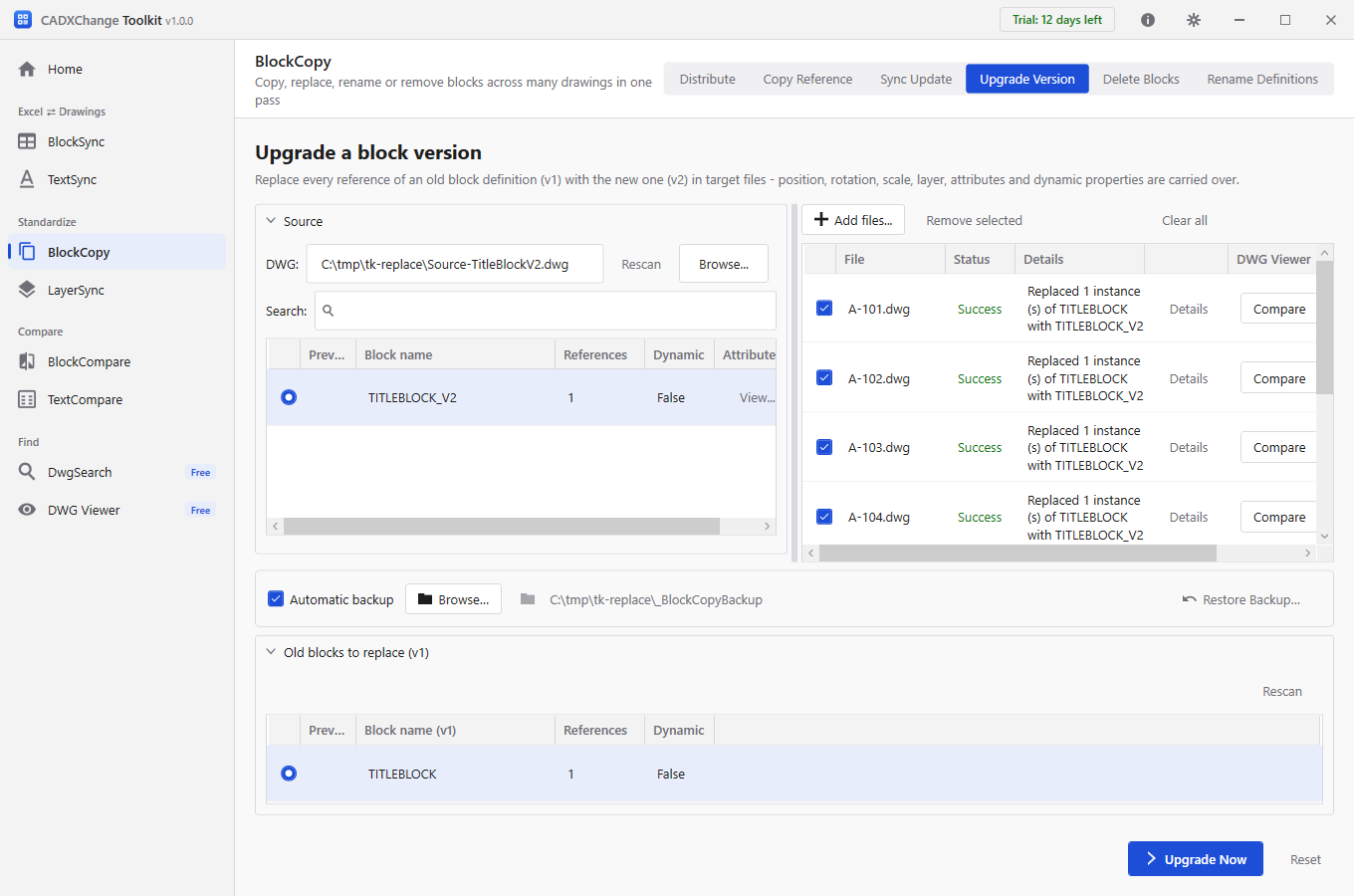
Sustituir un bloque antiguo por uno nuevo en varios planos — cajetín, logotipo o símbolo cambiados en cada DWG
Sustituya un bloque por otro en todo un conjunto de planos de AutoCAD en una sola ejecución. Cada referencia conserva su posición, giro, escala, capa y valores de atributo, se hace una copia de seguridad antes, y no hacen falta ni LISP ni BLOCK o REPLACE plano por plano.
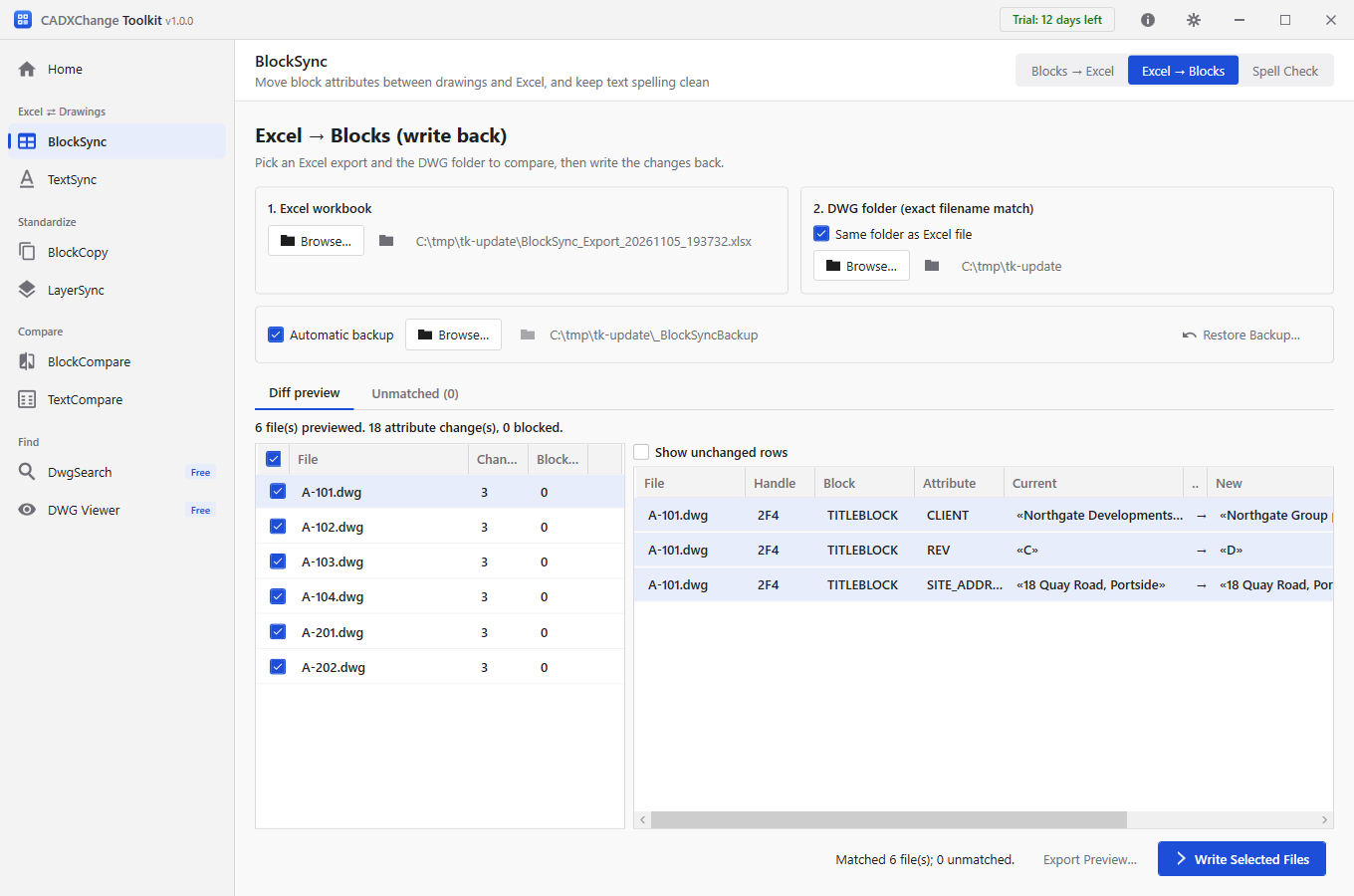
Actualizar cajetines en varios DWG de AutoCAD a la vez — nombre del cliente, revisión y números de hoja
Actualice a la vez los atributos del cajetín de todo un conjunto de planos de AutoCAD: cambiar el nombre de un cliente o una dirección, subir la revisión en cada hoja, renumerar un conjunto. Edición en Excel, vista previa de cada cambio antes de escribir y reescritura con copia de seguridad automática.
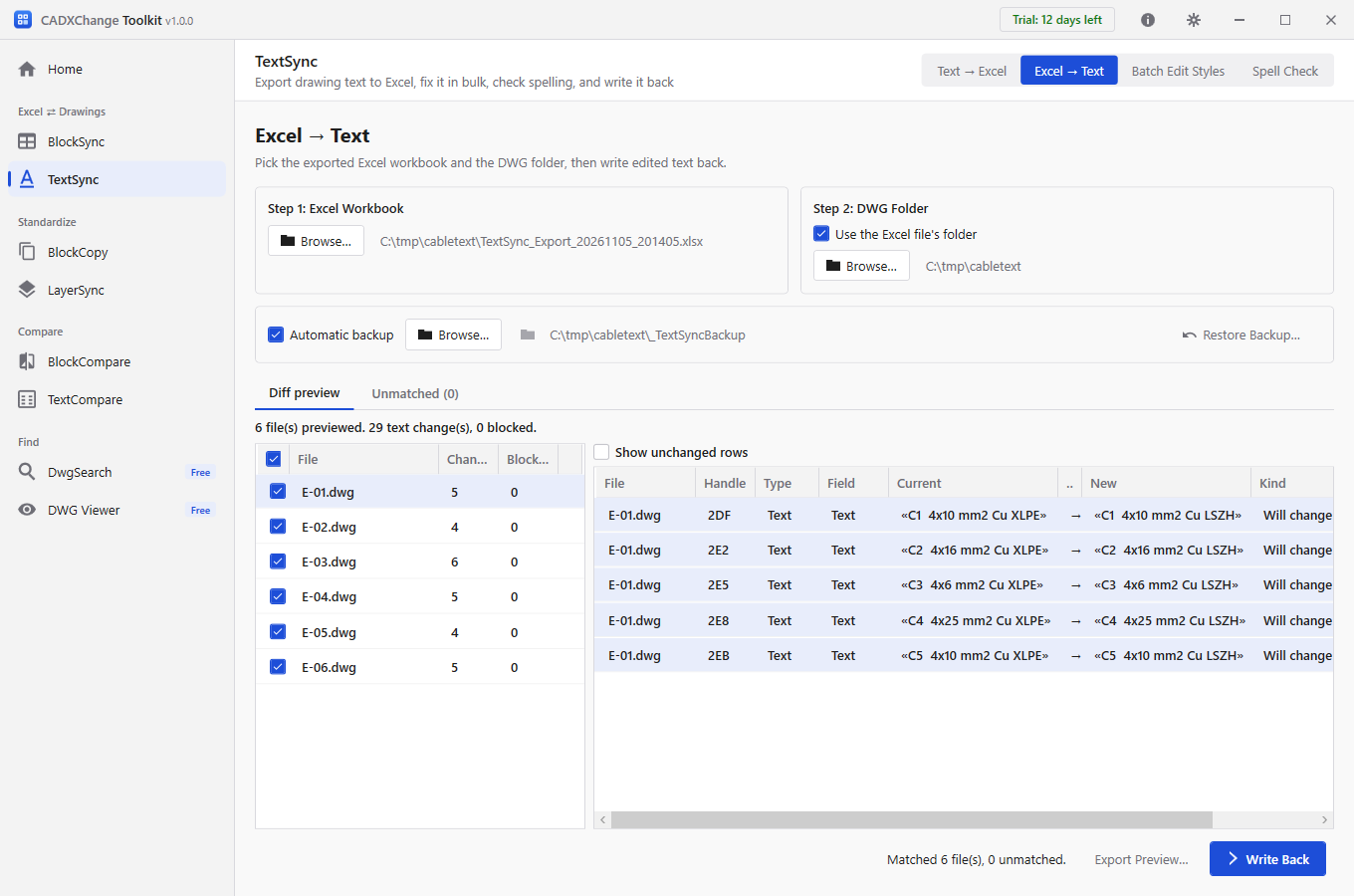
Buscar y reemplazar texto en varios planos de AutoCAD — sin LISP y con vista previa
Busque y reemplace texto en todo un conjunto de planos de AutoCAD. Todas las notas y rótulos pasan a Excel, usted reemplaza con Buscar y reemplazar de Excel (filtrable por plano, capa o tipo de texto), ve la vista previa de cada cambio y solo se reescribe el texto modificado, con copia de seguridad.
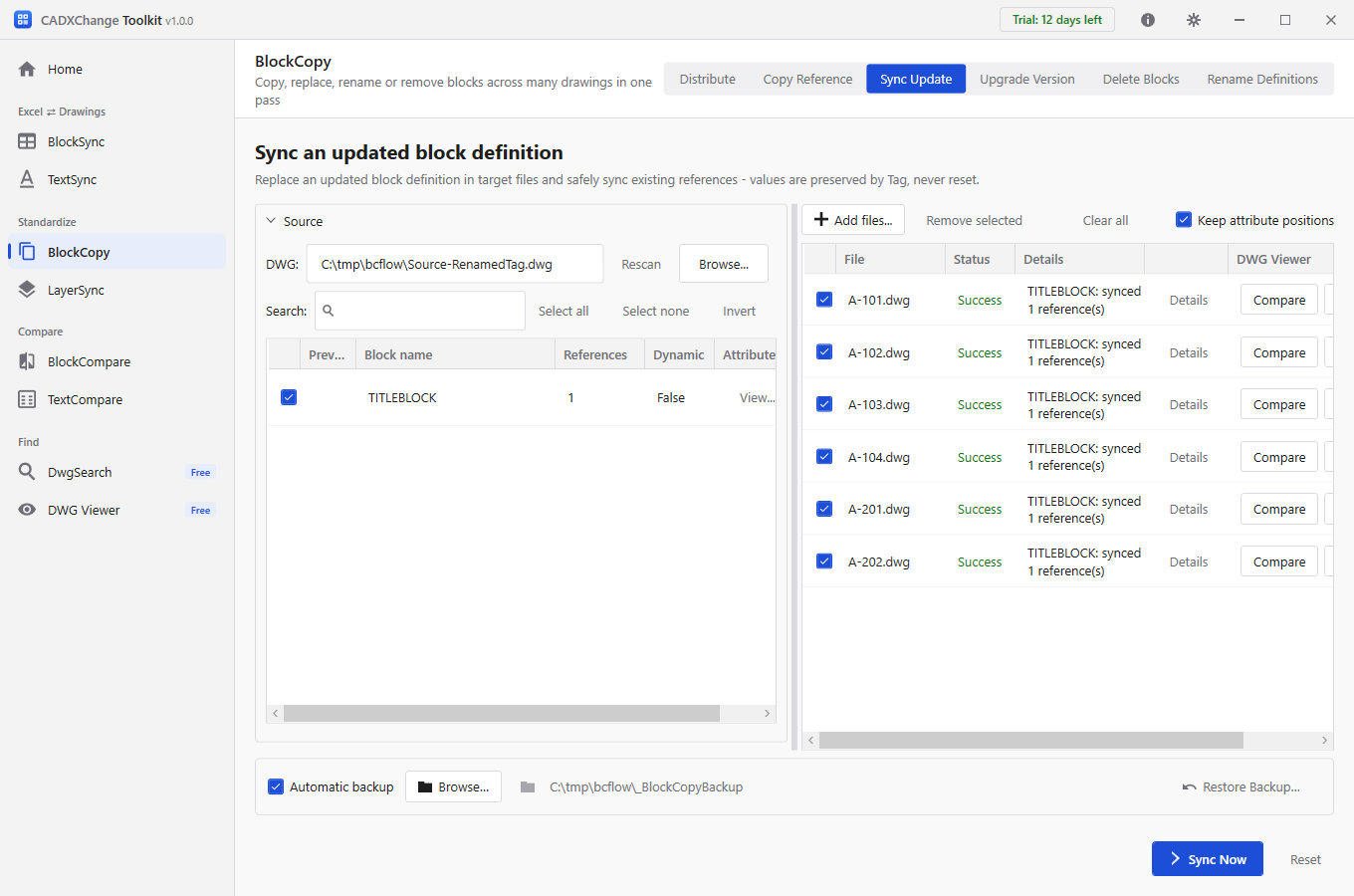
ATTSYNC borró mis valores de atributo en AutoCAD — actualizar un bloque en muchos planos sin riesgo
Por qué ATTSYNC de AutoCAD restablece los valores de atributo después de redefinir un bloque, y cómo llevar un bloque revisado a todo un conjunto de planos conservando cada valor: las etiquetas renombradas se asignan en lugar de perderse, y cada valor se vuelve a leer después.
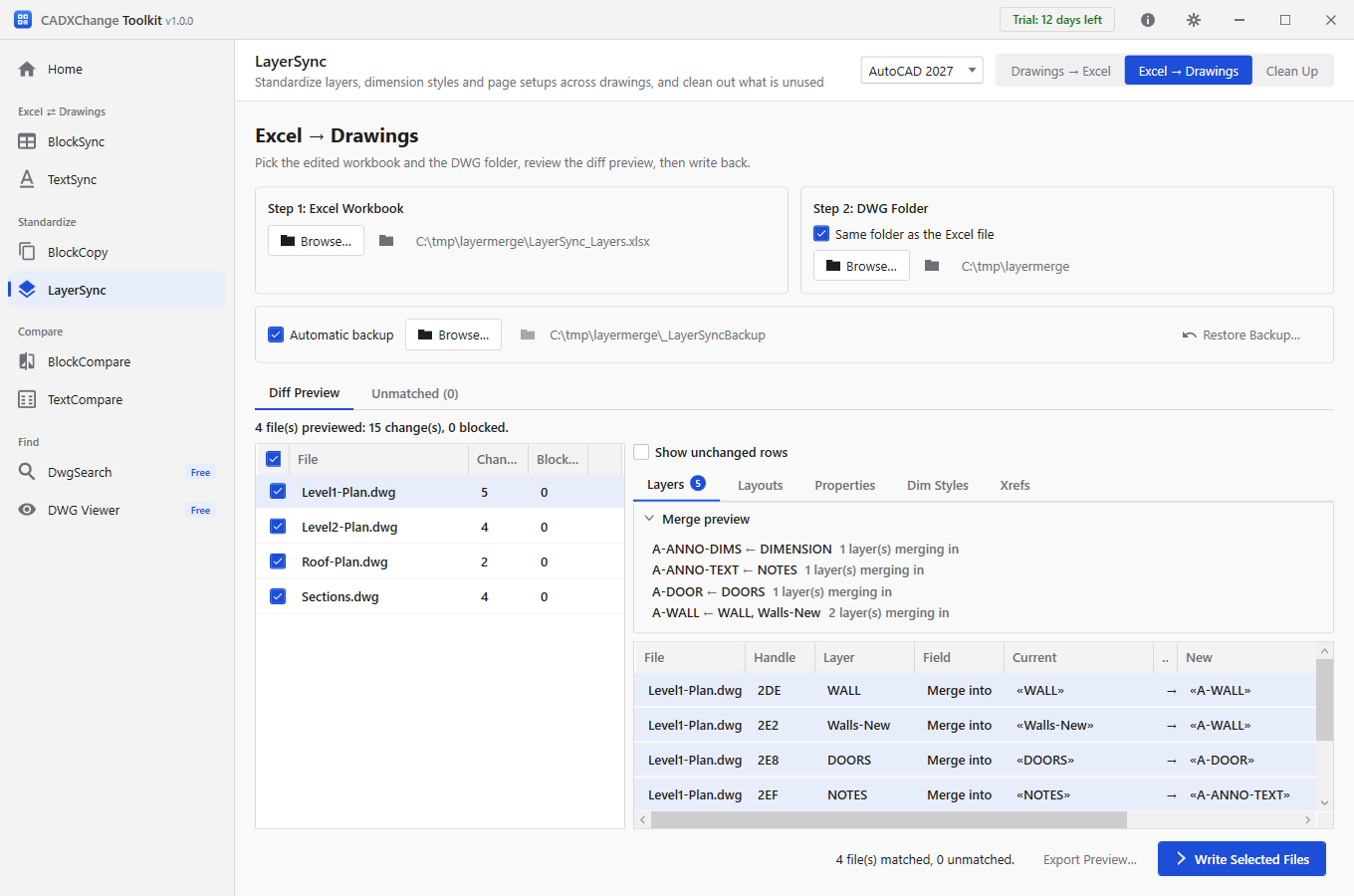
Renombrar y fusionar las capas de muchos planos según la norma de capas de la empresa
Lleve a su norma de capas los planos de AutoCAD de distintos despachos: fusione WALL, Walls-New y wall en A-WALL en todos los planos a la vez, desde una sola hoja de Excel, con vista previa antes de escribir.
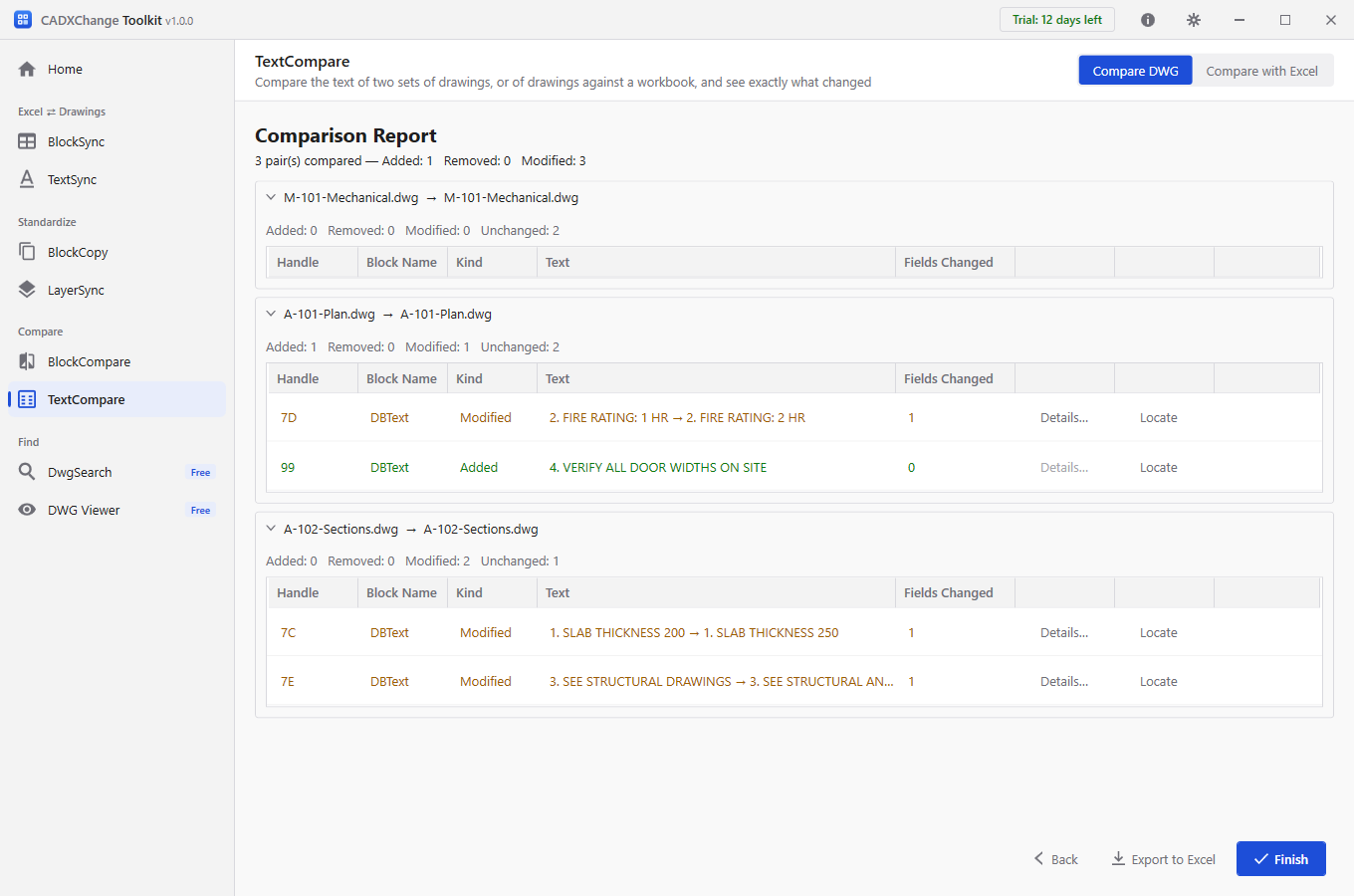
Comparar dos planos de AutoCAD y encontrar qué ha cambiado — y luego hacerlo con todo un conjunto de revisiones
Use COMPARE para ver los cambios de geometría entre dos planos de AutoCAD, y cuando necesite la redacción exacta, antigua y nueva, de cada nota o los atributos modificados de cada cajetín en todo un conjunto de planos, compare dos carpetas a la vez.
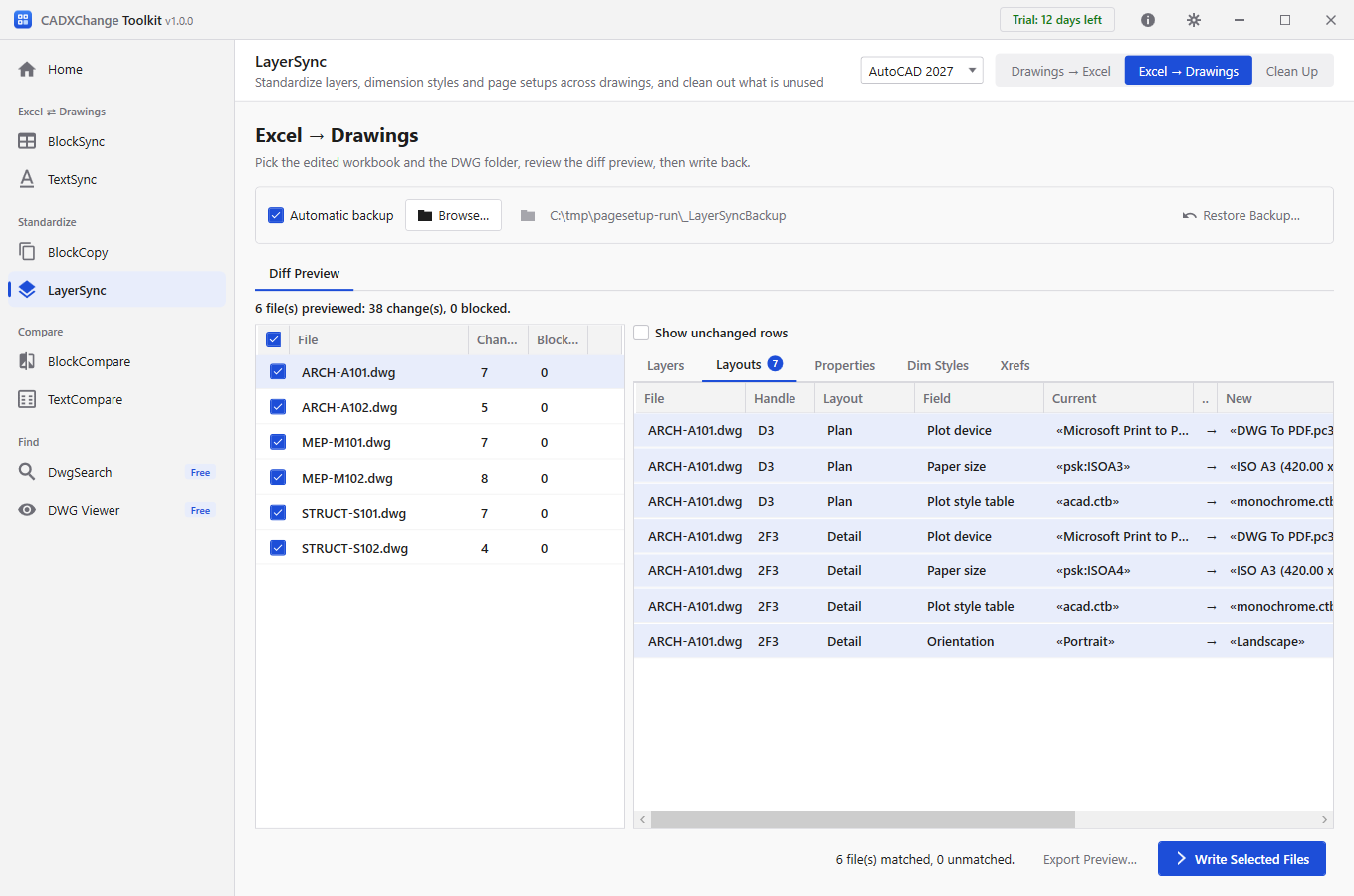
Cambiar la configuración de página de varios planos de AutoCAD a la vez — trazador, tamaño de papel, CTB y escala
Dé a cada presentación de todo un conjunto de planos de AutoCAD el mismo trazador, tamaño de papel, tabla de estilos de trazado, orientación y escala en una sola ejecución: elija las presentaciones por nombre, vea la vista previa de cada cambio y conserve una copia de seguridad, en lugar de abrir el Administrador de configuraciones de página plano por plano.
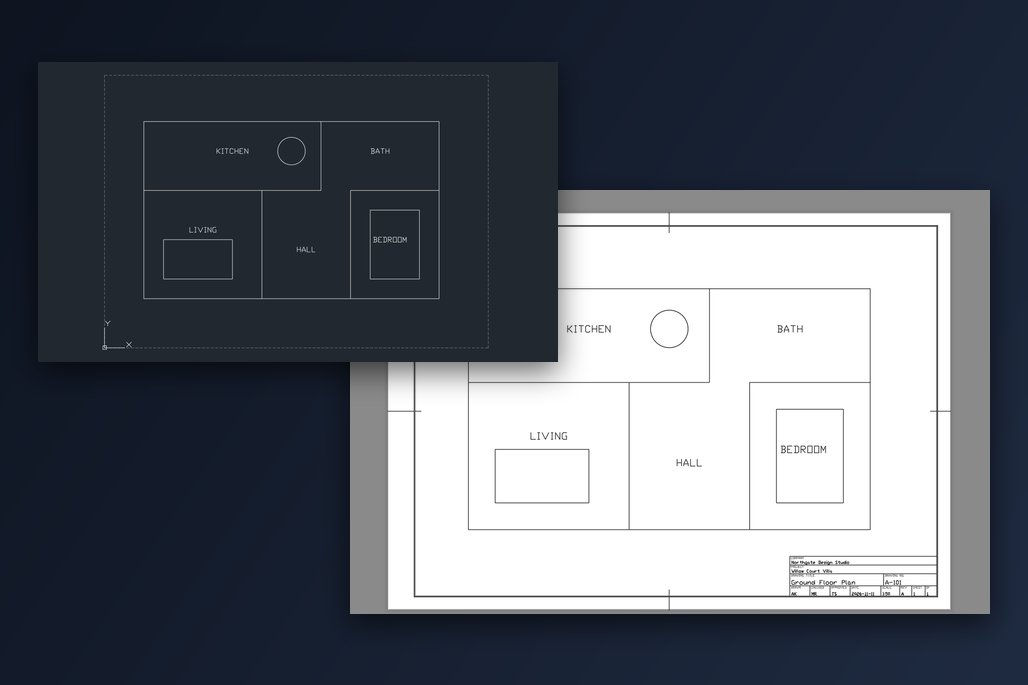
Cómo configurar un layout en AutoCAD — cajetín, escala y colocar el dibujo exacto en la hoja
Cómo configurar un layout (presentación) en AutoCAD de principio a fin: insertar una hoja con cajetín, fijar la escala de la ventana, colocar el dibujo exactamente en el marco con un área que parte de 0,0 en el espacio modelo, rellenar el cajetín y dejarlo listo para trazar.