
Guías/Estándares de dibujo
Cajetín en AutoCAD con una plantilla DWG gratuita — insertar la presentación, fijar la escala y rellenar los atributos
Actualizado el October 28, 2026
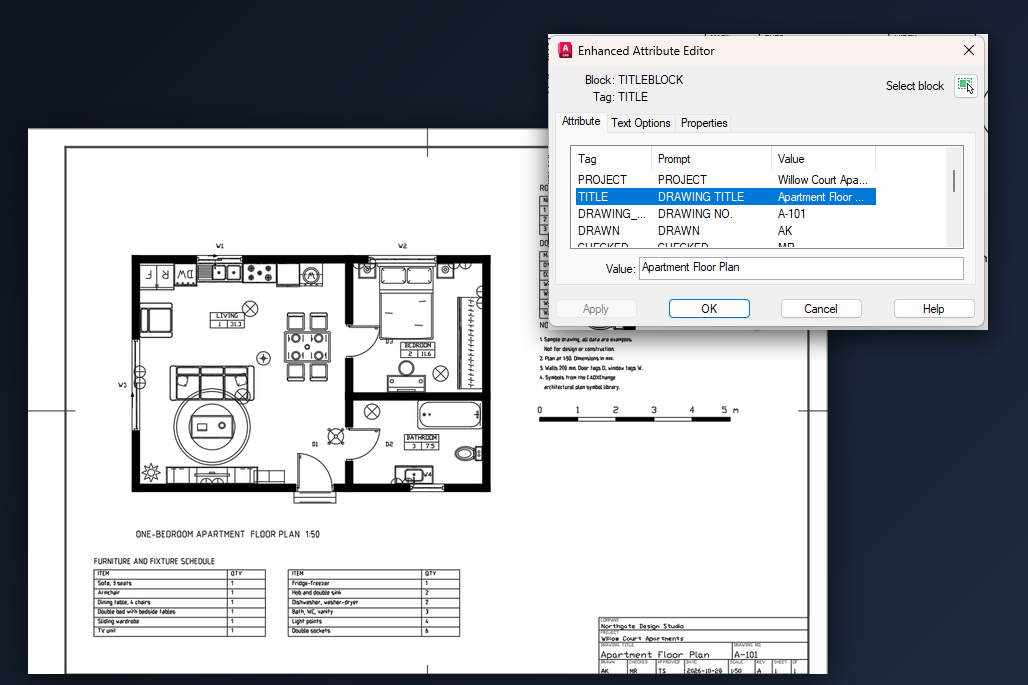
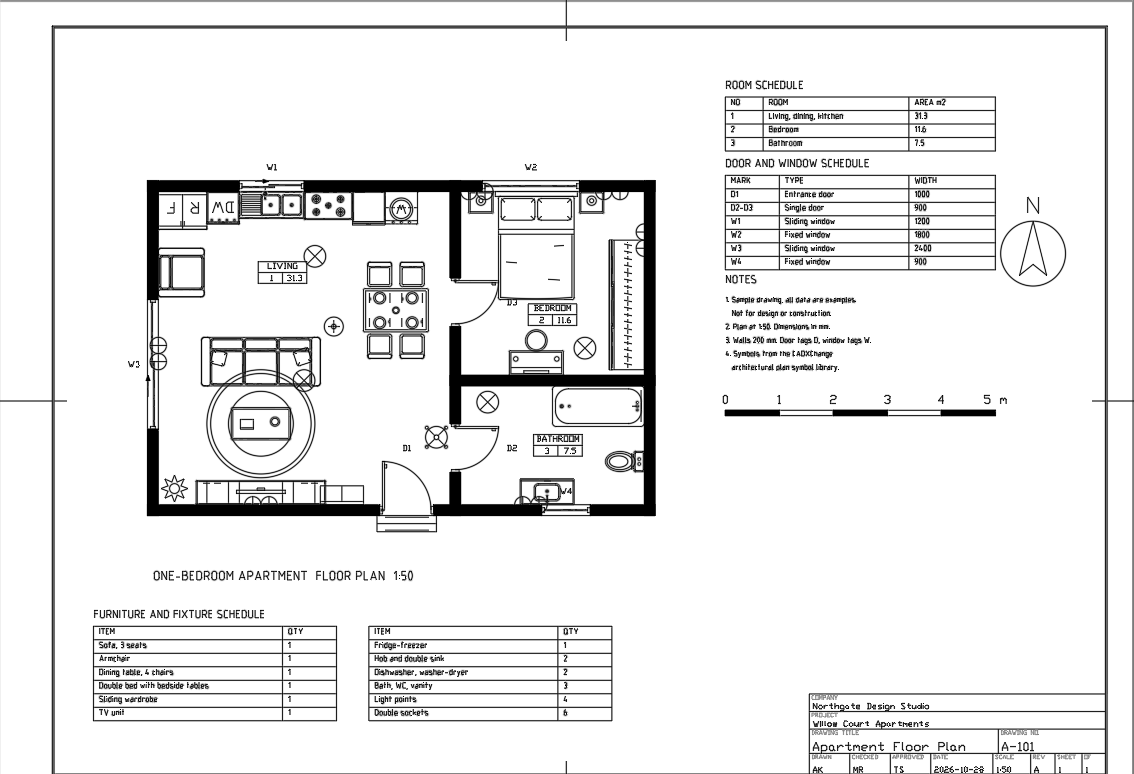
Todo plano que sale del estudio necesita una hoja alrededor: un marco, un cajetín con el proyecto, el título, el número y la revisión, y una ventana gráfica que muestre el modelo a la escala correcta. No hace falta dibujarlo cada vez. AutoCAD puede copiar una presentación de otro archivo DWG, así que una hoja lista está a unos pocos clics.
Esta guía usa las plantillas de cajetín gratuitas de CADXChange: un DWG por tamaño de hoja, con el marco, el cajetín y una ventana gráfica bloqueada ya preparados. Funciona en AutoCAD y en AutoCAD LT. Vas a insertar la presentación en tu propio dibujo, fijar la escala de la ventana, rellenar el cajetín y plotear.
1. Elegir la hoja y el cajetín, y descargar el ZIP
Abre la página de plantillas de cajetín y elige la hoja en la que se va a plotear el plano: ISO A4 a A0, ANSI A a E, ARCH C a E o las GB chinas A4 a A0, cada una en horizontal y en vertical. Después elige el estilo de cajetín: Basic, Basic con tabla de revisiones, Mechanical, Architectural o Electrical and process. Todos los estilos existen en nueve idiomas de etiquetas. Cambian las etiquetas y los mensajes; los nombres de los atributos (PROJECT, TITLE, DRAWING_NO, REV y los demás) siguen en inglés, de modo que un script o una hoja de Excel que los rellene funciona igual en cualquier idioma.
Recibes un ZIP con un DWG y un README breve. Descomprímelo en una carpeta que puedas volver a encontrar. El archivo se abre como un dibujo normal, pero no vas a trabajar en él: solo sacas la presentación. Si quieres echar un vistazo antes, ábrelo una vez. Verás una presentación en espacio papel con el nombre de la hoja, por ejemplo ISO-A3, con el marco, las marcas de centrado en los cuatro bordes, el cajetín abajo a la derecha y una ventana gráfica sobre todo el marco.
2. Insertar la presentación en tu dibujo con From Template
Abre el dibujo que quieres poner en la hoja. Haz clic con el botón derecho en una pestaña de presentación de la parte inferior, por ejemplo Layout1, y elige From Template. Detrás está el comando LAYOUT con la opción Template. AutoCAD pide un archivo: elige el DWG que acabas de descomprimir. El cuadro de archivos filtra al principio por plantillas DWT, así que cambia el tipo de archivo a DWG o escribe la ruta completa.
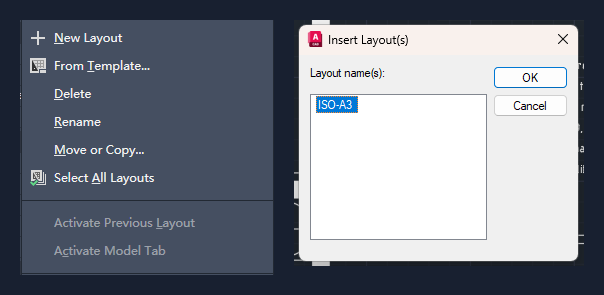
El cuadro Insert Layout(s) enumera las presentaciones del archivo. Selecciona la hoja, por ejemplo ISO-A3, y pulsa OK. Aparece una pestaña nueva con el marco, el cajetín y la ventana gráfica. De la plantilla solo viene el espacio papel: tu espacio modelo se queda como estaba. Si no se abre ningún cuadro y la línea de comandos te pide un nombre de archivo, la variable de sistema FILEDIA vale 0. Ponla a 1, o escribe la ruta completa en la propia línea de comandos.
3. Fijar la escala de la ventana gráfica y traer el dibujo al marco
Pasa a la presentación nueva. La ventana gráfica muestra el modelo a 1:1, así que un edificio o una máquina dibujados a tamaño real quedan muy lejos a un lado o llenan el marco con un trozo diminuto. Es lo esperado: la plantilla no conoce tu escala. Además la ventana está bloqueada, y la rueda del ratón no hace nada dentro de ella.
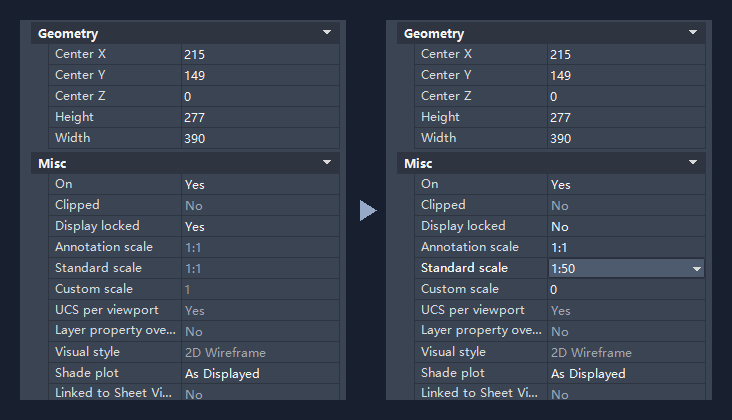
Haz clic en el borde de la ventana gráfica para seleccionarla. En la paleta Propiedades pon Display locked en No y elige la Standard scale que necesites, por ejemplo 1:50. La hoja es el papel, así que la escala decide cuánto del modelo cabe: en la ventana de 390 por 277 mm de una hoja ISO A3, 1:50 muestra 19,5 por 13,85 metros. Elige la escala con la que el dibujo quepa dejando sitio para las notas.
Ahora haz doble clic dentro de la ventana para trabajar en ella y desplaza el dibujo con PAN hasta donde lo quieras. La escala sigue en 1:50 mientras solo desplaces y no hagas zoom. Un doble clic fuera de la ventana te devuelve al espacio papel. Por último, selecciona otra vez la ventana y vuelve a poner Display locked en Yes, para que una rueda del ratón pasada de largo no cambie la escala cuando la hoja ya esté revisada.
4. Rellenar el cajetín
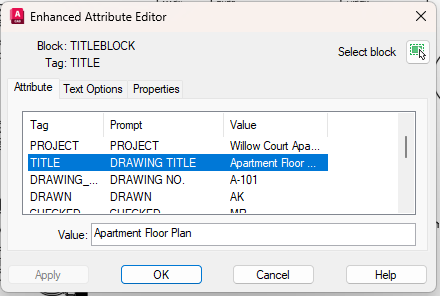
Haz doble clic en el cajetín para abrir el Editor de atributos mejorado. La lista muestra todos los campos del bloque: COMPANY, PROJECT, TITLE, DRAWING_NO, DRAWN, CHECKED, APPROVED, DATE, SCALE, REV, SHEET y SHEET_OF en el estilo Basic, y algunos más en los otros. Pulsa una fila, escribe el valor en la casilla de debajo de la lista, pasa a la siguiente y termina con OK.
Cada campo es tan ancho como su casilla en la hoja impresa. Un título largo no se encoge: se mete en el campo de al lado. Acórtalo, por ejemplo Apartment Floor Plan en vez de una frase entera, y pon los detalles en las notas del plano. La escala la escribes tú en el campo SCALE: el cajetín no la lee de la ventana gráfica, así que actualiza el campo cuando cambies la escala de la ventana.
5. Revisar la hoja y plotear
Mira la presentación entera una vez. El marco, el cajetín y el dibujo deben quedar dentro del margen, el título debe leerse bien y la escala del cajetín debe coincidir con la de la ventana. El borde de la ventana está en una capa propia que no se plotea, así que en el papel no verás una línea alrededor del dibujo.
La presentación ya trae la impresora DWG To PDF, el tamaño de papel de la plantilla y una escala de trazado de 1:1, porque la escala del dibujo está en la ventana gráfica. Pulsa Ctrl+P, revisa la vista previa y plotea, o saca la presentación a PDF con PUBLISH junto con las demás hojas del juego.
6. Reutilizar la hoja en los planos siguientes
Para la hoja siguiente del mismo proyecto, copia la presentación dentro del dibujo (clic derecho en la pestaña, Move or Copy, marcar Create a copy) o vuelve a insertar la de la plantilla. Fija la escala y rellena los campos que cambian: el título, el número y la revisión.
Cuando muchos planos deben llevar el mismo proyecto, cliente y fecha, teclearlos en cada uno es lento y propenso a errores. BlockSync lee y escribe atributos de bloque en una carpeta entera de dibujos, así que puede rellenar los cajetines de todos desde una sola hoja de Excel. La guía sobre actualizar los atributos del cajetín en varios dibujos muestra el procedimiento.
Ese es todo el método: sacar la hoja de la plantilla con From Template, fijar la escala en la ventana gráfica, rellenar los atributos y plotear. El modelo de tu dibujo no se toca nunca, y por eso la misma presentación de plantilla sirve para cualquier dibujo.
Las plantillas siguen la práctica habitual en tamaños de hoja y márgenes, en la línea de ISO 5457, ISO 7200 y ASME Y14.1, pero no están certificadas según ninguna norma. Comprueba la norma de tu empresa o de tu cliente y adapta el cajetín si pide otros campos. Las plantillas se pueden usar y modificar libremente en tus propios proyectos, también comerciales.
Antes de empezar: preguntas frecuentes
- ¿Cómo pongo un cajetín en un dibujo de AutoCAD?
- Lo más sencillo es insertar una presentación de hoja ya hecha en vez de dibujar el marco y el cajetín. Haz clic derecho en una pestaña de presentación, elige From Template, abre un DWG que contenga una presentación con marco y cajetín y selecciónala en el cuadro Insert Layout(s). Después fija la escala de la ventana gráfica y rellena los atributos del cajetín.
- ¿Dónde descargo gratis una plantilla de cajetín DWG para AutoCAD?
- CADXChange ofrece plantillas de cajetín gratuitas en DWG para hojas ISO A4 a A0, ANSI A a E, ARCH C a E y GB A4 a A0, en horizontal y en vertical, con cinco estilos de cajetín y nueve idiomas de etiquetas. Cada ZIP trae un DWG con la presentación lista y un README.
- ¿Cómo inserto una presentación de otro archivo DWG en AutoCAD?
- Con el comando LAYOUT y la opción Template, o con clic derecho en una pestaña de presentación y From Template. AutoCAD pide un archivo DWT, DWG o DXF y muestra sus presentaciones en el cuadro Insert Layout(s). Se copia el espacio papel de la presentación elegida a tu dibujo; el espacio modelo, no.
- ¿Por qué no veo mi dibujo en la presentación nueva, o solo un trozo diminuto?
- La ventana gráfica de la plantilla muestra el modelo a 1:1 y está bloqueada. Selecciona el borde de la ventana, pon Display locked en No, elige una Standard scale como 1:50, haz doble clic dentro de la ventana y desplaza el dibujo hasta el marco. Después vuelve a bloquear la ventana.
- ¿Cómo cambio la escala de una ventana gráfica bloqueada en AutoCAD?
- Selecciona la ventana por su borde y pon Display locked en No en la paleta Propiedades. Luego elige la escala en el cuadro Standard scale de la paleta o en la lista de escalas de la barra de estado. Vuelve a poner Display locked en Yes cuando la escala sea la correcta.
- ¿Qué pasa si mi dibujo ya tiene un bloque llamado TITLEBLOCK?
- AutoCAD avisa de que la definición duplicada del bloque se ignora y conserva la que ya está en tu dibujo. La presentación insertada usa entonces tu bloque existente, con sus etiquetas y campos. Cambia el nombre del bloque antiguo, o púrgalo (PURGE) si no se usa, antes de insertar la presentación.
- ¿El cajetín rellena solo la escala o la fecha?
- No. Los campos son atributos de bloque normales, de modo que SCALE, DATE y los demás conservan el texto que escribes. Actualiza SCALE tú mismo cuando cambies la escala de la ventana gráfica.
- ¿Puedo usar las plantillas en otro idioma?
- Sí. Cada hoja y cada estilo se ofrecen con etiquetas en inglés, chino (simplificado y tradicional), japonés, coreano, alemán, francés, italiano y español. Solo cambian las etiquetas impresas y los mensajes; los nombres de los atributos siguen en inglés.