
Guías/Estándares de dibujo
Corrija las rutas de xrefs de varios dibujos de AutoCAD a la vez — pase a rutas relativas tras mover un proyecto
 Creado con LayerSync
Actualizado el September 30, 2026
Una referencia externa se guarda en cada dibujo como una ruta, y esa ruta solo vale lo que valga la estructura de carpetas en la que se creó. Mueva un proyecto a un servidor o una unidad nuevos, entrégueselo a un consultor o cambie el nombre de una carpeta de primer nivel, y toda referencia adjuntada con una ruta completa como D:\OldServer\Project\Xrefs\Site.dwg aparece como no encontrada.
La paleta Referencias externas de AutoCAD trabaja sobre el dibujo abierto, así que reparar cuarenta dibujos significa abrir cada uno, reasignar cada referencia, guardar y esperar que el tipo de ruta salga relativo en lugar de completo. Es lento y es fácil dejarse uno.
Esta guía usa LayerSync para enumerar las xrefs de todo un juego con sus rutas guardadas y mostrar si AutoCAD las encuentra, cambiar las rutas en bloque y escribirlas de vuelta con vista previa y copia de seguridad. El ejemplo son seis dibujos con catorce referencias, doce de las cuales aún apuntan al servidor antiguo. El nivel Free procesa hasta 10 dibujos por ejecución.
1. Analizar los dibujos y ver qué xrefs no se encuentran
Abra LayerSync, agregue los dibujos con Add Files… o Add Folder… y deje que los analice. Contraiga la lista Files y abra la pestaña Xrefs. Tiene una fila por cada referencia externa adjunta directamente a un dibujo, con el dibujo, el nombre de la xref, su Type (Attach u Overlay), su Path type (Full, Relative o None), si está Found, el Current path tal como está guardado en el dibujo y un New path editable.
Found significa que AutoCAD encuentra el archivo en este equipo, resolviendo la ruta guardada como lo hace al abrir el dibujo. Aquí las doce referencias que usan D:\OldServer\Project\Xrefs no se encuentran, mientras que las dos referencias Grid que ya usan ..\Xrefs\Grid.dwg sí.
2. Sustituir la carpeta antigua en cada ruta
La barra sobre la cuadrícula se llama Change paths of shown xrefs. Sus tres botones actúan sobre cada xref que la búsqueda muestra en ese momento. Escriba primero OldServer en el cuadro Search, de modo que solo se listen las referencias del servidor antiguo. La búsqueda coincide con el nombre de la xref, su ruta o el nombre de archivo del dibujo, y admite comodines.
Ponga D:\OldServer\Project\Xrefs en Find y ..\Xrefs en Replace with, y haga clic en Replace in shown. Cada ruta se cambia sustituyendo ese texto, sin distinguir mayúsculas de minúsculas, y el mensaje junto a los botones lo indica: 12 rutas cambiadas. La columna New path muestra ahora ..\Xrefs\Site.dwg, ..\Xrefs\Grid.dwg y así sucesivamente, es decir, la carpeta Xrefs junto a la carpeta que contiene los dibujos.
Los otros dos botones son para otros casos. Make relative y Make full path usan el archivo que AutoCAD encontró en este equipo, así que una referencia que no encontró se omite, igual que un archivo en una unidad distinta a la del dibujo, para el que no existe ruta relativa. El mensaje indica cuántas se cambiaron y cuántas se omitieron.
3. Vista previa antes de escribir nada
Vacíe la búsqueda y haga clic en Write Directly…. LayerSync compara cada ruta editada con la del dibujo y enumera cada cambio en la pantalla Diff Preview. Informa de 6 archivos en vista previa, 12 cambios y 0 bloqueados. Seleccione un dibujo y abra su pestaña Xrefs para ver las rutas: en A-101-Plan, las referencias Site, Grid y Topo pasan de D:\OldServer\Project\Xrefs\… a ..\Xrefs\….
Una ruta con un carácter que Windows no permite se enumera como Cannot write. Una ruta nueva que no existe en este equipo se escribe igualmente, porque un servidor o la ubicación en otra máquina es un destino normal, pero la vista previa muestra el motivo para que un error de escritura no pase inadvertido. No se escribe nada hasta que lo confirme.
4. Escribir las rutas
Haga clic en Write Selected Files y confirme. Con Automatic backup marcado, LayerSync copia primero cada dibujo a una carpeta de copia de seguridad, escribe las nuevas rutas y guarda, y luego vuelve a leer cada ruta modificada del dibujo guardado. El informe indica 6 archivos correctos, 0 fallidos y 0 discrepancias en la relectura, y muestra adónde fue cada copia de seguridad.
Rollback All, en la misma pantalla, restaura cada dibujo de la ejecución desde su copia de seguridad, y Restore Backup… hace lo mismo más tarde. Solo cambia la ruta guardada: las referencias no se vuelven a cargar y su tipo e inserción se quedan como están.
5. Comprobar que las referencias se encuentran
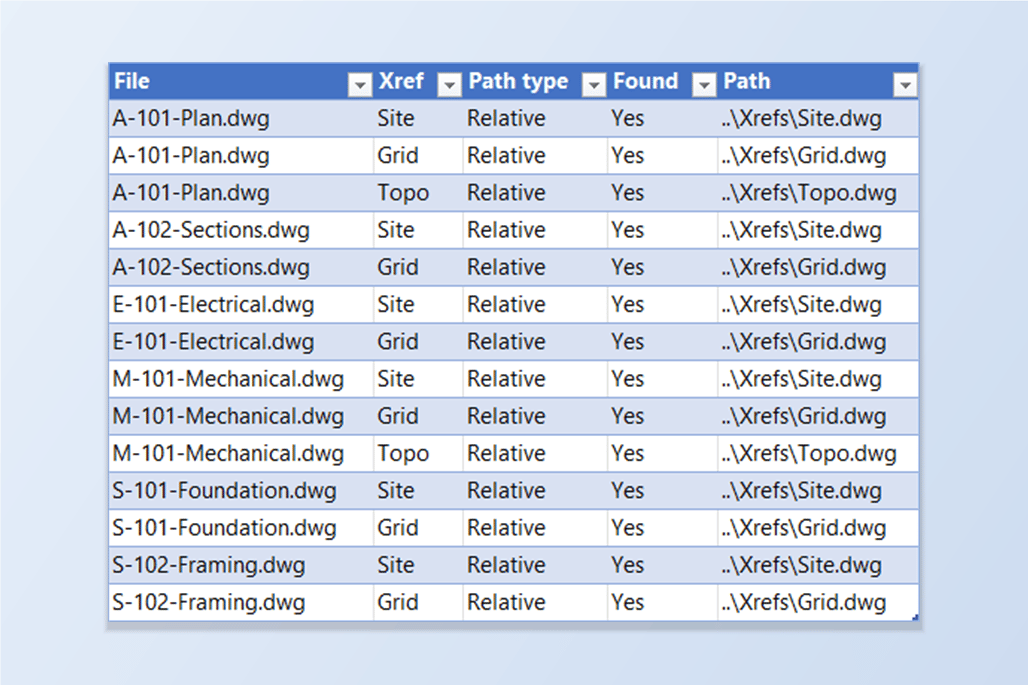
Para comprobarlo de forma independiente, vuelva a analizar los dibujos. En este ejemplo, las catorce referencias usan ahora la ruta relativa ..\Xrefs\Site.dwg, ..\Xrefs\Grid.dwg o ..\Xrefs\Topo.dwg, y en cada una la casilla Found está marcada.
Como las rutas son relativas, el proyecto puede volver a moverse o entregarse, siempre que las carpetas Sheets y Xrefs sigan juntas.
El mismo cambio puede hacerse en Excel: Export to Excel… añade una hoja Xrefs con las mismas columnas de información, y NewPath, rellena con la ruta actual, es la que se cambia. Edítela con cualquier técnica de Excel y use después la pantalla Excel → AutoCAD para la vista previa y la escritura de vuelta. Una columna que elimine simplemente no se escribe.
Conviene conocer algunos límites. Solo se enumeran las referencias adjuntas directamente a un dibujo; una referencia dentro de un dibujo referenciado pertenece a ese dibujo, así que agréguelo al lote para cambiarla. Found describe este equipo, no otro. Las subposiciones de imágenes y PDF no se modifican. Para una descripción completa de cada pantalla y ajuste, consulte la documentación de LayerSync. Para probarlo con sus propios dibujos, descargue LayerSync — el nivel Free cubre hasta 10 dibujos por ejecución.
Antes de empezar: preguntas frecuentes
- ¿Cómo cambio las rutas de xrefs de muchos dibujos de AutoCAD a la vez?
- Agregue los dibujos en LayerSync y abra la pestaña Xrefs. Busque las referencias que quiera, ponga el texto antiguo en Find y el nuevo en Replace with, y haga clic en Replace in shown, o edite las celdas New path. La Diff Preview enumera cada cambio antes de que se escriba nada, y los dibujos se guardan con una copia de seguridad.
- ¿Cómo hago relativas las rutas de xrefs de muchos dibujos?
- Si las rutas son rutas completas a una carpeta que se ha movido, sustituya esa carpeta por una relativa, por ejemplo D:\OldServer\Project\Xrefs por ..\Xrefs, como en esta guía. Si AutoCAD ya encuentra los archivos, Make relative convierte cada ruta en una relativa a su dibujo. Ese botón omite las referencias que AutoCAD no encuentra y los archivos en una unidad distinta a la del dibujo.
- ¿Puedo sustituir solo una parte de una ruta, como el nombre de un servidor?
- Sí. Replace in shown sustituye el texto que ponga en Find, dondequiera que aparezca en la ruta, sin distinguir mayúsculas de minúsculas. La búsqueda acota qué referencias se cambian: coincide con el nombre de la xref, la ruta o el nombre de archivo del dibujo, con comodines como Site* o D:*.
- ¿Qué pasa con las referencias que no se encuentran o están en otra unidad?
- Make relative y Make full path las omiten y le dicen cuántas se omitieron, porque usan el archivo que AutoCAD encontró en este equipo. Aun así, puede escribir una ruta en New path o usar Replace in shown. Una ruta nueva que no existe en este equipo se escribe igualmente, y la vista previa la marca para que pueda comprobarla.
- ¿Vuelve a cargar las referencias o cambia cómo están adjuntas?
- No. Solo cambia la ruta guardada. La referencia no se vuelve a cargar, y su tipo (Attach u Overlay) y su inserción se quedan como están. AutoCAD resuelve la nueva ruta la próxima vez que se abra el dibujo.
- ¿Cambia las referencias dentro de otras referencias?
- No. Enumera las referencias adjuntas directamente a cada dibujo. Una referencia dentro de un dibujo referenciado está guardada en ese dibujo, así que agregue el dibujo referenciado al lote para cambiar sus propias referencias.
- ¿Qué necesito y puedo deshacerlo?
- Una versión completa y con licencia de AutoCAD 2021–2027 en Windows 10/11; AutoCAD LT no es compatible. El nivel Free procesa hasta 10 dibujos por ejecución, con copia de seguridad y reversión incluidas; Pro elimina ese límite y añade procesamiento en paralelo. Con Automatic backup marcado, Rollback All restaura cada dibujo de la ejecución.